

Recenzja NoteBurner Apple Music Converter
Zdarza się, że wielu użytkowników odczuwa irytację za każdym razem, gdy próbują przenieść swoje ulubione utwory z Apple Music na swoje urządzenia. Problemy mogą pojawić się również podczas próby pobrania ich do odtwarzania offline. Czy Ty też tak masz? Jak sobie poradziłeś z tym problemem? Czy zrobiłeś coś w tej sprawie?
Większość osób z pewnością starałaby się znaleźć w sieci sposoby lub metody, które można wykorzystać i wypróbować. Ale czy wiesz, że istnieje wiele aplikacji, które mogą pomóc w rozwiązaniu tego problemu? W tym artykule przedstawimy Ci recenzję NoteBurner Apple Music Converter . Dodatkowo, podzielimy się z Tobą świetną alternatywą dla niego – 1 – TuneSolo Apple Music Converter. Obie aplikacje są niezawodne i dobre, umożliwiają konwersję Apple Music na mp3, usunięcie DRM z Apple Music i wiele więcej.
Jeśli interesuje Cię ta recenzja NoteBurner, a nawet chcesz uzyskać dostęp do NoteBurner Free, ten post z pewnością Ci pomoże. Przekażemy informacje o cechach obu wymienionych konwerterów, a także szczegółowe procedury, w jaki sposób można je raz wykorzystać do konwersji i innych celów.
Zacznijmy dyskusję!
Treść artykułu Część 1. Funkcje NoteBurner Apple Music ConverterCzęść 2. Jak korzystać z NoteBurner Apple Music Converter Część 3. Najlepsza alternatywa dla NoteBurner Apple Music ConverterCzęść 4. Podsumowanie
Część 1. Funkcje NoteBurner Apple Music Converter
Zanim omówimy recenzję NoteBurnera Apple Music Converter, najpierw przedstawimy jego funkcje. NoteBurner Apple Music Converter to jeden z najpotężniejszych konwerterów dostępnych na rynku. Narzędzie zyskało wielu zwolenników ze względu na liczne możliwości, z których 1 może korzystać natychmiast po zakończeniu instalacji. Ponieważ zamierzamy przeprowadzić recenzję NoteBurnera, 1, to na co należy zwrócić uwagę w tym artykule, to funkcje NoteBurnera Apple Music Converter.
- Urządzenie NoteBurner Apple Music Converter znakomicie nadaje się do nagrywania plików iTunes w formacie M4P, utworów Apple Music, a nawet plików audiobooków.
- Ta aplikacja umożliwia konwersję plików z formatu Apple Music do mp3 oraz do wielu innych obsługiwanych formatów. Obsługuje pliki w wielu formatach, w tym FLAC,, MP3,, WAV, i M4A, umożliwiając użytkownikom słuchanie utworów na dowolnym urządzeniu obsługującym te formaty. Problemy związane z iTunes Niezgodność utworów Apple Music na niektórych urządzeniach można teraz łatwo rozwiązać. Rozwiązanie to umożliwia odtwarzanie offline (nawet bez połączenia z siecią). Dzięki temu użytkownicy mogą zachować albumy i playlisty na stałe na swoich urządzeniach.
- Szybkość konwersji jest szybka i niezawodna. Chociaż ma dużą szybkość konwersji, użytkownicy mogą być pewni, że jakość plików wyjściowych jest prawie taka sama jak oryginału.
- Oprócz wspomnianego, ta aplikacja obsługuje również przetwarzanie wsadowe plików.
- Dzięki temu narzędziu tagi ID3 i inne informacje są zachowywane i nie ma potrzeby korzystania z innych urządzeń ani aplikacji do jego uruchomienia. Możesz mieć pewność, że nawet po zakończeniu procesu dane, takie jak imię i nazwisko artysty, okładka, album, a nawet numery utworów, zostaną zachowane.
- Interfejs jest bardzo łatwy w obsłudze i nawigacji. Ponieważ NoteBurner Apple Music Converter ma prosty program, nawigacja nie powinna sprawiać żadnych problemów. Wystarczy kilka kliknięć, aby zakończyć proces transformacji.
- Dostępne są również aktualne aktualizacje i wsparcie techniczne, które może pomóc szybko rozwiązać wszelkie problemy (w ciągu 24 godzin).
- Posiada również możliwość usuwania DRM z Apple Music szybko i dokładnie.
- Kolejną dobrą rzeczą jest to, że możesz cieszyć się NoteBurner Free przez określony czas.
Jeśli chcesz poznać szczegółowe informacje o funkcjach i wymaganiach instalacyjnych NoteBurnera Apple Music Converter, nawet po przeczytaniu tej recenzji NoteBurnera Apple Music Converter, zawsze możesz odwiedzić jego oficjalną stronę internetową, aby dowiedzieć się więcej. W miarę postępów w testach, dowiesz się, jak korzystać z NoteBurnera Apple Music Converter, a zwłaszcza jak konwertować Apple Music na mp3.
Część 2. Jak korzystać z NoteBurner Apple Music Converter
W drugiej części recenzji NoteBurner Apple Music Converter omówimy, jak w pełni wykorzystać możliwości tego narzędzia. Cała procedura jest naprawdę prosta do wykonania. Ponieważ aplikacja jest obsługiwana zarówno przez komputery z systemem Windows, jak i Mac, procedura jest praktycznie taka sama na każdym komputerze. Z NoteBurner Free można korzystać przez określony czas i umożliwia on konwersję utworów o długości 3 minut. Oto przegląd procesu.
- Wykonaj instalację NoteBurner Apple Music Converter.
- Rozpocznij ustawianie ścieżki wyjściowej i żądanego formatu wyjściowego (w tym przypadku jest to MP3).
- Kliknij przycisk „Konwertuj”.
Ponieważ powyższe modele 3 są proste i intuicyjne, szczegółowy opis każdego z nich nie jest potrzebny. Ale na wszelki wypadek, gdybyś chciał mieć pewność, że robisz to dobrze, przygotowaliśmy poniżej informacje, które mogą Ci się przydać.
Krok #1. Wykonaj instalację tego NoteBurnera Apple Music Converter
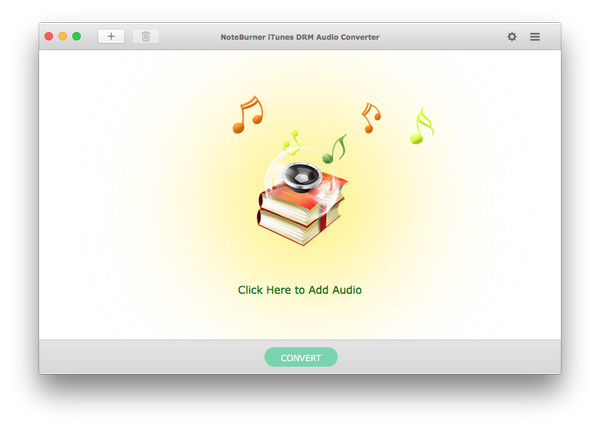
Pierwszym krokiem jest instalacja NoteBurner Apple Music Converter na komputerze. Po instalacji uruchom narzędzie i naciskając przycisk „+”, otworzy się nowe okno, w którym możesz wyświetlić wszystkie foldery w bibliotece iTunes. Dodaj ścieżki Apple Music, które chcesz przekonwertować. Aby sprawnie wybierać pliki, możesz użyć skrótu klawiaturowego – Ctrl + Shift.
Krok #2. Rozpocznij ustawianie ścieżki wyjściowej i żądanego formatu wyjściowego (w tym przypadku jest to MP3)
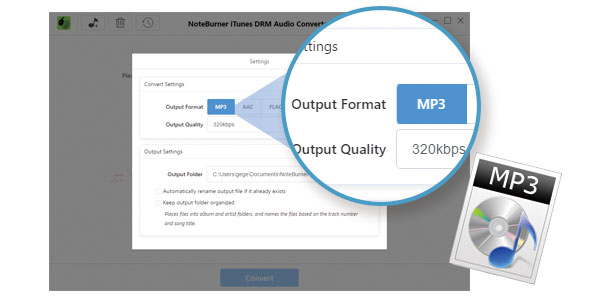
Przejdź do paska menu i poszukaj przycisku „Konwerter audio iTunes”. Następnie zaznacz opcję „Preferencje” lub ikonę „Ustawienia” w głównym interfejsie. Po zakończeniu konwersji wyświetli się nowe okno, w którym możesz ustawić ścieżkę wyjściową i format wyjściowy. Możesz wybrać dowolny z obsługiwanych formatów, ale ponieważ chcemy przekonwertować format Apple Music na MP3, upewnij się, że wybierzesz format MP3 z listy.
Krok #3. Kliknij przycisk „Konwertuj”
Po wykonaniu pierwszych kroków w programie 2, możesz kliknąć przycisk „Konwertuj”, który pojawi się na ekranie. Zaletą tego narzędzia jest to, że możesz również zobaczyć stan procesu konwersji dla każdego pliku. Klikając przycisk „Lista”, możesz zobaczyć przekonwertowane pliki audio (zakończone sukcesem).
Z pewnością wielu z was powiedziałoby, że kroki, które należy wykonać, są łatwe. Tak to prawda! Wyżej wymieniona procedura jest przeznaczona dla początkujących i zdezorientowanych użytkowników, którzy próbują znaleźć przewodnik. Mamy nadzieję, że to bardzo pomogło.
Ale co, jeśli po przeczytaniu powyższej recenzji NoteBurnera Apple Music Converter nie masz ochoty go używać? Czy istnieje jakieś alternatywne narzędzie?
Oczywiście, istnieje kilka alternatyw dla NoteBurnera Apple Music Converter. A w następnej części poznasz najlepsze z tych aplikacji! Jesteś gotowy? Przejdź do trzeciej części tego artykułu już teraz!
Część 3. Najlepsza alternatywa dla NoteBurner Apple Music Converter
Po przeprowadzeniu badań i przeglądaniu internetu z pewnością znajdziesz mnóstwo alternatyw dla NoteBurnera Apple Music Converter. Ale nawet jeśli silnik sugeruje jedno narzędzie, czy warto od razu z niego korzystać? Cóż, nasza odpowiedź brzmi: „Nie”! Po co instalować aplikację, która nie została nawet potwierdzona pod względem niezawodności i nie zapewnia imponujących wyników? Wybierając alternatywę, musisz być wystarczająco ostrożny, aby uniknąć problemów i poważniejszych problemów.
Najlepszą alternatywą dla NoteBurnera Apple Music Converter, którą chcielibyśmy przedstawić, jest model TuneSolo Apple Music Converter . Jak dobre jest to narzędzie? Co potrafi?
Dowiedz się więcej o funkcjach i możliwościach modelu TuneSolo Apple Music Converter w kolejnych tekstach.
- TuneSolo Apple Music Converter jest w stanie to zrobić Konwersja Apple Music na MP3. Nie tylko to, ale może również obsługiwać kilka formatów wejściowych i wyjściowych, dzięki czemu jest bardzo elastyczny, jeśli chodzi o transformację plików.
- Narzędzie ma intuicyjny i łatwy w obsłudze interfejs, który pozwala każdemu użytkownikowi cieszyć się korzyściami, nawet bez konieczności wykonywania skomplikowanych czynności i procedur.
- Może również przetwarzać wiele plików, umożliwiając użytkownikom dodawanie wielu plików do przetwarzania w urządzeniu 1 go.
- Oprócz możliwości przetwarzania utworów Apple Music i iTunes, konwerter obsługuje również audiobooki. Jeśli więc lubisz słuchać audiobooków, ten konwerter pomoże Ci w konwersji do streamingu na dowolnym urządzeniu.
- Jest tylko kilka wymagań, aby mieć tę aplikację zainstalowaną na komputerze osobistym. Wypełnij je i powinieneś być gotowy do instalacji!
- Możesz mieć pewność, że nawet po wykonaniu procesu konwersji jakość plików wyjściowych będzie tak dobra, jak oryginał.
- Kolejną ważną funkcją urządzenia TuneSolo Apple Music Converter jest możliwość usuwania utworów DRM z utworów Apple Music, dzięki czemu są one łatwo dostępne do odtwarzania na dowolnym urządzeniu, a osoby przesyłające strumieniowo pliki mogą zachować utwory nawet po zakończeniu subskrypcji (w przypadku przesyłania strumieniowego offline).
- Może również wykonywać szybką konwersję i pobieranie plików!
- Użytkownicy mogą również skorzystać z bezpłatnego okresu próbnego, zanim ostatecznie przejdą do zakupu oprogramowania, aby cieszyć się i odblokować wszystkie jego niesamowite korzyści.
- Kroki prowadzące do konwersji są proste i łatwe.
Czy chcesz dowiedzieć się, jak przekonwertować format Apple Music na MP3 za pomocą tego TuneSolo Apple Music Converter? Mamy tu również procedurę! Ale zanim to zrobisz, pamiętaj o poniższej wskazówce.
Wskazówka: Upewnij się, że aplikacje Apple Music i iTunes są zamknięte i nie działają w tle. Dzięki temu możesz mieć pewność, że cały proces konwersji i pobierania przebiegnie pomyślnie.

Po wykonaniu powyższych czynności możesz przejść do wykonania poniższych kroków, aby łatwo przekonwertować Apple Music na MP3.
- Zainstaluj TuneSolo Apple Music Converter na swoim komputerze Windows lub Mac.
- Dodaj wszystkie utwory Apple Music, które mają zostać przekonwertowane do formatu MP3.
- Poszukaj przycisku „Konwertuj” i naciśnij go.
Przygotowaliśmy również szczegóły odpowiadające każdemu krokowi w tym artykule.
Wypróbuj za darmo Wypróbuj za darmo
Krok #1. Zainstaluj TuneSolo Apple Music Converter na swoim komputerze z systemem Windows lub Mac
Oczywiście, aby zainstalować TuneSolo Apple Music Converter na komputerze z systemem Windows lub Mac, należy wykonać wszystkie niezbędne czynności. Po zakończeniu instalacji otwórz i uruchom narzędzie, aby rozpocząć cały proces konwersji.
Krok #2. Dodaj wszystkie utwory Apple Music, które mają zostać przekonwertowane do formatu MP3
Po przejściu na stronę główną możesz dodać utwory Apple Music, które chcesz przekonwertować do formatu MP3. Wystarczy przeciągnąć i upuścić pliki, aby łatwo zaimportować je na platformę. Dzięki funkcji konwersji wsadowej możesz dodać dowolną liczbę plików. Po wykonaniu tej czynności upewnij się, że format wyjściowy zostanie ustawiony na MP3. Możesz również zmienić niektóre ustawienia wyjściowe, jeśli chcesz skorzystać z tej opcji.

Krok #3. Poszukaj przycisku „Konwertuj” i naciśnij go
Na koniec kliknij przycisk „Konwertuj” znajdujący się w dolnej części ekranu. W ten sposób upoważniasz oprogramowanie do rozpoczęcia konwersji utworów Apple Music do formatu MP3. Po zaledwie kilku minutach przekonwertowane pliki powinny być gotowe do strumieniowania i dostępne za pośrednictwem ścieżki wyjściowej określonej w drugim kroku.

Część 4. Podsumowanie
Mamy nadzieję, że ta recenzja NoteBurner Apple Music Converter w jakiś sposób Ci pomogła. Oprócz NoteBurnera Apple Music Converter, dowiesz się również więcej o jego najlepszej alternatywie, TuneSolo Apple Music Converter . Jeśli porównujesz urządzenia, który model 1 Twoim zdaniem jest lepszy?

