

Kompleksowa recenzja programu Ondesoft iTunes Converter
Wszyscy wiemy, jak ekstremalne potrafią być zabezpieczenia iTunes . Wszystkie pliki, które znajdziesz na tej platformie, najprawdopodobniej będą miały algorytm uniemożliwiający udostępnianie ich innym osobom. Co gorsza, jeśli przestaniesz opłacać subskrypcję, stracisz nawet możliwość korzystania z tego, za co zapłaciłeś.
To główny powód, dla którego wiele osób poszukuje konwertera iTunes. Wśród wielu popularnych obecnie programów znajduje się Ondesoft iTunes Converter . Bez wątpienia istnieją setki podobnych programów, ale Ondesoft wyróżnia się z wielu powodów.
Ten artykuł będzie Twoim przewodnikiem, który wprowadzi Cię do Ondesoft iTunes Converter, pokaże jego niezwykłe funkcje, przewodnik, jak go używać, a także alternatywę. Zacznijmy od wprowadzenia.
Treść artykułu Część 1. Czym jest Ondesoft iTunes Converter?Część 2. Jak używać programu Ondesoft iTunes Converter?Część 3. Najlepsza alternatywa dla programu Ondesoft iTunes ConverterCzęść 4. Wniosek
Część 1. Czym jest Ondesoft iTunes Converter?
Zanim przejdziemy do funkcji, pozwól nam najpierw dowiedzieć się więcej o tym, co Ondesoft iTunes Converter, abyś mógł uzyskać podstawowe pojęcie, zanim zagłębimy się głębiej.
Ondesoft iTunes Converter: wprowadzenie
Przede wszystkim, chociaż jest dość popularny, zwróć uwagę, że nie jest to najtańsze oprogramowanie. Mimo to niezliczona ilość funkcji dostępnych w tym narzędziu sprawia, że jest ono kuszące dla wielu użytkowników, dlatego wiele osób tworzy z niego recenzje.
1 Kolejnym powodem, dla którego stał się popularny, mimo że był dość drogi, jest to, że Ondesoft iTunes Converter jest dostępny na systemy Windows i Mac. Jednak to, z czego jest naprawdę znany, to możliwość konwersji DRM media na media niezabezpieczone, o czym będziemy mówić później.
Ondesoft iTunes Converter: Początki
Został on po raz pierwszy udostępniony publicznie July 12, 2012. W związku z tym możemy powiedzieć, że już 8 Aplikacja ma już kilka lat i od tego czasu przeszła wiele zmian, zarówno pod względem funkcjonalności, jak i interfejsu oraz cen.
Mając to na uwadze, przejdźmy do tej recenzji i pokażmy funkcje dotyczące Ondesoft iTunes Converter dla Windows i Mac.
Ondesoft iTunes Converter: funkcje
Istnieje wiele funkcji tego oprogramowania. Dotyczy to zarówno funkcjonalności, jak i wyglądu. Zacznijmy od wyglądu:
- Intuicyjny projekt. Ondesoft iTunes Converter to jedno z tych programów, które jest wystarczająco proste do zrozumienia dla początkujących, ale wystarczająco złożone, aby zadowolić ekspertów
- Usuń ochronę DRM. Jak wspomniano wcześniej, Ondesoft może konwertować nośniki DRM na niezabezpieczone pliki. Jest to dość ważne, ponieważ ochrona DRM uniemożliwia dostęp do plików za darmo
- Szybka konwersja. Oprogramowanie umożliwia konwersję plików z bardzo dużą prędkością. Na początku obsługiwało jedynie 12x normalna prędkość, ale teraz może wzrosnąć do 16x
- Zachowaj oryginalne dane. Jak już wiesz, konwersja może prowadzić do utraty jakości. Ondesoft zapewnia jednak, że oryginalne dane, w tym metatagi, zostaną zachowane na wyjściu
Jest dość drogi, jak już wspominaliśmy wcześniej. Kosztuje około 100 dolarów.39, ale biorąc pod uwagę jego potencjalne zastosowania, nie powinno to być zbyt dużym luksusem, nawet gdyby miało to być luksusem.
Część 2. Jak używać programu Ondesoft iTunes Converter?
Skoro już wiesz, czym jest Ondesoft, czas dowiedzieć się, jak za pomocą programu Ondesoft iTunes Converter można konwertować media z zabezpieczeniami DRM na media niezabezpieczone. Ponieważ istnieje wiele 2 wersje tego oprogramowania, zacznijmy od wersji dla systemu Windows.
Przewodnik Ondesoft iTunes Converter: Windows Edition
Ta część tego przewodnika pokaże Ci, jak korzystać z Ondesoft iTunes Converter. Dotyczy to konwersji zarówno plików wideo, jak i audio. Oto kroki, które należy wykonać w systemie Windows:
- Zainstaluj konwerter Ondesoft iTunes
Zainstaluj oprogramowanie konwertera na swoim komputerze za pośrednictwem tej strony internetowej . Po przejściu na tę stronę wybierz wersję próbną lub kup je od razu.
- Skonfiguruj konwerter Ondesoft iTunes
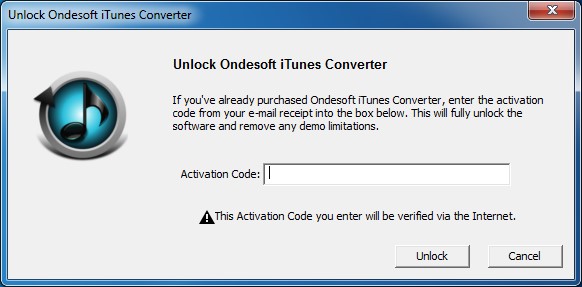
Po zainstalowaniu oprogramowania otwórz je i skonfiguruj wszystko. Obejmuje to aktywację oprogramowania za pomocą kodu, jeśli już je kupiłeś, lub po prostu skorzystanie z bezpłatnej wersji próbnej.
- Wybierz pliki iTunes
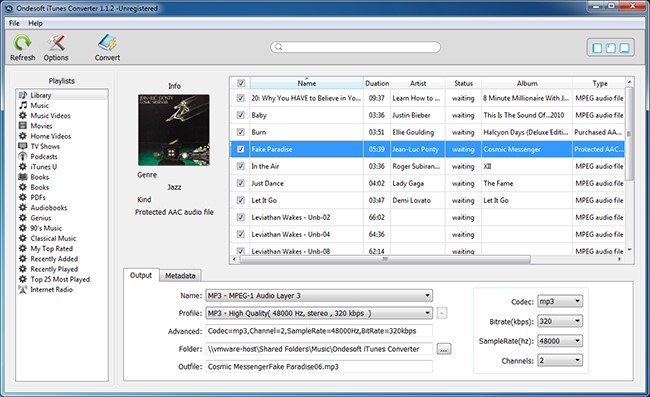
Po uruchomieniu oprogramowanie automatycznie przeskanuje iTunes w poszukiwaniu plików, które można przekonwertować. Nie ma potrzeby ich ręcznego importowania. Możesz wybrać pliki, klikając odpowiadające im pola.
- Skonfiguruj ustawienia wyjściowe
Po wybraniu plików przejdź do dolnej części ekranu w sekcji Wyjście. Tutaj, ustaw to tak, jak chcesz. Zmień pola Profil i Kodek na żądany format. Jeśli chodzi o inne ustawienia, to zależy od Ciebie.
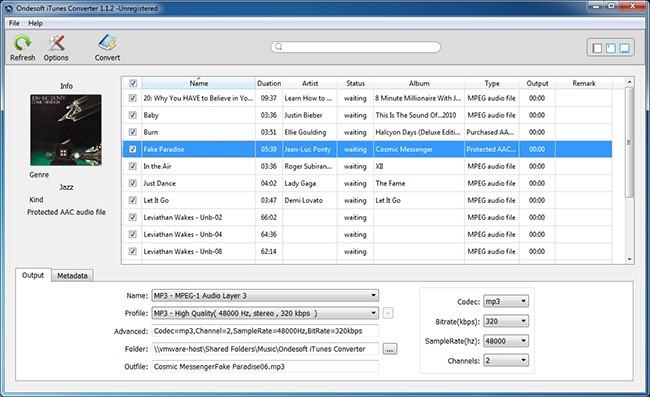
- Kontynuuj konwersję
Po skonfigurowaniu sekcji Wyjście kliknij przycisk Konwertuj. Gdy skończysz, z powodzeniem przekształciłbyś nośnik DRM w niezabezpieczone pliki.
Kliknij przycisk Opcje, aby otworzyć panel Preferencje. Tutaj możesz ustawić prędkość konwersji, format nazwy pliku wyjściowego itp.
Przewodnik Ondesoft iTunes Converter: Mac Edition
Na szczęście dla nas, Ondesoft iTunes Converter ma również wersję dla komputerów Mac. Kroki mogą się nieco różnić, ale proces jest taki sam. Oto kroki, które musisz wykonać:
1. Zainstaluj i otwórz program Ondesoft iTunes Converter
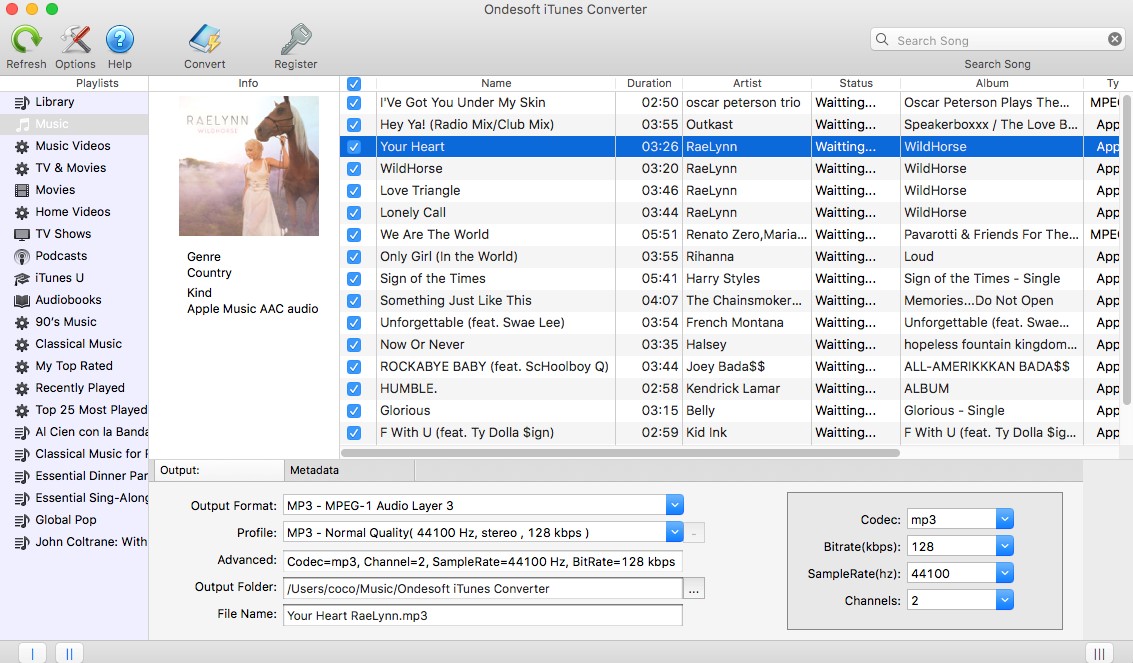
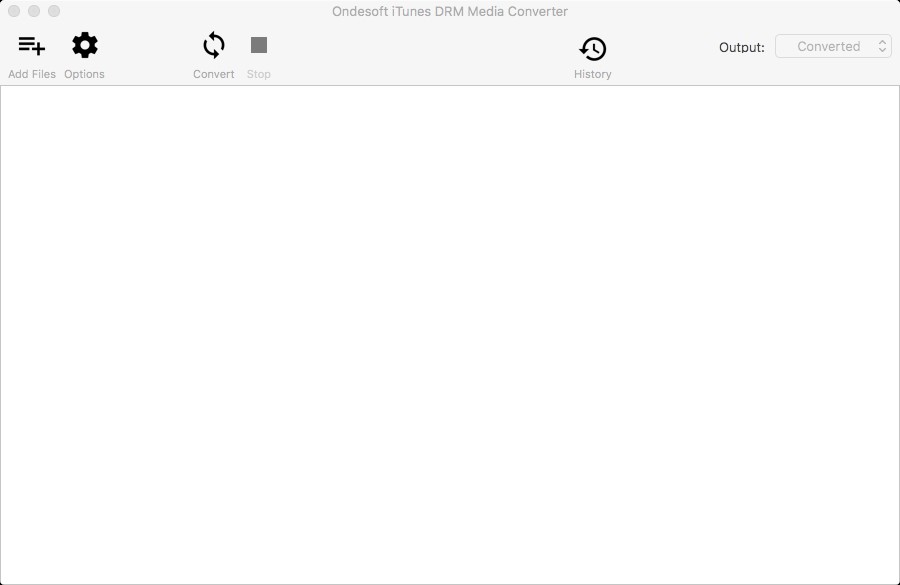
Pobierz wersję Mac, korzystając z podanego wcześniej łącza. Po zainstalowaniu otwórz oprogramowanie i skonfiguruj je tak, jak wcześniej. Początkowy interfejs powinien wyglądać tak, jak pokazano na poniższym rysunku.
2. Dodaj pliki iTunes
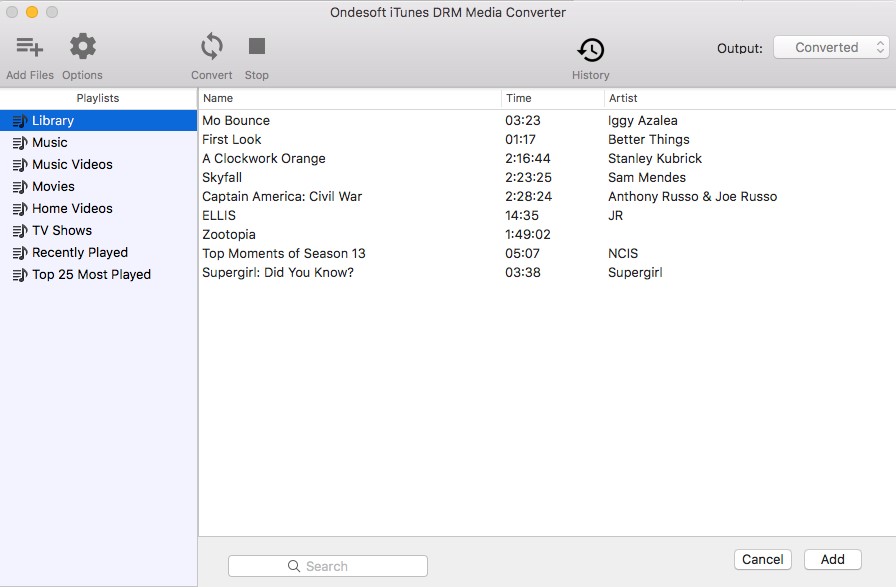
Ponieważ początkowo powinien być pusty, musisz najpierw dodać pliki, klikając ikonę Dodaj pliki w górnym menu. Spowoduje to połączenie z iTunes i wyświetlenie twoich list odtwarzania. Po prostu wybierz pliki, które chcesz dodać, klikając przycisk Dodaj u dołu.
3. Skonfiguruj ustawienia wyjściowe
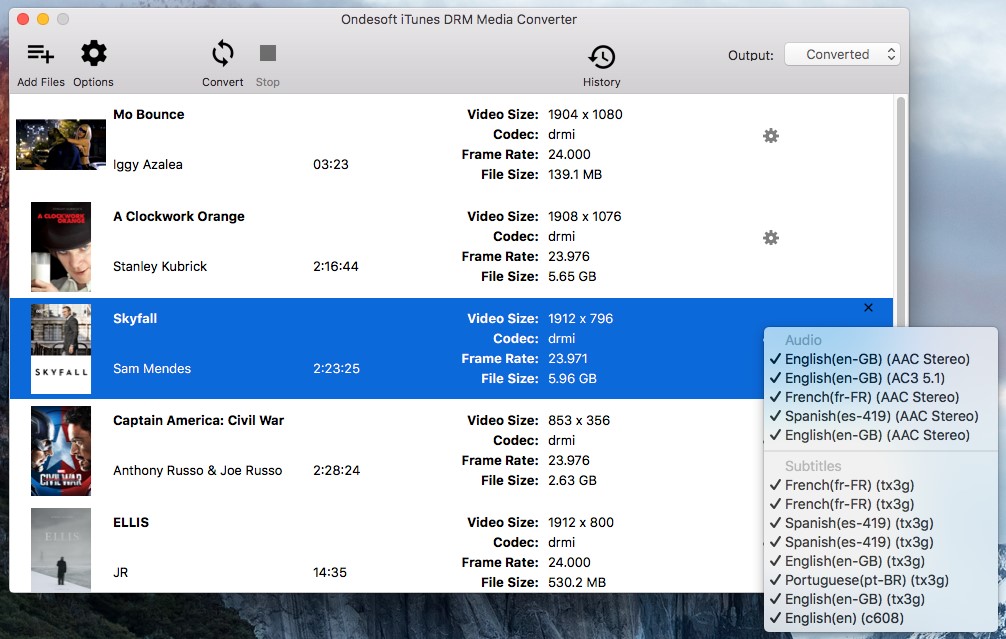
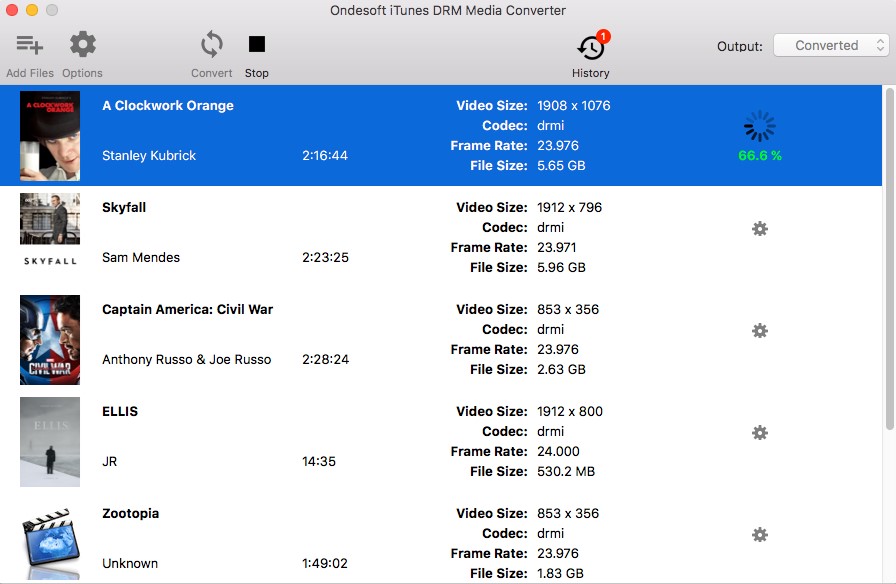
Po dodaniu pliku do oprogramowania Ondesoft iTunes Converter zobaczysz je w miniaturach. Po prostu kliknij ikonę koła zębatego po lewej stronie każdego pliku i skonfiguruj ustawienia tak, jak chcesz, jak pokazano poniżej.
4. Rozpocznij konwersję
Po zakończeniu konfiguracji kliknij przycisk Konwertuj w górnym menu, aby zakończyć proces konwersji. Dzięki temu uzyskasz niezabezpieczone pliki z nośników DRM dla komputerów Mac.
Część 3. Najlepsza alternatywa dla programu Ondesoft iTunes Converter
Chociaż Ondesoft iTunes Converter jest niewątpliwie bardzo wydajny, nie jest to 1Rozwiązanie uniwersalne. W końcu trafisz na scenariusz, w którym wspomniane oprogramowanie nie będzie najlepszym rozwiązaniem. Dlatego przedstawiamy Ci alternatywę.
TuneSolo Apple Music Converter jest Konwerter iTunes z podobną koncepcją do Ondesoft iTunes Converter. Ma prawie takie same funkcje i wydajność.
Wypróbuj za darmo Wypróbuj za darmo
Aby lepiej zrozumieć, o czym mówimy, oto przegląd cechy TuneSolo:
- Słuchanie offline.Podobnie jak Ondesoft, pliki iTunes pobrane za pomocą tego oprogramowania można odtwarzać w dowolnym momencie bez konieczności łączenia się z Internetem
- Ponadto do pobieranych plików można uzyskać dostęp za pośrednictwem wielu urządzeń, w tym większości urządzeń z systemem iOS, Android, PSP, Xbox i nie tylko

- Szybka konwersja. TuneSolo a Ondesoft jest taki sam pod względem szybkości, ponieważ oba mają prędkość, która może sięgać 16x standardowa stawka, a także obsługuje konwersję wsadową
- Kompleksowe wsparcie. To jest, gdy 2 programy mogą się różnić TuneSolo a Ondesoft może obsługiwać różne formaty. Dotychczas, TuneSolo wspiera AAC, MP3, FLAC, M4A, WAV, i więcej. Możesz przekonwertować bibliotekę iTunes na MP3 jak chcesz.
Teraz, gdy masz pomysł na prawdopodobnie najlepszą alternatywę dla Ondesoft iTunes Converter, przejdźmy do tego, jak możesz go używać w systemie Windows i Mac:
Wypróbuj za darmo Wypróbuj za darmo
Zaktualizowano: the Nowa wersja of TuneSolo Apple Music Converter Nie wymaga już synchronizacji z iTunes, aby przetworzyć konwersję muzyki offline! wbudowany Apple Music odtwarzacz internetowy aby zwiększyć wydajność pobierania. Musisz zalogować się przy użyciu identyfikatora Apple ID, aby później kontynuować procesy wyszukiwania i konwertowania muzyki.
Krok 1. Wybierz pliki iTunes
Po pierwsze, otwórz oprogramowanie na swoim komputerze i upewnij się, że iTunes jest zintegrowany, ponieważ będzie głównym źródłem niezbędnych danych. Teraz zobaczysz listę plików iTunes, których powinieneś następnie użyć do wybrania plików, które chcesz przekonwertować.
Krok 2. Skonfiguruj ustawienia wyjściowe
Pod listą utworów znajduje się sekcja o nazwie Ustawienia wyjściowe . Wystarczy, że dostosujesz ustawienia do swoich potrzeb. W przypadku formatu wyjściowego i kodeka po prostu wybierz format, którego chcesz użyć. W przypadku pozostałych opcji, wybór należy do Twoich preferencji.

Krok 3. Konwertuj pliki iTunes
Po skonfigurowaniu wyjścia możesz wreszcie kliknąć przycisk Konwertuj poniżej. Spowoduje to wysłanie pliku do karty Zakończone. Tutaj możesz sprawdzić, czy pomyślnie przekonwertowałeś odpowiednie pliki.
Wskazówka: Proszę upewnij się że Apple Music/iTunes jest zamykany przed otwarciem Apple Music Converter. Podczas konwersji utworu nie wykonuj żadnych operacji na Apple Music/iTunes.

Część 4. Wniosek
Płacenie za subskrypcję w Apple daje różne przywileje, ale te same przywileje zostaną ci odebrane po zatrzymaniu subskrypcji. To jeden z wielu problemów, z którymi borykają się użytkownicy Apple.
Można jednak rozwiązać ten problem, po prostu pobierając pliki za pomocą konwertera. Tak się składa, że Ondesoft iTunes Converter jest właśnie tym, czego potrzebujesz.

