

Jak odtworzyć Apple Music na odtwarzaczu MP3 [Kompletny przewodnik]
Muzyka jest częścią codziennego życia ludzi. Bez niej życie z pewnością byłoby nudne. Dodaje ona pikanterii i emocji. Miłośnicy muzyki mogą korzystać z wielu platform, na których mogą uzyskać dostęp do swoich ulubionych utworów. Jedną z popularnych jest aplikacja Apple Music.
Jeśli jesteś jednym z subskrybentów Apple Music, czy kiedykolwiek pytałeś o sposoby jak grać w Apple Music na odtwarzaczu MP3Oczywiście, każdy z nas chciałby mieć łatwy dostęp do utworów Apple Music w każdej chwili, za pośrednictwem dowolnego urządzenia lub odtwarzacza multimedialnego, jaki posiadamy.
Odtwarzacze MP3 to popularne urządzenia do strumieniowego przesyłania muzyki, używane do słuchania dowolnych utworów. Czy mogę umieścić muzykę z odtwarzacza Apple Music na moim odtwarzaczu MP3? Prawdopodobnie zadałeś sobie to pytanie. Czytając ten artykuł, znajdziesz na nie odpowiedź. Poza tym, możesz być jednym z subskrybentów Apple Music, którzy do tej pory szukali odpowiedzi na poniższe pytania.
- Czy istnieją jakieś narzędzia, których mogę użyć do konwersji formatu Apple Music na MP3?
- Czy Apple Music może odtwarzać utwory z MP3?
- Czy istnieją sposoby na darmową konwersję Apple Music do MP3?
- Jak wgrać muzykę na odtwarzacz Apple MP3?
Te pytania są proste i na pewno zostaną omówione w tym artykule. Jeśli chcesz poznać odpowiedzi na te pytania, przeczytaj ten artykuł do końca.
文章 内容 Część 1. Ograniczenie Apple MusicCzęść 2. Konwertuj Apple Music na MP3 za pomocą potężnego narzędziaCzęść 3. Jak grać w Apple Music na dowolnym odtwarzaczu MP3Część 4. Podsumowując wszystko
Część 1. Ograniczenie Apple Music
Gdyby zapytać grupę osób i miłośników muzyki, być może znaczna część odpowiedziałaby, że korzysta z aplikacji Apple Music jako dostawcy usług streamingu muzyki. Prawdą jest, że aplikacja Apple Music to dobra platforma do dostępu do świetnej muzyki. Jednak, podobnie jak w przypadku innych platform streamingowych, również ta ma pewne ograniczenia, które wielu uważa za niekorzystne.
Dzięki aplikacji Apple Music użytkownicy mogą przesyłać strumieniowo lub słuchać milionów utworów, playlist i albumów z różnych gatunków muzycznych, wyprodukowanych przez znanych i popularnych artystów, pod warunkiem terminowego opłacania subskrypcji. Jeśli korzystasz z aplikacji Apple Music od dłuższego czasu, z pewnością wiesz, że w przeciwieństwie do zwykłych plików muzycznych, utwory z Apple Music są zapisywane w innym formacie – AAC (znanym jako format Apple).
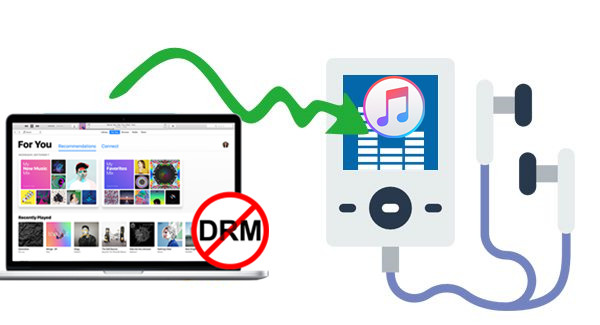
To powoduje, że utwory Apple Music będą ograniczone do wielu odtwarzaczy multimedialnych i muzycznych. Ponieważ format AAC jest chronionym formatem plików (te pliki mają DRM ochrony, która utrudnia przesyłanie strumieniowe plików do nieautoryzowanych urządzeń), wielu osobom trudno jest uzyskać dostęp do plików na dowolnym urządzeniu lub odtwarzaczu.
Z uwagi na powyższy dylemat, potrzebne jest narzędzie lub aplikacja, która będzie w stanie usunąć zabezpieczenie DRM i jednocześnie przekonwertować ścieżki Apple Music do bardziej popularnego formatu, takiego jak MP3. Jeśli nie masz pojęcia o takich narzędziach, zapoznaj się z 1 w drugiej części tego artykułu.
Zamierzamy przedstawić TuneSolo Apple Music Converter jako potężne narzędzie, które umożliwia konwersję Apple Music do formatu MP3 (i wielu innych formatów wyjściowych). Później, gdy będziecie mieli przekonwertowane pliki, podzielimy się również kilkoma metodami odtwarzania Apple Music na odtwarzaczu MP3 i innych urządzeniach, nawet tych uniwersalnych.
Część 2. Konwertuj Apple Music na MP3 za pomocą potężnego narzędzia
“Can I put music from Apple Music on my MP3 player?”
Powyższe pytanie nie będzie już stanowiło dylematu po przeczytaniu tej części artykułu. Przeglądając sieć, zobaczysz wiele opcji, ale nie oznacza to, że po prostu wybierzesz model 1 z listy, która pojawi się po wpisaniu słów kluczowych w polu wyszukiwania. Musisz również zachować czujność i porównać dostępne opcje, aby określić, która z nich oferuje najlepsze rezultaty.
Aby ułatwić Ci pracę, przeprowadziliśmy już porównanie! I oto konwerter 1, który okazał się najlepszym konwerterem. TuneSolo Apple Music Converter. To może konwertuj Apple Music na MP3 za darmo lub nawet z opłatami, abyś mógł cieszyć się większymi korzyściami, jeśli chcesz.
Dla Twojej wiadomości zebraliśmy korzyści, które możesz uzyskać dzięki temu konwerterowi.
- Możliwość konwersji Apple Music na MP3 i dowolne inne obsługiwane formaty wyjściowe.
- Ma to możliwość obsługi konwersji nawet audiobooków.
- Może usuń zabezpieczenie plików DRM.
- Ma szybką konwersję i prędkość pobierania.
- Może obsłużyć nie tylko plik 1, ale także wiele plików w przetwarzaniu 1.
- Możesz bezpłatnie przekonwertować Apple Music na MP3, korzystając z tego konwertera, ponieważ oferowany jest okres próbny.
- Przed instalacją wystarczy wypełnić listę kilku wymagań.
- Kroki, które należy wykonać w celu dokończenia procesu konwersji utworów Apple Music, a nawet audiobooków, są proste.
Wypróbuj za darmo Wypróbuj za darmo
Należy pamiętać, że przed użyciem urządzenia TuneSolo Apple Music Converter aplikacje Apple Music i iTunes muszą być zamknięte. Ma to na celu zapewnienie płynnego przetwarzania plików.
Oto przegląd pierwszych kroków konwersji.
- Upewnij się, że zainstalowałeś TuneSolo Apple Music Converter na swoim komputerze.
- Dodaj utwory Apple Music, które mają zostać przekonwertowane na utwory MP3.
- Konwertuj pliki, klikając przycisk „Konwertuj” znajdujący się w dolnej części.
Oczywiście, oto kilka szczegółów na wypadek, gdybyś potrzebował tych informacji w trakcie procesu konwersji.

Krok #1. Upewnij się, że zainstalowałeś TuneSolo Apple Music Converter na swoim komputerze
Pierwszym krokiem jest spełnienie wszystkich wymagań, aby zainstalować TuneSolo Apple Music Converter na komputerze. Szczegółową listę można znaleźć na oficjalnej stronie internetowej. Po spełnieniu tych wymagań instalacja aplikacji na komputerze powinna być możliwa. Uruchom aplikację, aby rozpocząć.
Krok #2. Dodaj te tory Apple Music, które mają zostać przekonwertowane na MP3
Ponieważ naszym celem jest konwersja plików Apple Music do MP3,, należy zacząć od dodania tych plików do platformy. Na stronie głównej znajduje się opcja dodawania plików. Możesz z niej skorzystać lub przeciągnąć i upuścić pliki, jeśli wolisz. Możesz zaimportować wiele ścieżek Apple Music, jeśli potrzebujesz przekonwertować wiele plików w 1 Go, ponieważ TuneSolo Apple Music Converter obsługuje przetwarzanie wsadowe.
Upewnij się, że ustawiłeś MP3 jako format wyjściowy i zmień niektóre ustawienia wyjściowe, jeśli chcesz. Możesz również ustawić ścieżkę wyjściową, aby łatwo zobaczyć przekonwertowane pliki po zakończeniu konwersji.

Krok #3. Konwertuj pliki, klikając przycisk „Konwertuj” znajdujący się w dolnej części
Zakończ wszystko, klikając przycisk „Konwertuj”, który zobaczysz w dolnej części ekranu głównego. W trakcie konwersji zostanie również usunięte zabezpieczenie DRM. Po kilku minutach przekonwertowane pliki będą gotowe do strumieniowania i przesłania do dowolnego posiadanego odtwarzacza MP3.

TuneSolo Apple Music Converter jest bardzo łatwy w użyciu. Teraz, gdy masz już przekonwertowane pliki zapisane na komputerze, kolejnym krokiem jest nauczenie się, jak odtwarzać Apple Music na odtwarzaczu MP3 lub dowolnym innym odtwarzaczu multimedialnym do streamingu. O tym porozmawiamy w trzeciej części tego artykułu.
Część 3. Jak grać w Apple Music na dowolnym odtwarzaczu MP3
Dla użytkowników urządzeń innych niż iOS, wiedza o tym, jak przesyłać strumieniowo swoje ulubione utwory z Apple Music za pośrednictwem tych urządzeń, jest niezbędna. Poniżej przedstawiamy kilka procedur. Trzecia część będzie podzielona na omówienie 3 – odtwarzanie Apple Music na standardowych odtwarzaczach MP3, na iPodach oraz na urządzeniach z systemem iOS i Android.
No.1: Odtwarzaj Apple Music na odtwarzaczach Generic MP3
Aby przesyłać strumieniowo pliki z przekonwertowanych plików Apple Music do MP3 na uniwersalnych odtwarzaczach MP3, należy wykonać poniższą, prostą procedurę. Przedstawiamy oddzielne procedury dla komputerów z systemem Windows i Mac.
Korzystanie z komputera z systemem Windows
Krok #1. Upewnij się, że Twój uniwersalny odtwarzacz MP3 został prawidłowo podłączony do komputera z systemem Windows za pomocą kabla USB.
Krok #2. Używając odtwarzacza MP3, przejdź do folderu Muzyka.
Krok #3. Wyszukaj przekonwertowane utwory Apple Music zapisane na swoim komputerze i przeciągnij i upuść, aby przenieść te przekonwertowane pliki do podłączonego uniwersalnego odtwarzacza MP3.
Po wykonaniu powyższych kroków dla odtwarzacza 3 powinieneś móc zobaczyć utwory Apple Music na swoim odtwarzaczu MP3.
Korzystanie z komputera Mac
Krok #1. Aby kontynuować, musisz mieć na komputerze Mac system plików Microsoft NTFS dla komputerów Mac. Jest to przydatne do przeniesienia przekonwertowanych utworów Apple Music z komputera Mac do odtwarzacza MP3.
Krok #2. Oczywiście odtwarzacz MP3 musi być podłączony do komputera Mac za pomocą kabla.
Krok #3. Uruchom aplikację Microsoft NTFS dla komputerów Mac. Po wykonaniu tej czynności wybierz folder, w którym zapisałeś przekonwertowane utwory Apple Music (zawierające utwory, które chcesz przenieść z komputera Mac do odtwarzacza).
Krok #4. Wykonaj proces kopiowania i wklej skopiowane elementy do odtwarzacza MP3.
No.2: Odtwarzaj Apple Music na urządzeniach iPod
Następna procedura pokaże, jak odtwarzać przekonwertowane pliki Apple Music na urządzeniach iPod. Dostępne są tutaj opcje 2 – za pomocą iTunes i za pośrednictwem Findera.
Korzystanie z aplikacji iTunes
Jeśli korzystasz z komputera z systemem Windows lub Mac z systemem iOS 10.14,, aplikacja iTunes pomoże Ci przenieść przekonwertowane pliki na iPoda. Zanim jednak przejdziesz dalej, pamiętaj, że jeśli użyjesz aplikacji iTunes do zaimportowania utworów na iPoda, wszystkie wcześniej zapisane pliki multimedialne zostaną usunięte. Upewnij się więc, że posiadasz również kopię zapasową tych plików. Teraz wystarczy wykonać poniższe kroki.
Krok #1. Upewnij się, że aplikacja iTunes jest zaktualizowana do najnowszej dostępnej wersji. Jeśli nie, możesz łatwo przeprowadzić aktualizację przy stabilnym połączeniu Wi-Fi.
Krok #2. Po uruchomieniu aplikacji iTunes kliknij przycisk „Plik” w górnej części i wybierz “Add to Library” opcję z nowej listy, którą zobaczysz.
Krok #3. Upewnij się, że iPod został prawidłowo podłączony do komputera za pomocą kabla USB i że aplikacja iTunes będzie w stanie go wykryć.
Krok #4. Wybierz swój iPod i kliknij opcję „Muzyka”, a następnie “Sync Music” przycisk.
Krok #5. Możesz przenieść całą bibliotekę muzyczną lub wybrać tylko niektóre preferowane pliki.
Krok #6. Po dokonaniu wyboru naciśnij przycisk „Zastosuj”, aby rozpocząć importowanie przekonwertowanych utworów Apple Music z komputera osobistego do podłączonego iPoda.
Korzystanie z Findera
Ta metoda będzie działać tylko wtedy, gdy używasz komputera Mac w wersji Catalina lub nowszej.
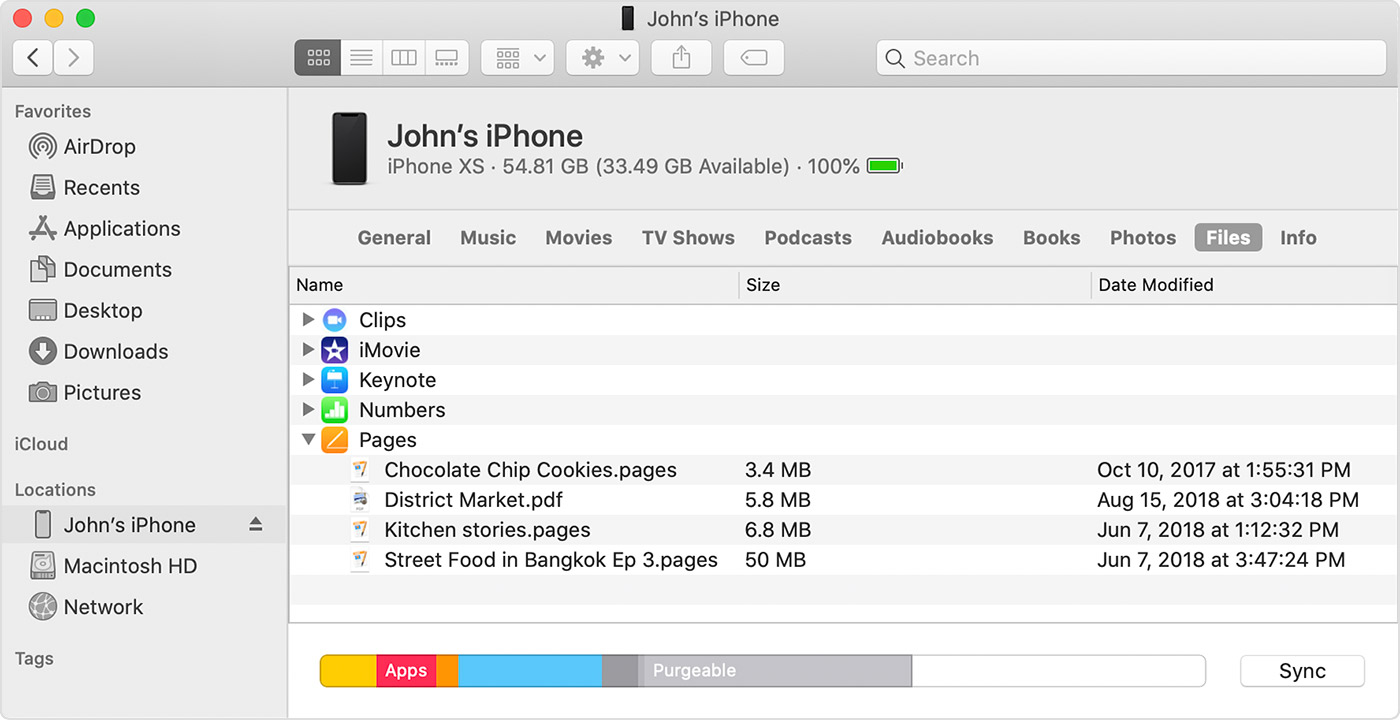
Krok #1. Zacznij od otwarcia aplikacji Finder i upewnienia się, że iPod jest podłączony do komputera Mac. Upewnij się, że kliknąłeś “Trust this device” na wypadek gdyby ktoś zapytał.
Krok #2. Wybierz nazwę swojego iPoda i wybierz opcję „Muzyka”.
Krok #3. Sprawdź “Sync music onto your device” opcję i upewnij się, że wybrano przekonwertowane utwory Apple Music do synchronizacji.
Krok #4. Naciśnij przycisk „Zastosuj”, aby rozpocząć przesyłanie przekonwertowanych utworów Apple Music z komputera Mac na używany iPod.
No.3: Graj w Apple Music na urządzeniach z systemem iOS i Android
Aby odtworzyć przekonwertowane utwory z Apple Music na urządzeniach mobilnych z systemem iOS i Android, możesz skorzystać z tej samej metody – aplikacji iTunes dla użytkowników iOS i prostej metody przenoszenia plików dla użytkowników Androida. Dostępny jest również menedżer telefonu innej firmy, który umożliwia przenoszenie plików. Jeśli chcesz wypróbować tę opcję, możesz poszukać takiej aplikacji w internecie.
Część 4. Podsumowując wszystko
Aby móc odtwarzać pliki Apple Music na odtwarzaczu MP3, potrzebne są konwertery, które potrafią konwertować pliki do nowego formatu. TuneSolo Apple Music Converter może być dla Ciebie dobrym rozwiązaniem. Oferuje wiele funkcji i liczne korzyści.
Po przekonwertowaniu tych plików nie powinieneś martwić się o to, jak możesz je przenieść do posiadanych odtwarzaczy multimedialnych, ponieważ masz już procedury przedstawione w tym artykule. Jeśli masz jakieś inne pomysły, chętnie się od Ciebie nauczymy, więc zostaw kilka notatek w poniższej sekcji komentarzy.

