

Jak grać w Apple Music na rowerze Peloton podczas treningu
Jesteś entuzjastą Pelotona i jednocześnie subskrybentem Apple Music? Jeśli zastanawiałeś się kiedyś, czy można połączyć 2 i słuchać ulubionych utworów z Apple Music podczas treningów Peloton, to masz szczęście!
W tym artykule dowiesz się, jak grać na rowerze stacjonarnym lub bieżni Peloton na utworze Apple Music , otwierając przed Tobą świat nieograniczonych możliwości muzycznych, które ulepszą Twoje treningi sprawnościowe.
Niezależnie od tego, czy wolisz energetyzujące rytmy najnowszych popowych hitów, czy motywujące melodie ulubionych artystów, przygotuj się na synchronizację swojej biblioteki Apple Music z Peloton lub pobierz darmowe utwory Apple Music do słuchania offline, aby przenieść trening na nowy poziom. Zanurzmy się w temat i dowiedzmy się, jak to zrobić!
Treść artykułu Część 1. Najprostszy sposób na grę na rowerze Peloton Apple Music podczas treninguCzęść 2. Jak bezpośrednio zsynchronizować muzykę Peloton z Apple Music?Część 3. Jak połączyć Apple Watch z Peloton?Część 4. Jak sparować słuchawki AirPods z urządzeniem Peloton, aby słuchać Apple Music?Część 5. Podsumowanie
Część 1. Najprostszy sposób na grę na rowerze Peloton Apple Music podczas treningu
Szukasz bezproblemowego sposobu na odtwarzanie ulubionych utworów z Apple Music na rowerze Peloton podczas treningu? A może chcesz przesyłać strumieniowo muzykę z Apple Music na rower lub bieżnię Peloton, to koniecznie musisz skorzystać z TuneSolo Apple Music Converter – innowacyjnego narzędzia, które umożliwia bezproblemową konwersję i przesyłanie utworów z Apple Music na urządzenie Peloton.
Teraz przedstawimy Ci TuneSolo i przeprowadzimy Cię przez proste kroki konwersji i uruchomienia Apple Music na Twoim rowerze Peloton. Przygotuj się na stworzenie idealnej playlisty do ćwiczeń i ciesz się idealną muzyką, która zmotywuje Cię podczas treningów.
TuneSolo Apple Music Converter to potężne oprogramowanie zaprojektowane do konwersji utworów Apple Music do powszechnie kompatybilnych formatów audio. Umożliwia ono ominięcie zabezpieczenia Apple Music (Digital Rights Management) i pozwala na swobodne przesyłanie i odtwarzanie przekonwertowanych utworów na rowerze Peloton, w samochodzie , na telewizorach itp.
Oto jak możesz użyć TuneSolo Apple Music Converter, aby odtworzyć Apple Music na swoim rowerze Peloton:
Krok 1. Pobierz i zainstaluj bezpłatnie TuneSolo:
Zacznij od pobrania i zainstalowania aplikacji TuneSolo Apple Music Converter na swoim komputerze. Jest ona dostępna zarówno na platformę Windows, jak i Mac. Kliknij przycisk „Bezpieczny” poniżej, aby wypróbować ją za darmo!
Wypróbuj za darmo Wypróbuj za darmo
Krok 2. Uruchom swoje konto Apple w TuneSolo i zaimportuj Apple Music:
Otwórz TuneSolo i kliknij “Open Apple Music Web Player”Przeglądaj bibliotekę Apple Music w TuneSolo i wybierz utwory lub playlisty, które chcesz przekonwertować na potrzeby treningów Peloton.
Krok 3. Dostosuj ustawienia wyjściowe:
TuneSolo umożliwia dostosowanie różnych ustawień wyjściowych. Wybierz żądany format wyjściowy (np. MP3 lub WAV) i dostosuj jakość dźwięku, szybkość transmisji i częstotliwość próbkowania zgodnie z własnymi preferencjami. Wybierz folder, w którym zostaną zapisane pliki.
Krok 4. Rozpocznij proces konwersji:
Po dokonaniu niezbędnych wyborów kliknij przycisk „Konwertuj”, aby rozpocząć proces konwersji. TuneSolo przekonwertuje wybrane utwory Apple Music do określonego formatu.
Krok 5. Przenieś przekonwertowane utwory do Pelotonu:
Po zakończeniu konwersji zlokalizuj folder wyjściowy, w którym zapisywane są przekonwertowane pliki. Podłącz urządzenie Peloton do komputera za pomocą kabla USB i przenieś przekonwertowane utwory do folderu muzycznego Peloton.
Krok 6. Zagraj w Apple Music na pelotonie:
Po pomyślnym przeniesieniu utworów na urządzenie Peloton możesz teraz uzyskać do nich dostęp i odtwarzać je podczas treningów. Wystarczy wybrać żądane utwory lub playlisty z interfejsu Peloton i cieszyć się spersonalizowaną playlistą Apple Music.
Dzięki TuneSolo Apple Music Converter możesz łatwo konwertować i przenosić swoje ulubione utwory Apple Music na swój rower Peloton, zapewniając sobie płynne i spersonalizowane wrażenia muzyczne podczas treningu. Przejmij kontrolę nad ścieżką dźwiękową do ćwiczeń i ciesz się motywującym rytmem Apple Music na swoim Pelotonie, przekraczając własne granice.
Część 2. Jak bezpośrednio zsynchronizować muzykę Peloton z Apple Music?
Dzięki TuneSolo Apple Music Converter, pobieranie utworów Apple Music w Peloton staje się proste. I odwrotnie, jeśli natkniesz się na utwory w Peloton, które chcesz zachować do odtworzenia w Apple Music, nie musisz się martwić. Jeśli podczas treningu Peloton jakaś piosenka przykuje Twoją uwagę, możesz dodać ją do playlisty Apple Music za pomocą funkcji Track Love. Funkcja ta pozwala zapisać wszystkie utwory, na które natrafisz podczas zajęć. Po połączeniu Peloton z kontem Apple Music, zapisane utwory zostaną automatycznie zsynchronizowane z biblioteką Apple Music.
Jak podłączyć Apple Music do Pelotona
Krok 1. Na ekranie dotykowym Peloton przejdź do „profil'strona i dotknij 'Ustawienia'.
Krok 2. Stuknij w „Music', a następnie wybierz 'Skontaktuj sięKliknij przycisk „ obok Apple Music”. Następnie zaloguj się na swoje konto Apple Music, podając adres e-mail i hasło.
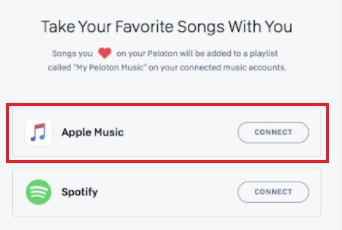
Jak zdobyć playlistę Peloton na Apple Music
Krok 1. Przejdź do strony „profil” i wybierz sekcję „Muzyka” w lewym panelu.
Krok 2. Kliknij ikonę „serduszka” obok utworu. Ta czynność spowoduje, że Apple Music wygeneruje playlistę Peloton i automatycznie doda wybrany utwór do tej playlisty.
Jak znaleźć playlistę Peloton na urządzeniu Apple Music
Krok 1. Uruchom aplikację Apple Music i przejdź do „Biblioteka” > „Listy odtwarzania”.
Krok 2. Wybierz „Moja muzyka Peloton od [Twoja nazwa użytkownika]”. Wyświetli się lista wszystkich zapisanych utworów Peloton, umożliwiająca słuchanie ich bezpośrednio na urządzeniu Apple Music.
Wykonując te kroki, możesz bezproblemowo zsynchronizować swoją muzykę Peloton z urządzeniem Apple Music, zapewniając sobie ulepszone wrażenia treningowe dopasowane do Twoich preferencji muzycznych. Ciesz się rytmem i motywacją ulubionych utworów, realizując swoje cele fitness na rowerze stacjonarnym lub bieżni Peloton!
Część 3. Jak połączyć Apple Watch z Peloton?
Możesz przenieść pobrane utwory na Apple Watch . Łącząc Apple Watch z Peloton, możesz cieszyć się zsynchronizowanym treningiem i uzyskać cenne informacje na temat swoich wyników. Utrzymuj motywację, śledź swoje postępy i w pełni wykorzystaj treningi Peloton dzięki mocy Apple Watch.
Aby połączyć Apple Watch z Peloton i odblokować szereg zintegrowanych funkcji , wykonaj następujące kroki:
Krok 1. Zapewnij zgodność:
Upewnij się, że na Twoim Apple Watch działa najnowsza wersja systemu watchOS, a Twój rower lub bieżnia Peloton jest zaktualizowana do najnowszej wersji oprogramowania.
Krok 2. Pobierz aplikację Peloton:
Na swoim iPhonie pobierz i zainstaluj aplikację Peloton z App Store. Ta aplikacja działa jako pomost między zegarkiem Apple Watch a urządzeniem Peloton.
Krok 3. Otwórz aplikację Peloton:
Uruchom aplikację Peloton na iPhonie i zaloguj się na swoje konto Peloton. Jeśli nie masz konta, możesz utworzyć 1 w aplikacji.
Krok 4. Włącz uprawnienia Apple Health:
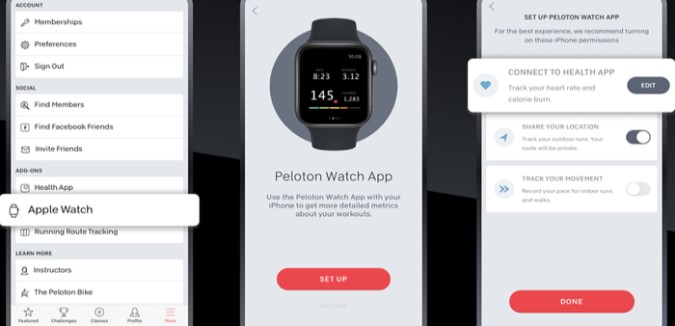
W aplikacji Peloton przejdź do menu Ustawienia i wybierz „Zdrowie”. Włącz uprawnienia aplikacji Peloton, aby uzyskać dostęp do danych treningowych i zapisywać je w Apple Health.
Krok 5. Sparuj Apple Watch z Peloton:
Na ekranie głównym aplikacji Peloton naciśnij przycisk „Połącz”, a następnie wybierz „Apple Watch”. Postępuj zgodnie z instrukcjami, aby sparować zegarek Apple Watch z aplikacją Peloton.
Krok 6. Rozpocznij trening:
Po sparowaniu zegarka Apple Watch wybierz trening na rowerze Peloton lub bieżni. Po rozpoczęciu treningu zauważysz, że aplikacja Peloton na zegarku Apple Watch automatycznie uruchamia się i synchronizuje z trwającym treningiem.
Krok 7. Śledź metryki za pomocą zegarka Apple Watch:
Po podłączeniu zegarka Apple Watch będzie on służyć jako dodatkowy wyświetlacz podczas treningu Peloton. Możesz monitorować tętno, spalone kalorie, dystans i inne parametry treningu bezpośrednio na nadgarstku. Dodatkowo dane treningowe zostaną zsynchronizowane z aplikacją Apple Health, co umożliwi kompleksowy przegląd postępów w kondycji.
Krok 8. Sterowanie dźwiękiem za pomocą zegarka Apple Watch:
Podczas ćwiczeń na peletonie możesz używać zegarka Apple Watch do sterowania odtwarzaniem dźwięku. Dostosuj głośność, pomijaj utwory lub wstrzymuj muzykę bez konieczności sięgania po urządzenie Peloton.
Krok 9. Analiza po treningu:
Po zakończeniu treningu Peloton dane zebrane przez zegarek Apple Watch zostaną bezproblemowo zintegrowane z aplikacjami Peloton i Apple Health. Dzięki temu możesz przeglądać i analizować wskaźniki treningu, śledzić postępy w czasie i świętować swoje osiągnięcia.
Część 4. Jak sparować słuchawki AirPods z urządzeniem Peloton, aby słuchać Apple Music?
Słuchanie ulubionych utworów podczas treningu na rowerze stacjonarnym lub bieżni Peloton może zwiększyć Twoją motywację i sprawić, że sesje fitness będą przyjemniejsze. Jeśli posiadasz AirPods i chcesz ich używać do słuchania muzyki z Apple Music podczas treningów na Peloton, mamy coś dla Ciebie.
W tej sekcji przeprowadzimy Cię przez proces parowania AirPods z Peloton , dzięki czemu bez wysiłku będziesz mógł w rytm muzyki z Apple Music. Przygotuj się na ulepszenie swoich treningów dzięki bezprzewodowej swobodzie i spersonalizowanej ścieżce dźwiękowej.
Oto kroki, aby sparować słuchawki AirPods z Peloton:
Krok 1. Aktywuj Bluetooth na swoim urządzeniu Peloton:
Na rowerze lub bieżni Peloton przejdź do menu ustawień i znajdź opcję Bluetooth. Upewnij się, że Bluetooth jest włączony.
Krok 2. Przełącz AirPods w tryb parowania:
Otwórz pokrywę etui AirPods. Naciśnij i przytrzymaj przycisk parowania znajdujący się z tyłu obudowy, aż dioda LED z przodu zacznie migać na biało.
Krok 3. Podłącz AirPods do Pelotonu:
Na swoim urządzeniu Peloton wybierz opcję Bluetooth, a rozpocznie się wyszukiwanie dostępnych urządzeń. Znajdź swoje AirPods na liście urządzeń i wybierz je, aby rozpocząć proces parowania.
Krok 4. Zakończ proces parowania:
Postępuj zgodnie z instrukcjami wyświetlanymi na ekranie lub wprowadź hasło, jeśli pojawi się monit, aby zakończyć proces parowania. Po podłączeniu słuchawki AirPods zostaną sparowane z urządzeniem Peloton.
Krok 5. Uruchom Apple Music na swoim peletonie:
Uruchom aplikację Apple Music na rowerze lub bieżni Peloton. Wybierz playlistę, album lub wykonawcę, aby rozpocząć odtwarzanie muzyki.
Krok 6. Ciesz się treningiem z AirPods:
Załóż słuchawki AirPods, a dźwięk z urządzenia Peloton będzie teraz przesyłany bezprzewodowo do słuchawek AirPods. Za pomocą elementów sterujących na słuchawkach AirPods możesz sterować odtwarzaniem, regulować głośność i pomijać utwory.
Krok 7. Bezpieczne wyjmowanie AirPodsów po treningu:
Po zakończeniu treningu wyjmij słuchawki AirPods z uszu i włóż je do etui.
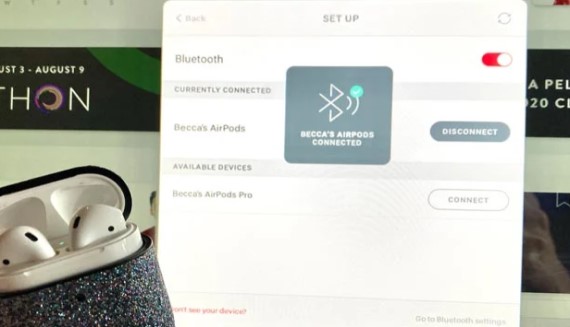
Wykonując te kroki, możesz sparować AirPods z urządzeniem Peloton i cieszyć się bezprzewodowym słuchaniem muzyki podczas streamingu z Apple Music. Niech energetyzujące rytmy i motywujące melodie Twoich ulubionych utworów będą Ci towarzyszyć w podróży z Peloton. Przygotuj się na osiągnięcie swoich celów fitnessowych z idealną ścieżką dźwiękową!
Część 5. Podsumowanie
Chociaż nie ma integracji Peloton Apple Music, powinieneś już wiedzieć, jak zsynchronizować Peloton Music z biblioteką Apple Music. Aby odtwarzać Apple Music podczas treningu Peloton, musisz wybrać pliki audio pobrane za pomocą TuneSolo Apple Music Converter, a następnie przenieść je do folderu Peloton Music za pomocą kabla USB. Teraz możesz dokonać wyboru!

