

Jak zresetować Apple Music Sugestie „Dla Ciebie”
Propozycje muzyczne, które otrzymuję w ramach "For You" Strona Apple Music jest nudna i nie w moim guście. Czy jest jakiś prosty sposób, żebym mógł… zresetuj Apple Music "For You" sugestie?
1 świetną rzeczą, którą wielu uwielbia w aplikacji Apple Music, są specjalnie zaplanowane sugestie i albumy, które są wyświetlane pod “For You” Strona. Rekomendacje te opierają się na nawykach słuchowych użytkownika, analizowanych przez samą aplikację, dlatego są spersonalizowane i różnią się w zależności od użytkownika. To zdecydowanie przydatna funkcja dla wielu osób, zwłaszcza tych, które interesują się odkrywaniem muzyki.
Nie jesteś zadowolony z sugestii dotyczących utworów w Apple Music? Czy chcesz, aby Apple Music poznał Twoje nowe gusta muzyczne? W tym artykule pokażemy Ci, jak zresetować Apple Music. “For You” sugestie. Możesz również użyć narzędzia konwertującego, aby zachowaj swoje ulubione utwory Apple Music na swoim komputerze po wysłuchaniu kuratorskiej recenzji Apple Music!
Treść artykułu Część 1. Co to jest Apple Music "For You" Propozycje?Część 2. Jak zresetować zalecenie Apple Music?Część 3. Wskazówki dotyczące poprawy wrażeń słuchowych z Apple MusicCzęść 4. Zachowaj utwory Apple Music na zawsze, aby móc ich słuchać offlineCzęść 5. Wniosek
Część 1. Co to jest Apple Music "For You" Propozycje?
Niektórzy użytkownicy mogą mieć kilka pomysłów na temat “For You” strona internetowa, którą posiada aplikacja Apple Music. Aby to jeszcze bardziej rozwinąć, wyjaśnimy funkcje, z których może korzystać 1 w zakresie dotychczasowy “For You” strona sugestii w Apple Music oraz czynniki, które mogą mieć wpływ na preferencje słuchowe lub doświadczenia użytkowników Apple Music w tej części artykułu.
“For You” Opcja oferowana przez aplikację Apple Music to z pewnością zaleta dla wielu miłośników muzyki, ponieważ daje im dostęp do nowych odkryć muzycznych, które są tworzone na podstawie nawyków słuchowych użytkownika. Po zainstalowaniu aplikacji na urządzeniu i wykupieniu subskrypcji, aby korzystać ze wszystkich korzyści oferowanych przez Apple Music, i po raz pierwszy przechodząc przez proces rejestracji, aplikacja poprosi Cię o wykonanie szeregu niezbędnych konfiguracji.
W trakcie tego procesu będziesz mógł dotrzeć do “For You” menu, o którym mowa w tym artykule. Zawiera rekomendacje muzyczne w ramach kilku list odtwarzania, albumów, gatunków, wykonawców i nie tylko. Nie ma to nic wspólnego z dostępem do dobrych utworów w aplikacji Apple Music. To tylko dodatkowa funkcja, na wypadek gdybyś chciał odkryć utwory, których nie znasz lub takie, które chciałbyś posłuchać w streamingu.
Jak wspomniano na początku, podzielimy się również kilkoma czynnikami, które wpływają na rekomendacje muzyczne, które widzisz na swoim urządzeniu. “For You” strona, jeśli również jesteś zainteresowany poznaniem tych rzeczy. Jeśli powinieneś natychmiast przejść do metod resetowania Apple Music's “For You”, możesz pominąć kolejne akapity i przejść do drugiej części, aby dowiedzieć się, jak zresetować preferencje Apple Music.
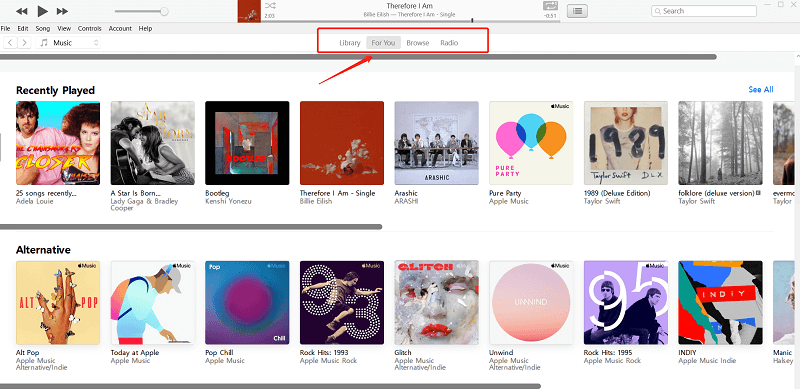
Czynniki wpływające na rekomendacje piosenek na “For You” Strona
- Utwory i ścieżki dźwiękowe, których słuchasz, pochodzą z katalogów dostępnych w aplikacji Apple Music.
- Te utwory lub gatunki, które kochasz i których nie lubisz.
- Muzyka, którą kupujesz w sklepie iTunes.
- Te utwory, które dodajesz do swojej biblioteki muzycznej.
- Utwory, które masz w swojej bibliotece iTunes lub zapisane na używanych przez Ciebie urządzeniach z systemem iOS.
- Wybory i wybory dokonane podczas pierwszego użycia aplikacji Apple Music (w tym typy utworów, a nawet artyści)
Teraz, gdy znasz już typowe czynniki wpływające na utwory, które widzisz pod “For You” Na tej stronie przedstawimy najłatwiejsze sposoby resetowania zaleceń Apple Music, które możesz wykonać na swoim iPhonie lub iPadzie, na urządzeniu z systemem Android, a nawet na komputerze osobistym (Windows lub Mac).
Część 2. Jak zresetować zalecenie Apple Music?
Jeśli nie wiesz, aplikacja Apple Music jest dostępna na wielu urządzeniach, w tym oczywiście na urządzeniach z systemem iOS. Teraz jest ona obsługiwana również przez urządzenia z systemem Android, a nawet komputery PC. Aby zresetować Apple Music, “For You” sugestie, tutaj mamy przewodniki, z których możesz skorzystać.
1. Jak zresetować Apple Music "For you" Sugestie dotyczące iPhone'a lub iPada
Jeśli chcesz się dowiedzieć, jak zresetować preferencje urządzenia Apple Music przy użyciu iPhone'a lub iPada, zapoznaj się ze szczegółowymi instrukcjami podanymi poniżej.
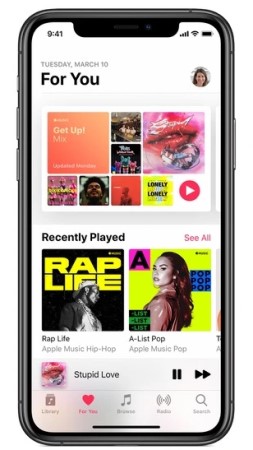
- Na swoim iPhonie lub iPadzie uruchom urządzenie Apple Music i przejdź do “For You” stronę klikając jej ikonę.
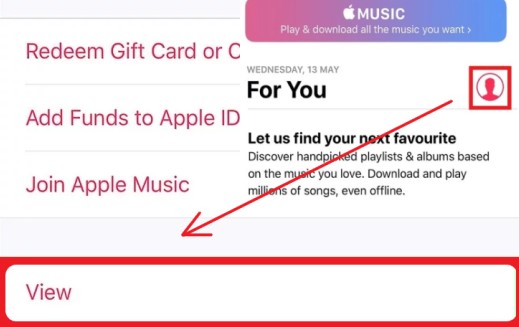
- W prawej górnej części kliknij swój profil. Tutaj zobaczysz obraz, jeśli przesłałeś zdjęcie.
- Przewiń w dół, aż zobaczysz “View Account” menu. Dotknij tej opcji, aby kontynuować.
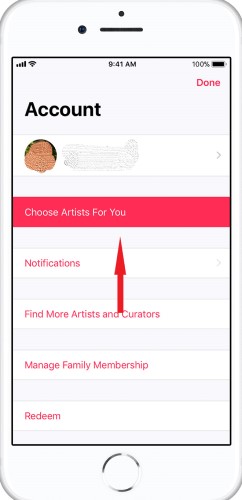
- Musisz kliknąć “Choose Artists For You” przycisk.
- Wykonując poprzedni krok, wrócisz do bańki preferencji muzycznych. Stąd możesz wprowadzać zamierzone modyfikacje, ręcznie dodając lub zmieniając wykonawców, a nawet gatunki zgodnie z własnymi preferencjami.
- Po zakończeniu wszystkich żądanych modyfikacji należy nacisnąć przycisk „Gotowe”, aby zapisać wprowadzone zmiany.
Wykonując poniższe kroki 6, pomyślnie zmienisz preferencje Apple Music w zależności od dokonanych wyborów.
2. Jak zresetować Apple Music Zalecenie na Androidzie
Jeżeli korzystasz z urządzenia mobilnego lub tabletu z systemem Android, ta procedura pomoże Ci łatwo i szybko zresetować ustawienia urządzenia Apple Music bez żadnych kłopotów.
- Otwórz aplikację Apple Music na urządzeniu z systemem Android i zaznacz przycisk menu, który zobaczysz po lewej stronie ekranu.
- Poszukaj swojego Apple ID lub obrazu w górnej części menu i kliknij to. Możesz zostać poproszony o podanie używanego hasła.
- Musisz wykonać tę samą czynność na urządzeniach z systemem iOS – poszukaj “View Account” opcję i kliknij ją, a następnie wybierz “Choose Artists For You” przycisk.
- Możesz teraz modyfikować artystów, wyszukując, a nawet resetować, po prostu klikając przycisk „Resetuj”. Wykonując proces resetowania, pozwalasz na usunięcie wybranych artystów lub gatunków.
- Na koniec upewnij się, że przycisk „Gotowe” zostanie naciśnięty.
3. Jak zresetować Apple Music "For you" na komputerze Mac lub komputerze z systemem Windows
Na komputerze Mac lub Windows możesz również wykonać tę procedurę, aby zmienić ustawienia Apple Music. Oto, jak to zrobić.
- Uruchom aplikację iTunes na swoim komputerze osobistym.
- Używając swoich poświadczeń (Apple ID i hasło), upewnij się, że pomyślnie się zalogujesz.
- Kliknij przycisk „Konto”, a następnie dotknij “Artists For You” opcja.
- Teraz możesz edytować swoje preferencje muzyczne. Możesz to zrobić ręcznie (1 za pomocą 1) lub zresetować ustawienia, aby wykonać tę samą konfigurację, co wcześniej.
- Po zakończeniu naciśnij przycisk „Gotowe”.
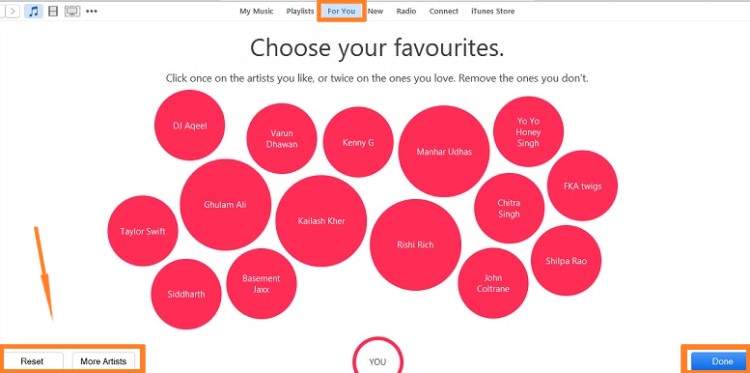
Oprócz poznania najprostszych metod resetowania Apple Music "For You"W następnej części artykułu podamy Ci także kilka wskazówek i trików, które mogą jeszcze bardziej ulepszyć Twoje wrażenia słuchowe w Apple Music, więc bądź na bieżąco.
Część 3. Wskazówki dotyczące poprawy wrażeń słuchowych z Apple Music
Zresetowanie preferencji Apple Music to jedyny sposób na zapewnienie sobie rozrywki podczas korzystania z aplikacji Apple Music. Są jeszcze inne triki, którymi chcielibyśmy się z Wami podzielić. Oto one.
- Aby zminimalizować konieczność wprowadzania modyfikacji, możesz pomóc aplikacji Apple Music lepiej zrozumieć typ poszukiwanych utworów, tagując je – wybierając tagi „Lubię” lub „Nie lubię”. Możesz to zrobić, zaznaczając ikonę trzech kropek i dodając utwory do listy 1.
- Po wykupieniu subskrypcji Apple Music powinieneś wiedzieć, że zyskujesz dodatkową przestrzeń dyskową – bibliotekę muzyczną iCloud.
- Jeśli jesteś użytkownikiem iOS, możesz również korzystać z funkcji „Siri” w aplikacji Apple Music. W ten sposób zwiększasz wydajność, wykonując polecenia głosowe.
- Powinieneś wiedzieć, że istnieje sposób na wyłączenie automatycznego odnawiania subskrypcji Apple Music. Wyłączając ją, unikniesz automatycznego naliczania opłat po zakończeniu bezpłatnego okresu próbnego.
- Możesz także wyłączyć menu, które pozwala aplikacji śledzić artystów, których ostatnio dodałeś do swojej biblioteki muzycznej. Jeśli nie lubisz podążać za tymi artystami, możesz to zrobić.
Mamy nadzieję, że powyższe triki i wskazówki będą dla Ciebie w jakiś sposób pomocne. Aby dodatkowo dać ci dodatkowy pomysł, przygotowaliśmy następną część, aby dać ci sposób na zachowanie wszystkich ulubionych utworów na zawsze na twoim urządzeniu.

Część 4. Zachowaj utwory Apple Music na zawsze, aby móc ich słuchać offline
Jeśli obawiasz się, że subskrypcja Apple Music jest zbyt droga lub przekracza Twój budżet po wypróbowaniu bezpłatnego okresu próbnego oferowanego przez aplikację, to z pewnością przydatna okaże się wiedza o tym, jak pobrać aplikację Apple Music i zachować ją na stałe na dowolnym używanym przez Ciebie gadżecie.
TuneSolo Apple Music Converter to nasze rekomendowane narzędzie, które pomaga użytkownikom Apple Music i iTunes w pobieraniu i konwertowaniu utworów do formatów MP3,, WAV,, M4A, i FLAC. Po usunięciu utworu DRM z Apple Music za pomocą TuneSolo możesz udostępniać utwory znajomym lub przenosić je na inne platformy lub urządzenia.
Wypróbuj za darmo Wypróbuj za darmo
Co potrafi TuneSolo Apple Music Converter ? Ma wiele zalet, z których użytkownicy z pewnością będą zadowoleni.
- Usuń ochronę utworów Apple Music z DRM i łatwo pobierz utwory
- Przekonwertuj wszystkie ulubione utwory Apple Music na popularne formaty, aby można było odtwarzać utwory na wielu urządzeniach
- Wysoka jakość muzyki i szybki proces konwersji
- Obsługiwane zarówno przez komputery z systemem Windows, jak i Mac
- Łatwy w użyciu wbudowany odtwarzacz internetowy Apple

[Zaktualizowano 2024] Nowa wersja TuneSolo Apple Music Converter nie wymaga już synchronizacji z iTunes w celu konwersji muzyki offline! Wbudowany odtwarzacz internetowy Apple Music zwiększa wydajność pobierania.
Aby kontynuować wyszukiwanie i konwersję muzyki, musisz zalogować się za pomocą Apple ID. Wypróbuj bezpłatnie nasz nowy model Apple Music Converter, aby dowiedzieć się więcej o jego fantastycznych funkcjach!
TuneSolo oferuje również przetwarzanie wsadowe, dzięki czemu można konwertować i pobierać wiele plików jednocześnie.

Część 5. Wniosek
Teraz dowiedziałeś się, że istnieją na to sposoby zresetuj Apple Music "For You" zaleceniaPoza tym udostępniliśmy tutaj kilka świetnych wskazówek, a także narzędzie, które może przekonwertować utwory Apple Music i zachować utwory, nawet jeśli nie masz aktywnej subskrypcji.

