

Jak udostępnić Apple Music rodzinie?
Czy mogę udział Apple Music z moją rodziną przez Apple Music aplikacja? Nie ma wątpliwości, że jeśli zasubskrybujesz Apple Music Plan rodzinny, możesz udostępniać Apple Music z rodziną. Jeśli wszyscy członkowie Twojej rodziny kochają dobrą muzykę i chcą z niej korzystać tylko 1 platforma do streamingu, a następnie subskrypcja Apple MusicPlan rodzinny jest zdecydowanie dobrą decyzją.
Pojawiają się jednak doniesienia o częstych problemach z Apple Home Sharing, co utrudnia większości odbiorców zrozumienie planu. Jeśli zastanawiasz się, jak rozwiązać ten problem i jak udostępnić swoje Apple Music Jeśli interesują Cię playlisty do wspólnego tworzenia z rodziną i przyjaciółmi, czytaj dalej, bo omówimy je w tym przewodniku.
Treść artykułu Część 1. Czym jest Apple Music Plan rodzinny?Część 2. Jak udostępniać Apple Music z funkcją Family Sharing?Część 3. Jak udostępniać Apple Music bez funkcji Family Sharing?Część 4. Wniosek
Część 1. Czym jest Apple Music Plan rodzinny?
Apple Music Plan rodzinny to usługa subskrypcyjna firmy Apple, która umożliwia do 6 członkowie rodziny, aby dzielić Apple Music subskrypcja. W ramach Planu Rodzinnego każdy członek rodziny ma własne konto osobiste i dostęp do wszystkich funkcji Apple Music, w tym streaming mnóstwa muzyki, tworzenie playlist i dostęp do ekskluzywnych treści i audycji radiowych. Plan rodzinny obejmuje również funkcje takie jak spersonalizowane rekomendacje i pobieranie muzyki do słuchania offline.
Aby skorzystać z planu, użytkownicy muszą zapłacić $14.99, i rodzina 6 członkowie mogą korzystać ze wszystkich funkcji Apple Music aplikacji. Jest to znacznie tańsze niż kupowanie indywidualnego planu dla każdego członka ($9.99 na członka). Z Apple Music Funkcja Planu rodzinnego pozwala wszystkim członkom rodziny na dzielenie się zakupionymi treściami ze sklepu App Store, iTunes, e-bookami i oczywiście Apple Music Albumy i playlisty. To świetna opcja dla rodzin, których członkowie kochają muzykę, ale nie mają środków na opłacenie własnych subskrypcji.
Aby uzyskać dodatkowe informacje i móc z tego korzystać Apple Music W przypadku planu rodzinnego należy wziąć pod uwagę kilka kwestii. Przed przystąpieniem do działania należy się z nimi zapoznać, aby uniknąć problemów z udostępnianiem plików Apple w ramach rodziny.
- Konieczne będzie utworzenie grupy Family Sharing. Jeśli jesteś 1 Aby to zrobić, po utworzeniu grupy musisz zaprosić do niej wszystkich członków rodziny.
- Należy pamiętać, że plan rodzinny może objąć tylko 6 Członkowie rodziny. Nie musisz udostępniać swojego identyfikatora, jeśli chcesz udostępnić treści cyfrowe członkom rodziny. Udostępnianie treści stało się łatwiejsze i bardziej efektywne dzięki tej funkcji. Apple Music Plan rodzinny.
- Nie ma się czym martwić, jeśli chcesz zatrzymać niektóre prywatne zakupy od innych członków, ponieważ możesz je również ukryć przed nimi.
- Udostępnianie lokalizacji jest również możliwe. Dla rodziców może to być dobra opcja, jeśli chcą śledzić, gdzie są ich dzieci.
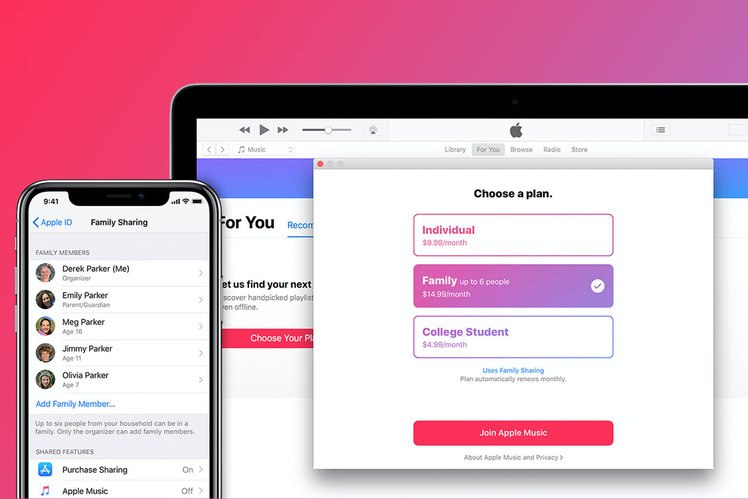
Część 2. Jak udostępniać Apple Music z funkcją Family Sharing?
Po zapoznaniu się z Apple Music Plan udostępniania rodzinnego, myślę, że powinieneś chcieć się zapisać Apple Music Plan Udostępniania Rodzinnego lub pomyślnie zasubskrybowałeś, ale nie wiesz, jak udostępniać swoją muzykę w Apple Family. W takim przypadku ta część treści będzie dla Ciebie bardzo pomocna.
Dzielić się Apple Music Jeśli planujesz współpracę z członkami rodziny w ramach Planu Rodzinnego, poniżej znajdziesz kilka wskazówek, o których powinieneś pamiętać.
- Powinieneś mieć aktywny Apple Music Subskrypcja planu rodzinnego.
- Identyfikator Apple ID i Apple Music Aplikacja musi być zainstalowana na urządzeniu, z którego będziesz korzystać.
#1. Jak udostępniać Apple Music z rodziną na urządzeniach z systemem iOS:
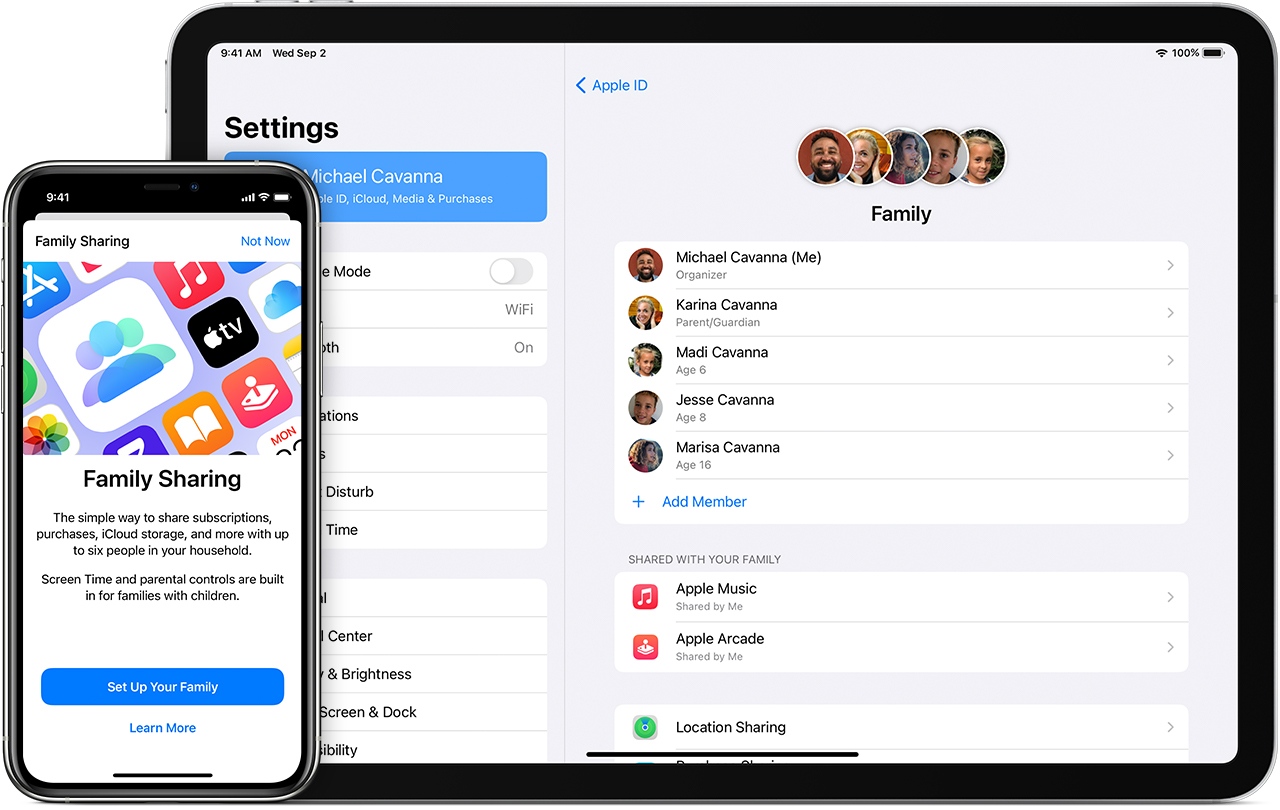
Na urządzeniu z systemem iOS proces konfiguracji Apple Music Udostępnianie jest proste. Możesz to zrobić, jeśli używasz iPhone'a lub iPada.
Krok #1. Korzystanie z twojego Apple Music Konto (dane i hasło), zaloguj się. Po przejściu na stronę główną poszukaj Apple Music funkcję udostępniania rodzinie, przechodząc do opcji „Ustawienia” i klikając swoje imię na ekranie.
Krok #2. Zobaczysz ikonę „Skonfiguruj udostępnianie rodzinne”. Wybierz ją i zaznacz opcję „Rozpocznij”. Na ekranie zobaczysz kolejne kroki do wykonania. Upewnij się, że je wykonasz.
Krok #3. Na koniec wystarczy zaprosić członków rodziny, aby mogli korzystać ze współdzielonych funkcji, z których wszyscy będą mogli korzystać.
#2. Jak udostępniać Apple Music z rodziną na Macu:
Jeśli korzystasz z komputera Mac, możesz postępować zgodnie z tą procedurą.
Krok #1. Upewnij się, że jesteś zalogowany do swojego konta Apple Music aplikację na komputerze, używając swoich danych logowania.
Krok #2. Przejdź do ustawień iCloud, klikając logo Apple w lewym rogu ekranu komputera. Wybierz przycisk „Preferencje systemowe”. Zobaczysz nowe opcje. Upewnij się, że ikona „iCloud” jest otwarta.
Krok #3. Teraz musisz wybrać ikonę „Konfiguracja rodziny”. Na ekranie pojawią się instrukcje. Postępuj zgodnie z nimi, aby dokończyć proces konfiguracji.
Krok #4. Teraz wykonaj tę samą procedurę co w pierwszej – musisz zaprosić członków rodziny, żeby dołączyli.
#3. Jak udostępniać Apple Music z rodziną na Androidzie:
Jeśli jesteś użytkownikiem Androida, nie musisz się martwić, ponieważ mamy również szczegółowe informacje Apple Music tutaj znajdziesz procedurę udostępniania planu, którą możesz zastosować.
Krok #1. Oczywiście, że tak.oggZalogowanie się na konto jest konieczne. Aby rozpocząć, wprowadź nazwę użytkownika i hasło.
Krok #2. Aby otworzyć funkcję „zarządzaj rodziną”, przejdź do przycisku „Ustawienia konta”.
Krok #3. Otwórz „Ustawienia” i rozpocznij konfigurację, postępując zgodnie z instrukcjami wyświetlanymi na ekranie. Wykonaj te kroki, aby przejść do ostatniego kroku.
Krok #4. Zacznij zapraszać członków swojej rodziny już teraz!
Teraz, gdy znasz już procesy udostępniania Apple Music z członkami rodziny za pośrednictwem Apple Music W przypadku planu udostępniania rodzinnego w aplikacji należy pamiętać, że początkowo przedstawione procedury będą działać tylko po wykupieniu planu rodzinnego. Po zakończeniu planu wszystkie funkcje, z których wcześniej korzystałeś, znikną, podobnie jak utwory pobrane do strumieniowania offline.
Jednak czasami z powodu nieznanych czynników Apple Music, możesz również napotkać Apple Music dzielenie się rodziną nie działa. Być może szukasz innych sposobów na udostępnianie swoich Apple Music Playlistę z rodziną. Jeśli tego szukasz, czytaj dalej, a znajdziesz odpowiedź.
Część 3. Jak udostępniać Apple Music bez funkcji Family Sharing?
Jak wspomniałem wcześniej, możesz zapytać, dlaczego nie mogę się podzielić Apple Music z rodziną w ramach planu rodzinnego? A może nie stać Cię na miesięczną opłatę abonamentową, aby korzystać z Apple Music plan udostępniania dla rodziny. W tej chwili możesz sprawdzić kilka sposobów, pobrać Apple Music utworów że uwielbiasz w końcu zatrzymać je na zawsze na swoim komputerze i przesyłać je lub udostępniać znajomym i członkom rodziny.
Ponieważ Apple Music Pliki są plikami chronionymi, więc na początku znalezienie narzędzia, które może je pobrać, może być dość trudne. Na szczęście masz to TuneSolo Apple Music Converter.
Do czego to jest zdolne?
- usunięcie ochrony DRM jest to możliwe TuneSolo Apple Music Converter.
- Gwarancja posiadania wysokiej jakości plików wyjściowych.
- Zdolność do transformacji Apple Music pliki i audiobooki do nowego formatu.
- Obsługiwane są liczne formaty wejściowe i wyjściowe.
- Szybka konwersja i prędkość pobierania.
- Za pomocą tego narzędzia możesz przeprowadzić konwersję wsadową.
- Prosty interfejs, którym każdy może sterować i po nim nawigować.
- Kilka wymagań instalacyjnych do spełnienia.
- Proste kroki konwersji.

Myślę, że teraz masz stosunkowo wszechstronne zrozumienie TuneSoloNastępnie możesz kliknąć przycisk „Bezpieczny” poniżej, aby pobrać swój ulubiony Apple Music Możesz pobrać bibliotekę Apple za darmo i udostępnić ją rodzinie. Możesz też zapoznać się z poniższymi krokami, aby udostępnić rodzinie playlistę Apple.
Wypróbuj za darmo Wypróbuj za darmo
Jak udostępniać Apple Music z rodziną z TuneSolo
Krok #1. Otwórz swoje TuneSolo Apple Music Converter
Aby to zainstalować, musisz spełnić wszystkie te wymagania TuneSolo Apple Music Converter Najpierw. Aby uzyskać pełną listę, zalecamy odwiedzenie strony głównej w celu uzyskania dodatkowych informacji. Aplikacja jest obsługiwana zarówno na komputerach Mac, jak i Windows. Po zainstalowaniu aplikacji na komputerze otwórz ją i uruchom, aby rozpocząć.
Krok #2. Importuj wszystkie te Apple Music Utwory, które chcesz zachować
Przeciągając i upuszczając pliki, możesz zaimportować wszystkie te Apple Music Utwory, które chcesz pobrać na komputer. Aplikacja obsługuje konwersję wsadową, więc jeśli chcesz przetworzyć wiele plików, możesz to zrobić. Musisz również wybrać format wyjściowy z listy rozwijanej. Zaleca się wybór formatu wyjściowego obsługiwanego przez wiele odtwarzaczy multimedialnych, aby uniknąć problemów w przyszłości. Na tym etapie można również dostosować ustawienia wyjściowe i zdefiniować ścieżkę wyjściową.

Krok #3. Kliknij przycisk „Konwertuj”
Ostatnim krokiem będzie kliknięcie przycisku „Konwertuj” znajdującego się w dolnej części ekranu. Podczas konwersji zabezpieczenie DRM również zostanie usunięte.
Po kilku minutach przekonwertowane i pobrane ścieżki można uzyskać za pośrednictwem wstępnie zdefiniowanej ścieżki wyjściowej. Aby udostępnić to członkom rodziny, po prostu prześlij je za pomocą dysku USB lub dowolnego innego oprogramowania, które może obsługiwać przesyłanie.
Dzięki temu możesz zaoszczędzić 14.99 USD miesięcznie i zachowaj wszystkie utwory na zawsze, nie martwiąc się o nie po zakończeniu subskrypcji.

Część 4. Wniosek
Tam są 2 metody, aby cieszyć się Apple Music Udostępnianie rodzinne. Możesz to zrobić bezpośrednio za pomocą Apple Music aplikację i opłacenie abonamentu rodzinnego lub pobranie utworów za pomocą narzędzia takiego jak TuneSolo Apple Music Converter.
Możesz skorzystać z dowolnej opcji, która Ci odpowiada, ale zdecydowanie zalecamy sprawdzenie drugiej metody.

