

Jak zsynchronizować Apple Music z iPodem Classic [aktualizacja 2026]
Zdobycie nowego gadżetu z pewnością wiele by znaczyło dla ludzi, którzy są tak zakochani w nowych technologiach. A obok tego, dla melomanów, możliwość odtwarzania ulubionych utworów na nowym urządzeniu z pewnością byłaby świetna!
Co się tyczy iPod classic właścicieli, jest ten problem - „trudność synchronizować Apple Music do iPoda classic„co zostało zgłoszone na wielu stronach, a nawet platformach społecznościowych. Cóż, może to być uciążliwe dla Apple Music abonentów, którzy właśnie kupili iPoda classic. Czy potrzebują innego urządzenia, aby korzystać z subskrypcji i odtwarzać pobrane pliki? Apple Music albumy i playlisty, które mają? Czy po prostu zrezygnują z pobranych ulubionych utworów i przestaną za nie płacić? Apple Music subskrypcje?
W powyższym przypadku, aby zsynchronizować Apple Music Problem z iPodem classic jest zdecydowanie poważny. Ale czy istnieje sposób na jego rozwiązanie? Mają szczęście, ponieważ problem jest po prostu zbyt prosty, a odnośniki do rozwiązań można znaleźć w tym poście. Jeśli jesteś jednym z użytkowników iPoda classic i jednocześnie… Apple Music Jeśli posiadasz konto premium, ten wpis na blogu z pewnością okaże się dla Ciebie przydatny.
Treść artykułu Część 1. Co to jestApple Music piosenek nie można skopiować na iPoda?Część 2. Jak pobrać Apple Music Piosenki i usuwanie DRMCzęść 3. Jak zsynchronizować Apple Music Playlista na iPodzie ClassicCzęść 4. Główne dania na wynos
Część 1. Co to jestApple Music piosenek nie można skopiować na iPoda?
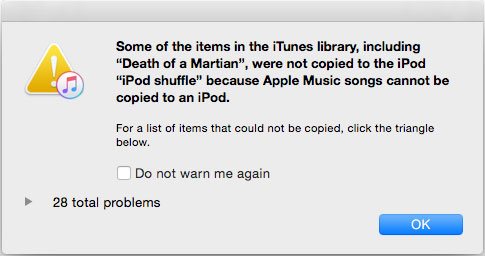
To naprawdę smutne, że nie można zsynchronizować Apple Music do iPoda classic. Jeśli masz Apple Music subskrypcja i masz już wiele utworów i playlist, które zostały zapisane i pobrane, ale nie będziesz mógł ich zsynchronizować Apple Music do iPoda classic, to na pewno byłoby frustrujące, prawda?
Dlaczego synchronizacja Apple Music Co się dzieje z utworami na iPodzie classic? To może Cię w pewnym momencie zaniepokoić. W rzeczywistości ten problem będzie dotyczył nie tylko iPoda classic, ale także innych rodzin iPodów, takich jak iPod nano, iPod shuffle i iPod touch. 4th gen. Powodem braku wsparcia jest to, że wszystkie te aplikacje nie są kompatybilne z Wi-Fi. Apple robi to, aby uniemożliwić użytkownikom pobieranie Apple Music piosenki bez płacenia abonamentu premium. Dodatkowo, Apple Music Wiadomo również, że utwory są chronione tzw. zabezpieczeniami DRM, które uniemożliwiają odtwarzanie ich na nieautoryzowanych urządzeniach.
Ale oczywiście mamy sposób, żeby to naprawić. Dzięki rozwiązaniu, które omówimy w kolejnych częściach tego artykułu, dowiesz się, że synchronizacja Apple Music do iPoda classic jest rzeczywiście możliwe i łatwe do zrobienia.
Część 2. Jak pobrać Apple Music Piosenki i usuwanie DRM
Zanim nauczysz się procesu synchronizacji swojego ulubionego urządzenia Apple Music Aby móc zapisać utwory na swoim iPodzie classic, musisz najpierw dowiedzieć się, jak je zapisać lub pobrać Apple Music utwory – albumy i playlisty. Ponieważ jednak są one chronione przez Zabezpieczenie DRMjak to możliwe?
Cóż, z pomocą tego TuneSolo Apple Music Converter, Można usuń ochronę DRM of Apple Music Możesz nawet zapisać utwory na komputerze, aby zsynchronizować je z iPodem classic. Poza tym ten konwerter oferuje wiele innych możliwości.
- Szybka konwersja i prędkość pobierania.
- Prosty interfejs do sterowania i nawigacji.
- Obsługiwanych jest wiele formatów wejściowych i wyjściowych, które można pokryć.
- Kilka wymagań, aby kontynuować proces instalacji.
- Proste kroki w korzystaniu z narzędzia.
- Możesz konwertować i pobierz kilka piosenek podczas 1-przetwarzanie w czasie.

Jak można tego użyć do pobrania Apple Music Piosenki? Oto kroki. Ale zanim to zrobisz, pamiętaj o poniższych wskazówkach.
Wskazówka: Musisz upewnić się, że Apple Music lub aplikacja iTunes na Twoim komputerze osobistym została zamknięta przed otwarciem TuneSolo Apple Music ConverterPodczas procesu konwersji nie należy wykonywać żadnych operacji jednocześnie w obu aplikacjach. Dzięki temu masz pewność, że proces przebiegnie sprawnie, a wyniki będą zadziwiająco dobre.
- Zainstaluj i uruchom TuneSolo Apple Music Converter.
- Dodaj Apple Music utwory do pobrania i wybór formatu wyjściowego.
- Dokonaj konwersji.
Powyżej 3 są rzeczywiście zbyt łatwe do zrozumienia i naśladowania, ale dla tych, którzy są dopiero początkujący i nie mają wystarczającej wiedzy na temat tego procesu, przygotowaliśmy krótkie opisy tych kroków.
Krok #1. Zainstaluj i uruchom TuneSolo Apple Music Converter
Wymagania potrzebne do kontynuowania TuneSolo Apple Music Converter To tylko kilka z nich i są one łatwe do wykonania. Po ich spełnieniu należy kontynuować instalację oprogramowania. Po zakończeniu instalacji możesz uruchomić konwerter na swoim komputerze. Znajdziesz się na stronie głównej narzędzia.
Wypróbuj za darmo Wypróbuj za darmo
Krok #2. Dodaj Apple Music Utwory do pobrania i wybór formatu wyjściowego
Po instalacji i przejściu do głównego interfejsu możesz teraz wybrać Apple Music Utwory, które chcesz zsynchronizować z iPodem classic. Możesz dodać ich dowolną liczbę, ponieważ narzędzie obsługuje przetwarzanie wsadowe konwersji i pobierania. Następnie z listy dostępnych formatów wyjściowych wybierz żądany format wyjściowy – zaleca się wybór MP3 format. Jeśli chcesz, możesz również zmodyfikować niektóre ustawienia wyjściowe na tym etapie.

Krok #3. Wykonaj konwersję
Teraz, gdy ukończyłeś pierwszy 2 Po wykonaniu tych kroków możesz teraz kontynuować proces konwersji. Możesz to zrobić, naciskając przycisk „Konwertuj”, który zobaczysz na ekranie. Po chwili zobaczysz, że każdy Apple Music piosenka jest konwertowana 1 by 1. Będą one dostępne na Twoim komputerze po zakończeniu konwersji i pobrania.

Korzystanie z TuneSolo Apple Music Converter aby pobrać i przekonwertować Apple Music Utwory, które chcesz przekonwertować, są bardzo łatwe w obsłudze. Teraz, gdy masz już pliki bez zabezpieczeń DRM, Apple Music piosenki, teraz możesz je zsynchronizować Apple Music do iPoda classic. Dowiedz się, jak to zrobić, w trzeciej części tego artykułu.
Część 3. Jak zsynchronizować Apple Music Playlista na iPodzie Classic
Po konwersji Apple Music Utwory są łatwo dostępne, więc ich synchronizacja z iPodem classic nie stanowi już problemu. Można to zrobić bardzo łatwo za pomocą aplikacji iTunes. Wystarczy upewnić się, że aplikacja iTunes jest zainstalowana na komputerze.
Oto rzeczy, które musisz wykonać.
- Czy te zostały przekonwertowane? Apple Music przygotowane piosenki.
- Dodaj przekonwertowane Apple Music utwory do swojej biblioteki iTunes.
- Podłącz iPoda classic do iTunes i wykonaj synchronizację.
Oczywiście mamy dla Ciebie szczegółowe opisy.
Krok #1. Czy te zostały przekonwertowane? Apple Music Przygotowane piosenki
Po zakończeniu konwersji i pobraniu Apple Music Aby zsynchronizować utwory na iPodzie classic, znajdź folder, w którym są zapisane. Możesz je oddzielić i zapisać w nowym folderze (i nadać mu dowolną nazwę), aby mieć do nich łatwy dostęp.
Krok #2. Dodaj nawrócony Apple Music Piosenki do Twojej biblioteki iTunes
Teraz musisz otworzyć aplikację iTunes na swoim komputerze. Przejdź do sekcji „Playlisty muzyczne”, kliknij prawym przyciskiem myszy i naciśnij przycisk „Nowa playlista”. Umożliwi to utworzenie nowej playlisty, w której zapiszesz wszystkie… Apple Music pobrane utwory.
Krok #3. Podłącz iPoda Classic do iTunes i przeprowadź proces synchronizacji
Połącz iPoda Classic z iTunes za pomocą kabla USB. Pojawi się nowe okno, które zostanie wyświetlone na ekranie. Następnie przejdź do przycisku „Muzyka” w zakładce „Ustawienia”. Upewnij się, że opcja „Synchronizuj muzykę” jest zaznaczona. Pamiętaj, że możesz synchronizować tylko… 1 urządzenie na raz.
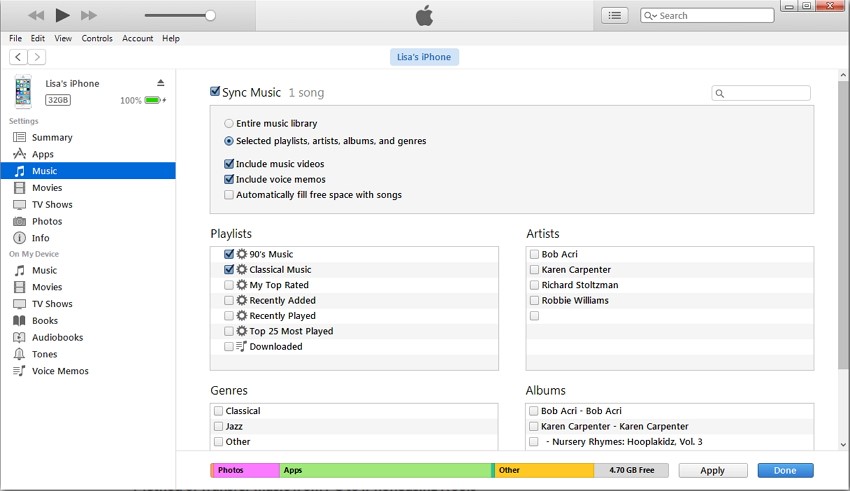
Zobaczysz komunikat: „Czy na pewno chcesz usunąć istniejącą muzykę, filmy i programy telewizyjne z tego iPoda i zsynchronizować z tą biblioteką iTunes?”. Kliknij opcję „Usuń i zsynchronizuj”, aby kontynuować. Pamiętaj również o utworzeniu kopii zapasowej plików z iPoda przed synchronizacją. Następnie kliknij przycisk „Wybrane playlisty, artyści, albumy i gatunki” i przejdź do opcji „Playlisty”. Otwórz przekonwertowane utwory i zaznacz przycisk „Zastosuj”. Po wybraniu utworów utwory zostaną zsynchronizowane z iPodem classic. 1 by 1.
Po zakończeniu powyższych czynności 3Na ekranie pojawi się powiadomienie: „Synchronizacja iPoda zakończona”. Oznacza to, że synchronizacja jest zakończona. Apple Music do iPoda classic.
Część 4. Główne dania na wynos
Proces synchronizacji Apple Music dodawanie utworów do iPoda classic to tylko niewielki problem, który można łatwo rozwiązać, Apple Music utwory pobrane najpierw za pomocą narzędzi takich jak TuneSolo Apple Music Converter. Czy też masz ten sam dylemat? Dlaczego nie spróbować tego sprawdzić?

