

Jak łatwo przenieść Apple Music do YouTube Music
Jeśli jesteś miłośnikiem muzyki, prawdopodobnie masz swoje ulubione utwory i listy odtwarzania na wielu platformach. Jednak przy stale rosnącej liczbie dostępnych dziś usług strumieniowego przesyłania muzyki zarządzanie biblioteką muzyczną i jej przesyłanie może być trudne.
Jeśli zastanawiasz się, jak przenieść Apple Music do YouTube Music , ten poradnik jest dla Ciebie. W tym artykule pokażemy Ci krok po kroku, jak przenieść playlistę z Apple Music do YouTube Music i zachować utwory z Apple Music na zawsze w trybie offline . Przyjrzymy się również alternatywnym metodom i udzielimy wskazówek, jak rozwiązać wszelkie problemy, które mogą wystąpić. Zaczynajmy!
Treść artykułu Część 1. Jak przenieść Apple Music do YouTube Music [DARMOWY sposób]Część 2. Alternatywne sposoby przeniesienia playlisty Apple Music do YouTube Część 3. Dlaczego po przeniesieniu nie widzę swoich piosenek z Apple Music na YouTube Music?Część 4. Wniosek
Część 1. Jak przenieść Apple Music do YouTube Music [DARMOWY sposób]
Czy mogę zaimportować moją bibliotekę Apple Music do YouTube Music? W tej sekcji przeprowadzimy Cię przez kroki, aby przenieść playlistę Apple Music do YouTube Music za pomocą darmowej metody. Oto, co musisz zrobić:
Krok 1: pobierz utwory i playlistę Apple Music na swój komputer
Aby pobrać utwory i playlistę Apple Music na komputer, musisz skorzystać z narzędzia innej firmy o nazwie TuneSolo Apple Music Converter . To narzędzie umożliwia konwersję utworów Apple Music do formatu MP3, który następnie możesz przesłać do YouTube Music.
Ta aplikacja komputerowa pozwala pobierz i przekonwertuj utwory Apple Music na popularne formaty audioOprogramowanie jest dostępne dla systemów operacyjnych Windows i Mac i obsługuje konwersję utworów Apple Music z prędkością do 10X, zachowując oryginalną jakość dźwięku oraz wszystkie tagi i metadane ID3. Oprócz możliwości konwersji, TuneSolo Apple Music Converter oferuje również intuicyjny i przyjazny dla użytkownika interfejs, który ułatwia obsługę nawet początkującym.
Oto kroki umożliwiające pobranie utworów i playlisty Apple Music przy użyciu TuneSolo Apple Music Converter:
Krok 1. Pobierz i zainstaluj TuneSolo Apple Music Converter na swoim komputerze. Możesz odwiedzić oficjalną stronę internetową, aby pobrać aplikację, lub po prostu kliknąć przycisk „Bezpieczne pobieranie” poniżej.
Wypróbuj za darmo Wypróbuj za darmo
Krok 2. Uruchom oprogramowanie i kliknij “Open Apple Music Web Player”.
Krok 3. Wybierz utwory i playlisty, które chcesz pobrać i przenieść do YouTube Music.
Krok 4. Wybierz format MP3 i folder docelowy dla przekonwertowanych plików.
Krok 5. Kliknij na "Convert All Items" przycisk, aby rozpocząć proces konwersji.
Krok 6. Po zakończeniu konwersji przekonwertowane pliki można znaleźć w folderze wyjściowym.

Krok 2:przenieś i prześlij pobrane utwory Apple Music do YouTube Music
Jak wyeksportować muzykę z playlisty Apple Music do YouTube? Po przekonwertowaniu utworów z Apple Music do formatu MP3 , możesz je przesłać do YouTube Music. Oto jak dodać lokalną muzykę do YouTube Music:
Krok 1. Otwórz YouTube Music na swoim komputerze.
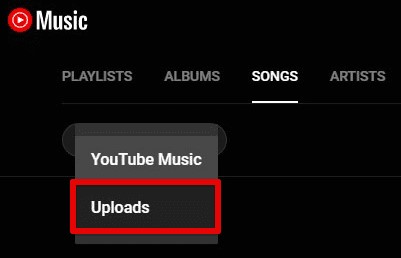
Krok 2. Kliknij na swoje zdjęcie profilowe w prawym górnym rogu i wybierz „prześlij muzykę”.
Krok 3. Wybierz pliki MP3, które chcesz przesłać i kliknij „Otwórz”.
Krok 4. YouTube Music prześle następnie pliki do Twojej biblioteki.
Krok 5. Teraz możesz uzyskać dostęp do przesłanej muzyki w zakładce „biblioteka” urządzenia YouTube Music.
Gotowe! Udało Ci się pomyślnie przenieść playlistę Apple Music na YouTube Music za pomocą bezpłatnej metody.
Część 2. Alternatywne sposoby przeniesienia playlisty Apple Music do YouTube
Jeśli szukasz alternatywnych sposobów na przeniesienie playlisty Apple Music do YouTube Music, jest kilka usług, które mogą Ci pomóc.
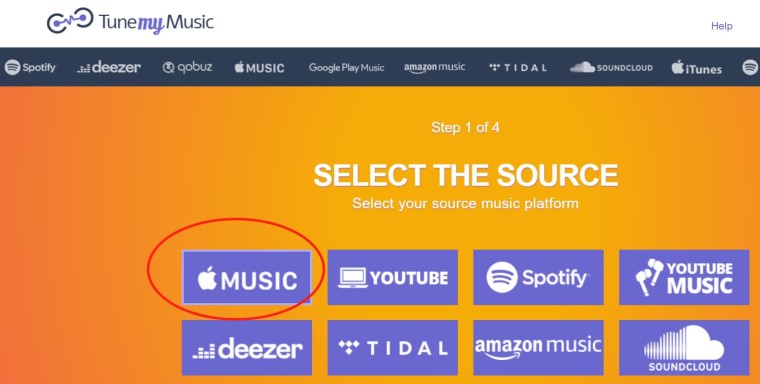
1. Przenieś playlistę Apple Music do YouTube Music za pomocą TuneMyMusic
TuneMyMusic to usługa internetowa, która umożliwia przesyłanie muzyki między różnymi platformami, w tym Apple Music i YouTube Music. Usługa jest bezpłatna, a jednorazowo można przesłać do 80000007868QXZ000 utworów.
Aby zaimportować playlistę Apple Music do YouTube Music za pomocą TuneMyMusic, wykonaj następujące kroki:
Krok 1. Przejdź do witryny TuneMyMusic (www.tunemymusic.com).
Krok 2. Wybierz „Apple Music” jako platformę źródłową i zaloguj się na swoje konto Apple Music.
Krok 3. Po zalogowaniu wybierz playlistę, którą chcesz przenieść do YouTube Music.
Krok 4. Następnie wybierz „YouTube” jako platformę docelową i zaloguj się na swoje konto YouTube Music.
Krok 5. Po zalogowaniu TuneMyMusic zmapuje utwory z Twojej playlisty Apple Music do odpowiednich utworów na YouTube Music.
Krok 6. Sprawdź mapowanie, aby mieć pewność, że jest dokładne, a następnie potwierdź transfer.
Krok 7. TuneMyMusic rozpocznie proces przenoszenia playlisty z urządzenia Apple Music do urządzenia YouTube Music. Po zakończeniu procesu playlista powinna znaleźć się na koncie YouTube Music.
2. Przenieś listę odtwarzania Apple Music do YouTube Music za pomocą MusConv
MusConv to kolejna usługa umożliwiająca przesyłanie muzyki między różnymi platformami. Obsługuje szeroką gamę serwisów streamingowych, w tym Apple Music i YouTube Music. MusConv jest dostępny jako aplikacja desktopowa lub usługa internetowa, a w zależności od potrzeb można wybierać spośród różnych planów cenowych.
Aby zaimportować playlistę Apple Music do YouTube Music za pomocą MusConv, wykonaj następujące kroki:
Krok 1. Otwórz aplikację MusConv lub odwiedź stronę internetową MusConv.
Krok 2. Wybierz „Apple Music” jako platformę źródłową i zaloguj się na swoje konto Apple Music.
Krok 3. Po zalogowaniu wybierz konkretną playlistę, którą chcesz przenieść do YouTube Music.
Krok 4. Następnie wybierz „YouTube Music” jako platformę docelową i zaloguj się na swoje konto YouTube Music.
Krok 5. Po zalogowaniu MusConv rozpocznie dopasowywanie i przesyłanie utworów z playlisty Apple Music do playlisty YouTube Music.
Krok 6. Sprawdź przelew, aby upewnić się, że jest dokładny i kompletny.
Krok 7. Potwierdź transfer, a MusConv rozpocznie proces przenoszenia playlisty Apple Music do YouTube Music.
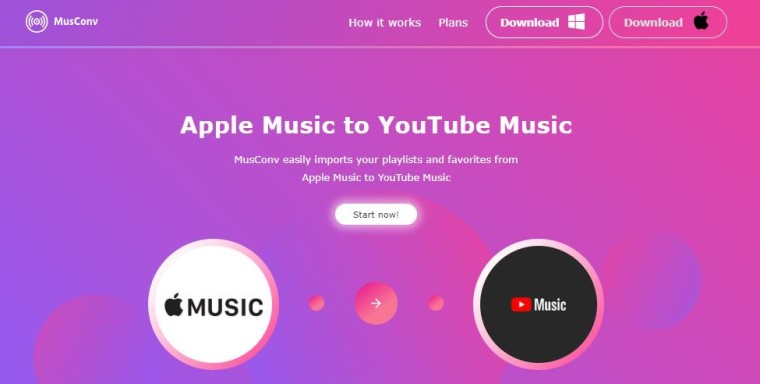
Zarówno TuneMyMusic, jak i MusConv to niezawodne usługi, które pomogą Ci szybko i łatwo przenieść playlistę Apple Music do YouTube Music.
Część 3. Dlaczego po przeniesieniu nie widzę swoich piosenek z Apple Music na YouTube Music?
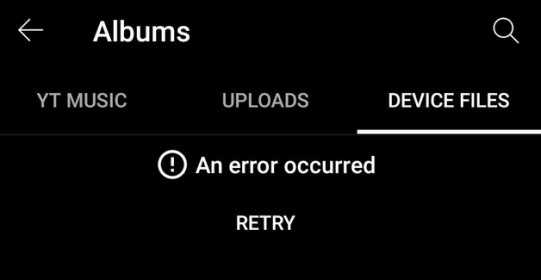
Po przeniesieniu playlisty Apple Music do YouTube Music może wystąpić częsty problem: nie widać utworów z Apple Music w YouTube Music. Dzieje się tak, ponieważ YouTube Music wyświetla tylko utwory dostępne w bibliotece streamingowej, a nie lokalne pliki audio, które przesłałeś.
Istnieje jednak sposób na włączenie opcji odtwarzania lokalnych plików audio na urządzeniu YouTube Music. Oto jak to zrobić:
Krok 1. Otwórz YouTube Music na swoim komputerze.
Krok 2. Kliknij na swoje zdjęcie profilowe w prawym górnym rogu i wybierz „ustawienia”.
Krok 3. Przewiń w dół do sekcji „odtwarzanie” i przełącz na "Show device files" opcja.
Krok 4. YouTube Music przeskanuje teraz Twoje urządzenie w poszukiwaniu lokalnych plików audio, w tym również tych, które przesłałeś.
Krok 5. Teraz możesz uzyskać dostęp do lokalnych plików audio w "Device files" zakładka YouTube Music.
Po włączeniu tej opcji będziesz mógł zobaczyć utwory Apple Music w YouTube Music i odtwarzać je tak jak każdy inny utwór w swojej bibliotece.
Część 4. Wniosek
Podsumowując, przeniesienie playlisty z Apple Music do YouTube Music może być świetnym sposobem na słuchanie ulubionych utworów na innej platformie. Niezależnie od tego, czy zdecydujesz się na darmową metodę pobrania i konwersji utworów z Apple Music do TuneSolo Apple Music Converter, czy skorzystasz z jednej z alternatywnych usług, takich jak TuneMyMusic lub MusConv, istnieje kilka sposobów na osiągnięcie tego celu.
Należy jednak pamiętać, że po przeniesieniu playlisty Apple Music do YouTube Music może wystąpić problem z wyświetlaniem lokalnych utworów Apple Music . Nie martw się jednak, włączając opcję odtwarzania lokalnych plików audio w YouTube Music, możesz uzyskać dostęp do przeniesionych utworów i odtwarzać je tak samo, jak wszystkie inne utwory w swojej bibliotece.
Podsumowując, jeśli szukasz niezawodnego i wydajnego narzędzia do konwersji utworów Apple Music do formatu, który można odtworzyć na dowolnym urządzeniu, zdecydowanie polecamy TuneSolo Apple Music Converter.
Przyjazny dla użytkownika interfejs, konfigurowalne ustawienia wyjściowe i duża prędkość konwersji sprawiają, że jest to świetny wybór dla każdego, kto chce cieszyć się utworami z Apple Music bez żadnych ograniczeń.

