

Synchronizuj bibliotekę w Apple Music: Uzyskaj dostęp do swoich utworów na wszystkich urządzeniach
Czym jest „Biblioteka synchronizacji” w Apple Music? To jest pytanie, które często zadają Apple Music użytkownicy korzystający z różnych urządzeń do strumieniowego przesyłania muzyki.
Pobieranie tego samego jest naprawdę irytujące Apple Music Pliki są zapisywane wielokrotnie na różnych urządzeniach. Wiele osób zgodzi się, że wielokrotne zapisywanie tego samego zestawu utworów jest niezwykle męczące. Ale dobrą wiadomością jest to, że subskrypcja Apple Music Z drugiej strony, dla użytkowników wersji darmowej poniżej znajduje się dyskusja na temat idealnego narzędzia, dzięki któremu można uniknąć tak męczącej i irytującej procedury.
Zobaczmy, czym jest funkcja „Synchronizuj bibliotekę” w Apple Music i jak włączyć i korzystać z funkcji Synchronizuj bibliotekę, aby uzyskać dostęp do swojej biblioteki muzycznej na wszystkich urządzeniach! Omówimy również narzędzie, które pomoże Ci bezpłatnie pobrać ulubione utwory i zachowaj je na zawsze nawet po Apple Music Subskrypcja.
Część 1. Czym jest biblioteka synchronizacji Apple Music?
Co oznacza Synchronizacja biblioteki w Apple Music? Apple Music Aplikację można pobrać i uruchomić na urządzeniach, w tym telefonach z systemem Android, urządzeniach z systemem iOS oraz w iTunes. Apple Music Subskrypcja zapewni Ci dostęp do obszernej biblioteki muzycznej, liczącej łącznie około 70 milionów utworów. Ulepszone usługi na tym się nie kończą – będziesz mógł również pobrać utwory ze swojego konta i przesyłać je strumieniowo w dowolnym momencie offline.
Ważniejszą rzeczą, którą należy tutaj wiedzieć, jest to, że wszystkie utwory, które kupiłeś od Apple Music, utwory, do których dodajesz Apple Music i iTunes, a wszystkie rzeczy, które zmodyfikowałeś w swojej bibliotece muzycznej, zostaną zsynchronizowane na wszystkich urządzeniach, na których je miałeś Apple Music zalogowane konto subskrypcji. To faktycznie odpowiada na pytanie „co to jest biblioteka synchronizacji w Apple Music".
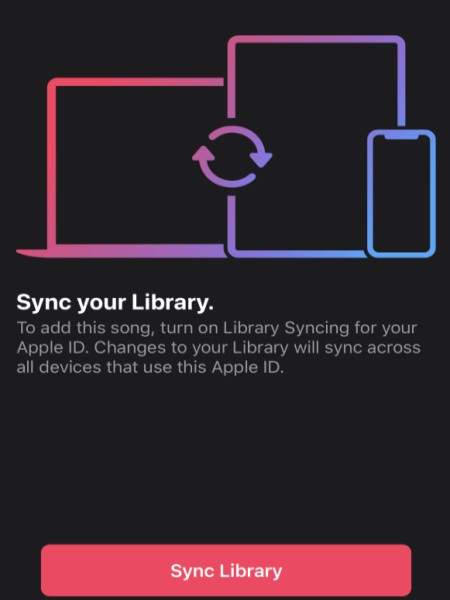
Procedurę można łatwo wykonać, korzystając z biblioteki muzycznej iCloud. Proces synchronizacji przez iCloud polega na sprawdzeniu, czy utwory zapisane w Twojej kolekcji muzycznej odpowiadają utworom w sklepie muzycznym iTunes. Jeśli ścieżki się zgadzają, oznacza to, że będziesz mógł je teraz zapisywać i przesyłać strumieniowo offline.
Można było synchronizować nie tylko utwory, ale także „Synchronizować bibliotekę” w Apple Music Możesz zrobić to samo z innymi treściami, w tym zdjęciami, danymi i filmami, które zapisałeś. Proces ten zostanie przeprowadzony automatycznie po aktywacji funkcji synchronizacji i użyciu tego samego Apple ID na danym urządzeniu. Jednak nie zawsze proces synchronizacji przebiega płynnie i pomyślnie. Czasami problemy z synchronizacją występują podczas procesu, na przykład z powodu niestabilnego sygnału lub połączenia internetowego.
W ramach krótkiej dyskusji na temat rozwiązywania problemu związanego z synchronizacją biblioteki możesz na bieżąco sprawdzać połączenie internetowe i sprawdzać, czy używasz tego samego konta Apple ID na wszystkich urządzeniach, których używasz do przesyłania strumieniowego. Apple Music, możesz spróbować zaktualizować zainstalowaną Apple Music Zainstaluj aplikację w najnowszej wersji, sprawdź czy funkcja synchronizacji została aktywowana, a następnie wyłącz i włącz urządzenie.
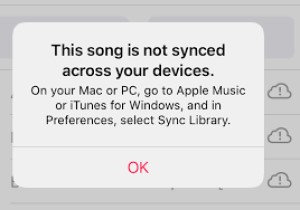
Część 2. Jak włączyć synchronizację biblioteki w Apple Music na różnych urządzeniach?
Po zapoznaniu się z tym, czym jest biblioteka synchronizacji, zajmijmy się teraz szczegółowymi krokami, jak ją włączyć.
Po twoim Apple Music Subskrypcja jest gotowa, możesz teraz wyłączyć funkcję Synchronizuj Bibliotekę na swoim koncie. Jak wspomniano, jeśli jest włączona, będziesz mieć dostęp do zawartości zapisanej na dowolnym urządzeniu, na którym jesteś zalogowany.
Poniższa lista pokaże Ci rzeczy, które musisz sprawdzić i przygotować przed użyciem biblioteki Sync Library w Apple Music.
- Upewnij się, że Twoje urządzenie zostało zaktualizowane do najnowszej wersji.
- Upewnij się również, że masz Apple Music Subskrypcja.
- Sprawdź, czy ten sam identyfikator Apple ID jest używany na wszystkich urządzeniach, których planujesz używać.
- Podłącz swoje urządzenie do Internetu, może to być Wi-Fi lub sieć komórkowa.
Jak włączyć synchronizację biblioteki Apple Music z iPhonem, iTouchiem i iPodem
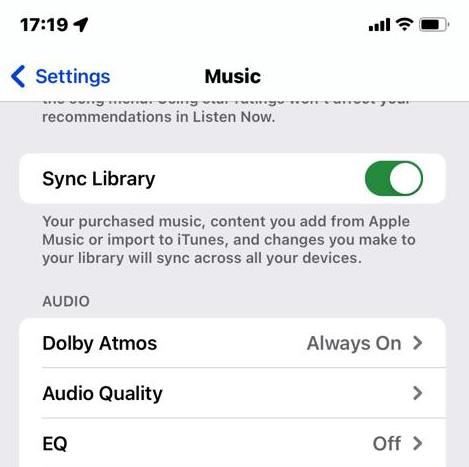
Wykonując poniższe kroki, możesz włączyć funkcję Synchronizuj bibliotekę w Apple Music na iPhone, iPod i iTouch.
- Otwórz urządzenie, a następnie przejdź do ikony Ustawienia. Wybierz go i wybierz Muzyka.
- W oknie Muzyka dotknij „Synchronizuj bibliotekę”, aby zsynchronizować wszystkie pliki zapisane w Twoim urządzeniu. Apple Music bibliotekę ze wszystkimi urządzeniami, których używasz.
Jak włączyć synchronizację biblioteki Apple Music na komputerze z systemem Windows
W iTunes dla komputerów z systemem Windows opcja „Synchronizuj bibliotekę” zmienia się w „ Bibliotekę muzyczną iCloud ”. Aby włączyć funkcję Synchronizuj bibliotekę na komputerach PC, którym zezwolono na dostęp do biblioteki:
Krok 1. Otwórz aplikację iTunes na komputerze z systemem Windows.
Krok 2. Teraz zaloguj się do iTunes Store za pomocą Apple ID, którego użyłeś do skonfigurowania biblioteki muzycznej iCloud na pierwszym komputerze.
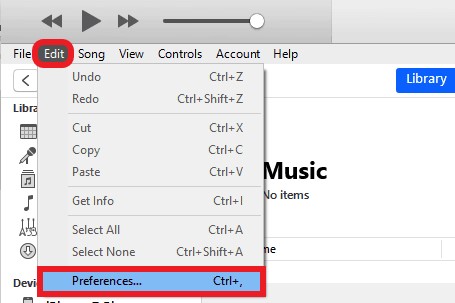
Krok 3. Kliknij kartę „Edytuj”. Z następnego wyświetlonego zestawu opcji wybierz Preferencje > Ogólne.
Krok 4. Kliknij „Biblioteka muzyczna iCloud”.
Krok 5. Po zakończeniu kliknij OK.
Jak włączyć synchronizację biblioteki Apple Music na komputerze Mac
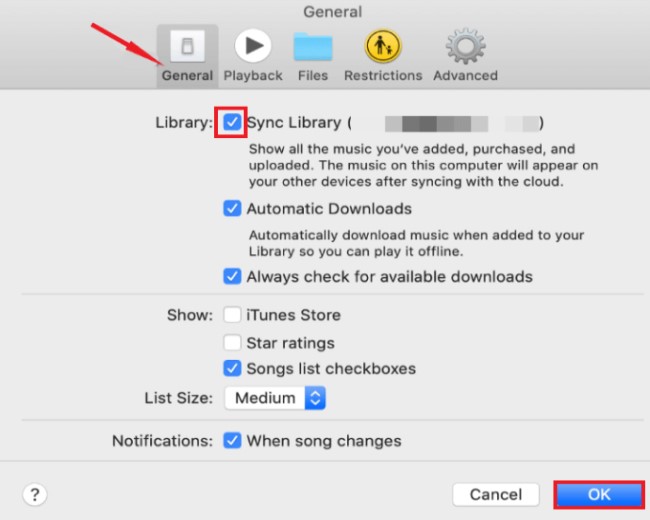
Oto jak uzyskać do niego dostęp Apple Music biblioteka i listy odtwarzania na komputerze Mac przy użyciu funkcji synchronizacji biblioteki:
Krok 1. Na komputerze Mac otwórz Apple Music aplikację i kliknij Muzyka.
Krok 2. W górnym menu wybierz Preferencje.
Krok 3. Z następnego zestawu menu wybierz kartę Ogólne, a następnie naciśnij „Synchronizuj bibliotekę”.
Krok 4. Po wykonaniu tej czynności naciśnij przycisk OK, aby zapisać wprowadzone zmiany.
Część 3. Jak wykonać kopię zapasową Apple Music bez biblioteki Sync?
Jak wspomniano powyżej, synchronizacja biblioteki Apple wymaga subskrypcji Apple Music lub iTunes Match. Czasami, z powodu niestabilnego sygnału lub połączenia internetowego, mogą wystąpić pewne problemy, takie jak brak wyświetlania biblioteki synchronizacji Apple. Dlatego lepiej skopiować ulubione utwory. Apple Music utwory lokalnie, dzięki czemu będziesz mieć do nich dostęp nawet po zakończeniu subskrypcji.
Najlepszym narzędziem, którego możesz użyć, jest TuneSolo Apple Music Converter. Jest to jedno z najczęściej polecanych narzędzi do pobierania Apple Music utwory do kompatybilnych formatów, takich jak MP3, FLAC, M4A, oraz WAVDo wszystkich obsługiwanych formatów wyjściowych można uzyskać dostęp za pomocą wielu odtwarzaczy muzycznych.
Jeśli nie chcesz doświadczać problemów podczas synchronizowania plików z 1 urządzenie do innego za pomocą „Synchronizuj bibliotekę"W Apple Musicnajlepiej najpierw pobrać utwory na urządzenie, a następnie przenieść pliki muzyczne, siebie na urządzeniu, którego chcesz używać do przesyłania strumieniowego.
Wypróbuj za darmo Wypróbuj za darmo
Oto szczegółowy przewodnik dotyczący tworzenia kopii zapasowych Apple Music na dowolnych różnych urządzeniach:
Krok 1. Pobierz i uruchom TuneSolo Apple Music ConverterNastępnie otwórz Apple Web Player i zaloguj się na bezpłatne konto Apple.
Krok 2. Dodaj Apple Music muzykę, którą chcesz przekonwertować na listę programów konwertujących.
Krok 3. Wybierz format wyjściowy i lokalizację zapisu przekonwertowanych plików.
Krok 4. Aby rozpocząć proces konwersji, kliknij przycisk „Konwertuj wszystkie elementy”.
Krok 5. Po pobraniu wszystkich Apple Music utwory możesz przenieść na nośnik USB i odtwarzać na dowolnym urządzeniu bez obaw Apple Music biblioteka synchronizacji nie jest wyświetlana.
Część 4. Najczęściej zadawane pytania dotyczące biblioteki Sync Library Apple Music
Q1:Co się stanie, jeśli wyłączysz synchronizację biblioteki? Apple Music?
Jeśli wyłączysz funkcję synchronizacji biblioteki w Apple MusicOznacza to, że muzyka lub playlisty dodane z usługi subskrypcyjnej nie będą już dostępne na Twoich pozostałych urządzeniach. Dotyczy to również wszelkich modyfikacji playlist, takich jak dodawanie lub usuwanie utworów. Oryginalne pliki muzyczne na Twoim urządzeniu powinny jednak pozostać niezmienione.
Ważne jest, aby pamiętać, że wyłączenie synchronizacji biblioteki nie spowoduje usunięcia żadnych lokalnych plików muzycznych na urządzeniu, a jedynie muzykę zsynchronizowaną z Apple Music. Po ponownym włączeniu synchronizacji biblioteki może być konieczne ponowne pobranie muzyki, aby uzyskać do niej dostęp na innych urządzeniach.
Q2:Czy biblioteka Sync jest taka sama jak biblioteka muzyczna iCloud?
Tak, „Synchronizuj bibliotekę” to nowa nazwa „Biblioteki muzyki iCloud” w Apple MusicTa funkcja umożliwia dostęp do całej muzyki na wszystkich urządzeniach, w tym do zakupionych utworów, dopasowanych utworów i playlist. Zmiany w bibliotece, takie jak dodawanie lub usuwanie utworów, zostaną zsynchronizowane na wszystkich urządzeniach, na których jesteś zalogowany przy użyciu tego samego Apple ID.
Część 5. Podsumowanie
Po przeczytaniu tego myślę, że już wiesz, czym jest biblioteka synchronizacji Apple Music i jak włączyć synchronizację biblioteki Apple Music na różnych urządzeniach. Dodatkowo możesz również użyć TuneSolo Apple Music Converter wycofać się Apple Music bez biblioteki synchronizującej. Mam nadzieję, że ten artykuł okaże się dla Ciebie pomocny.

