

[Najlepsze rozwiązania] Apple Music Problem z pobieraniem na Androidzie
Jeśli jesteś subskrybentem Apple Music i korzystasz z urządzenia z Androidem, możesz napotkać problemy z pobieraniem ulubionych utworów lub playlist. Chociaż aplikacja Apple Music jest dostępna na Androida, może nie działać tak płynnie, jak na urządzeniach z systemem iOS.
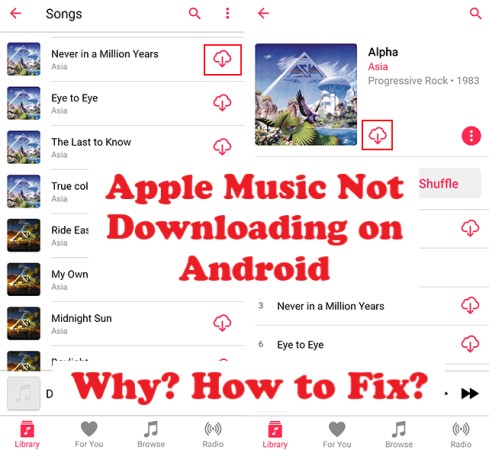
Jednym z najczęstszych problemów, z jakimi borykają się użytkownicy, jest brak możliwości pobrania aplikacji Apple Music na urządzeniach z Androidem. Może to być frustrujące, zwłaszcza jeśli chcesz słuchać ulubionych utworów offline.
Na szczęście istnieje kilka rozwiązań problemu z pobieraniem utworów na urządzeniach z Androidem w urządzeniu Apple Music. W tym artykule omówimy najpraktyczniejsze i najskuteczniejsze metody rozwiązywania tego problemu. Zacznijmy więc od uruchomienia i spraw, aby urządzenie Apple Music działało płynnie na urządzeniu z Androidem. Możesz teraz słuchać swoich utworów w dowolnym miejscu i czasie, bez ograniczeń!
Treść artykułu Część 1. Dlaczego mój Apple Music nie pobiera piosenek na urządzenia z systemem Android?Część 2. Jak naprawić problem z pobieraniem Apple Music na Androidzie?Część 3. Pobierz i przekonwertuj Apple Music na MP3, aby móc grać na AndroidzieCzęść 4. Wniosek
Część 1. Dlaczego mój Apple Music nie pobiera piosenek na urządzenia z systemem Android?
Jeśli masz problem z pobieraniem utworów przez Apple Music na smartfonie z Androidem, przyczyn może być kilka. Oto kilka przykładów typowych przyczyn:
- Słabe połączenie siecioweAby pobrać muzykę, Apple Music wymaga stabilnego połączenia internetowego. Jeśli połączenie sieciowe jest słabe lub niestabilne, może ono być przerywane i powodować błędy podczas pobierania.
- Starsza wersja aplikacji:Jeśli używasz starej wersji aplikacji Apple Music, może być ona niezgodna z systemem operacyjnym Twojego urządzenia lub mogą występować problemy uniemożliwiające pobieranie utworów.
- Pojemność pamięci: Apple Music wymaga wystarczającej ilości miejsca na dane na smartfonie, aby pobrać utwory. Jeśli pojemność pamięci urządzenia jest pełna, aplikacja może nie być w stanie pobrać nowych utworów.
- Fałszywe ustawienia aplikacjiNieprawidłowe ustawienia lub ograniczenia aplikacji mogą potencjalnie uniemożliwić pobieranie muzyki przez Apple Music. Na przykład, jeśli wybierzesz funkcję „Optymalizuj pamięć”, program automatycznie usunie pobraną muzykę, aby zwolnić miejsce, co może uniemożliwić ponowne pobieranie.
- Problem z obsługą urządzenia: Urządzenie Apple Music jest przeznaczone do działania na smartfonach z systemem Android 5.0 lub nowszym. Jeśli system operacyjny w urządzeniu jest niekompatybilny z urządzeniem Apple Music, może ono nie działać poprawnie.
- Uszkodzone dane aplikacjiDane aplikacji mogą ulec uszkodzeniu, uniemożliwiając pobieranie muzyki przez Apple Music. Wyczyszczenie danych aplikacji lub ponowna instalacja programu może pomóc rozwiązać problem w tym scenariuszu.
- Kwestie związane z kontemJeśli masz problemy z pobieraniem utworów z konta Apple Music, problem może być związany z Twoim kontem. Na przykład, jeśli Twoje członkostwo wygasło, nie będziesz mógł pobierać nowej muzyki, dopóki go nie odnowisz.
Część 2. Jak naprawić problem z pobieraniem Apple Music na Androidzie?
Rozwiązanie 01. Sprawdź połączenie sieciowe
Gdy Apple Music nie pobiera utworów na smartfonie z Androidem, pierwszą rzeczą, jaką należy zrobić, jest sprawdzenie połączenia sieciowego. Oto jak to zrobić:
- Upewnij się, że Twoje urządzenie jest połączone z solidną siecią Wi-Fi lub komórkową.
- Aby upewnić się, że połączenie internetowe działa, spróbuj załadować stronę internetową lub przesłać strumieniowo wideo.
- Upewnij się, że korzystasz z sieci komórkowej mieć wystarczająco dużo danych, aby pobrać muzykęAby pobrać muzykę za pomocą urządzenia Apple Music, potrzebna jest duża przepustowość, dlatego korzystaj z połączenia Wi-Fi, kiedy tylko jest to możliwe.
- Jeśli połączenie sieciowe jest słabe lub niespójne, zbliż się do routera Wi-Fi lub, jeśli to możliwe, przełącz się na inną sieć.
Jeśli problem stanowi połączenie sieciowe, jego rozwiązanie powinno umożliwić bezproblemowe pobieranie utworów z urządzenia Apple Music.
Rozwiązanie 02. Aktualizacja aplikacji Apple Music
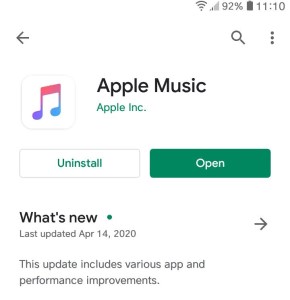
Jeśli używasz przestarzałej wersji aplikacji Apple Music na swoim urządzeniu z Androidem, może ona być niezgodna z systemem operacyjnym urządzenia lub zawierać błędy uniemożliwiające pobieranie utworów. Oto jak zaktualizować aplikację:
- Otwórz aplikację Sklep Google Play na swoim urządzeniu z Androidem.
- Kliknij poziome linie 3 w lewym górnym rogu ekranu, aby otworzyć menu.
- Wybierz "My apps & games" z menu.
- Znajdź aplikację Apple Music i kliknij „Aktualizuj”, jeśli aktualizacja jest dostępna.
- Poczekaj na pobranie i zainstalowanie aktualizacji, a następnie spróbuj ponownie pobrać utwory.
Aktualizacja aplikacji Apple Music do najnowszej wersji często pozwala naprawić błędy i problemy ze zgodnością, dzięki czemu możesz pobierać utwory bez żadnych problemów.
Rozwiązanie 03. Upewnij się, że masz wystarczająco dużo miejsca do przechowywania
Aplikacja Apple Music wymaga wystarczającej ilości miejsca na dysku, aby pobrać utwory na urządzenie z systemem Android. Jeśli pamięć urządzenia jest pełna, aplikacja może nie pobierać nowych utworów. Oto jak zwolnić miejsce:
- Przejdź do aplikacji „Ustawienia” na swoim urządzeniu.
- Kliknij „Pamięć” lub "Storage and memory."
- Sprawdź, ile miejsca jest dostępne na Twoim urządzeniu.
- Jeśli brakuje Ci miejsca, spróbuj usunąć nieużywane aplikacje, zdjęcia, filmy lub inne pliki, aby zwolnić miejsce.
- Alternatywnie możesz przenieść pliki na zewnętrzną kartę SD, jeśli Twoje urządzenie ją obsługuje.
Gdy zwolnisz wystarczającą ilość miejsca, spróbuj ponownie pobrać utwory na urządzenie Apple Music, aby sprawdzić, czy problem został rozwiązany.
Rozwiązanie 04. Dostosuj ustawienia i ograniczenia aplikacji
Czasami ustawienia aplikacji lub ograniczenia na urządzeniu z Androidem mogą uniemożliwiać pobieranie utworów przez Apple Music. Oto jak je dostosować:
- Przejdź do aplikacji „Ustawienia” na swoim urządzeniu.
- Kliknij „Aplikacje” lub "Application manager."
- Znajdź aplikację Apple Music i kliknij ją.
- Sprawdź, czy nie są wyłączone jakiekolwiek uprawnienia aplikacji, takie jak dostęp do pamięci lub internetu. Jeśli tak, włącz je.
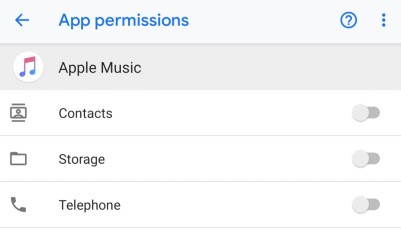
- Sprawdź, czy są włączone jakiekolwiek ograniczenia aplikacji, takie jak ograniczenia użycia danych w tle. Jeśli tak, wyłącz je.
- Dodatkowo możesz spróbować wyłączyć optymalizację baterii dla aplikacji Apple Music, aby mieć pewność, że nie będzie miała ograniczeń w swoim prawidłowym funkcjonowaniu.
Rozwiązanie 05. Wyczyść dane Apple Music lub zainstaluj ponownie aplikację
Jeśli poprzednie rozwiązania nie zadziałają, konieczne może być wyczyszczenie danych aplikacji lub ponowna instalacja aplikacji Apple Music. Oto instrukcja:
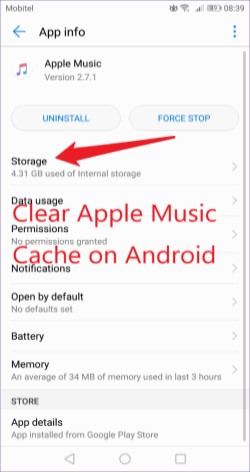
Aby wyczyścić dane i pamięć podręczną aplikacji Apple Music app:
- Przejdź do aplikacji Ustawienia.
- Stuknij opcję dla aplikacji, a nawet Menedżera aplikacji, w zależności od tego, co jest dostępne.
- Znajdź aplikację Apple Music i naciśnij ją.
- Kliknij „Pamięć” lub "Storage and cache."
- Stuknij w "Clear data" or "Clear storage."
Aby ponownie zainstalować aplikację Apple Music:
- Przejdź do aplikacji „Ustawienia” na swoim urządzeniu.
- Kliknij „Aplikacje” lub "Application manager."
- Znajdź aplikację Apple Music i kliknij ją.
- Stuknij w „Odinstaluj” lub „Wyłącz”.
- Przejdź do Aplikacja Sklep Google Play i zainstaluj ponownie aplikację Apple Music.
Wyczyszczenie danych aplikacji lub jej ponowna instalacja często rozwiązuje problemy z jej działaniem lub błędy uniemożliwiające pobieranie utworów na urządzeniu Apple Music. Po wykonaniu tych kroków spróbuj ponownie pobrać utwory, aby sprawdzić, czy problem został rozwiązany.
Rozwiązanie 06. Sprawdź dostępność aktualizacji oprogramowania Android
Aktualizowanie oprogramowania urządzenia z systemem Android jest niezbędne do prawidłowego działania aplikacji takich jak Apple Music. Oto jak sprawdzić dostępność aktualizacji oprogramowania:
- Przejdź do aplikacji „Ustawienia” na swoim urządzeniu.
- Kliknij „System” lub "System updates."
- Stuknij w "Check for updates."
- Jeśli aktualizacja jest dostępna, pobierz ją i zainstaluj na swoim urządzeniu.
Aktualizowanie oprogramowania może często rozwiązywać błędy i problemy ze zgodnością, które uniemożliwiają prawidłowe działanie aplikacji takich jak Apple Music. Po zainstalowaniu aktualizacji spróbuj ponownie pobrać muzykę z urządzenia Apple Music, aby sprawdzić, czy problem został rozwiązany.
Rozwiązanie 07. Uruchom ponownie urządzenie
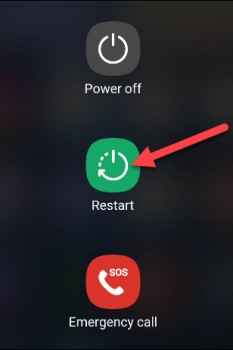
Ponowne uruchomienie urządzenia z Androidem może czasami rozwiązać problemy z działaniem aplikacji, w tym problemy z pobieraniem utworów przez urządzenie Apple Music. Oto jak ponownie uruchomić urządzenie:
- Naciśnij i przytrzymaj przycisk zasilania na urządzeniu, aż pojawi się menu opcji zasilania.
- Stuknij w „Uruchom ponownie” lub „Uruchom ponownie”.
- Poczekaj na ponowne uruchomienie urządzenia, a następnie otwórz aplikację Apple Music i spróbuj ponownie pobrać utwory.
Jeśli przyczyną problemu była tymczasowa usterka lub błąd, ponowne uruchomienie urządzenia często może go naprawić.
Rozwiązanie 08. Wyłącz VPN
Jeśli korzystasz z wirtualnej sieci prywatnej (VPN) na urządzeniu z Androidem, może to czasami zakłócać działanie aplikacji Apple Music i uniemożliwiać pobieranie utworów. Oto jak wyłączyć VPN:
- Przejdź do aplikacji „Ustawienia” na swoim urządzeniu.
- Stuknij w "Network & Internet" lub „Połączenia”.
- Stuknij w „VPN”.
- Jeśli VPN jest włączony, wyłącz go.
Po wyłączeniu VPN spróbuj ponownie pobrać utwory na Apple Music, aby sprawdzić, czy problem został rozwiązany. Jeśli problem będzie się powtarzał, skontaktuj się z dostawcą VPN w celu uzyskania dalszej pomocy. Możesz też zmienić dostawcę VPN.

Część 3. Pobierz i przekonwertuj Apple Music na MP3, aby móc grać na Androidzie
TuneSolo Apple Music Converter to oprogramowanie, które umożliwia użytkownikom konwersję utworów, playlist i albumów z Apple Music do różnych formatów audio, w tym MP3,, WAV,, FLAC, i innych. To doskonałe narzędzie dla użytkowników, którzy chcą pobrać i słuchać ulubionych utworów z Apple Music w trybie offline na kilku urządzeniach.
TuneSolo Apple Music Converter posiada również elegancki interfejs użytkownika, który jest prosty w obsłudze nawet dla osób bez wiedzy technicznej. Wystarczy wybrać utwór lub playlistę w interfejsie, a oprogramowanie pobierze i przekonwertuje muzykę do odpowiedniego formatu.
Wypróbuj za darmo Wypróbuj za darmo
TuneSolo działa zarówno w systemach Windows, jak i Mac i umożliwia konwersję wsadową, pozwalając użytkownikom na jednoczesną konwersję wielu utworów Apple Music . Podczas procesu konwersji program zachowuje również oryginalną jakość dźwięku utworów muzycznych.

Oto jak go użyć, aby pobrać i przekonwertować utwory w formacie Apple Music na MP3 w celu odtwarzania na systemie Android :
- Pobierz, zainstaluj i uruchomTuneSolo Apple Music Converter.
- Przejdź do sekcji oznaczonej “Open the Apple Web Player” przycisk.
- Następnie zaloguj się za pomocą swojego Apple ID (obsługiwane jest również bezpłatne konto).
- Następnie wybierz utwory Apple Music, które chcesz przekonwertować i dodaj je do listy konwertowanych.
- Wybierz format wyjściowy jako MP3.
- Następnie kliknij przycisk “Convert/Convert All Items” przycisk aby pobrać te utwory.
Prosty interfejs użytkownika, możliwość usunięcia DRM i kompatybilność z wieloma formatami audio sprawiają, że jest to popularna opcja wśród użytkowników.

Część 4. Wniosek
Podsumowując, jeśli masz problemy z pobieraniem utworów na urządzenie Apple Music na urządzeniu z systemem Android , możesz wypróbować kilka rozwiązań.
Najpierw sprawdź połączenie sieciowe i upewnij się, że masz stabilne połączenie z internetem. Możesz również zaktualizować aplikację Apple Music, zwolnić miejsce na urządzeniu, dostosować ustawienia i ograniczenia aplikacji, wyczyścić dane aplikacji lub ponownie zainstalować aplikację, aby rozwiązać problem.
Jeśli żadne z rozwiązań nie zadziała, możesz wypróbować TuneSolo Apple Music Converter . To godne zaufania i skuteczne rozwiązanie dla użytkowników Apple Music, którzy chcą pobrać i przekonwertować ulubioną muzykę do słuchania offline.

