

Przejście między kanałami Apple Music: Ulepsz wrażenia słuchowe
Muzyka ma niesamowitą zdolność przenoszenia nas do różnych światów, wywoływania emocji i tworzenia niezapomnianych wspomnień. Niezależnie od tego, czy relaksujesz się po długim dniu, ćwiczysz na siłowni, czy organizujesz imprezę, odpowiednia ścieżka dźwiękowa może wznieść to doświadczenie na nowy poziom. Apple Music, dzięki swojej obszernej bibliotece i przyjaznemu użytkownikowi interfejsowi, stała się platformą, do której zwracają się miliony miłośników muzyki na całym świecie.
Wśród wielu funkcji platformy przejście (Apple Music) wyróżnia się jako podstawowe narzędzie poprawiające wrażenia słuchowe. Jeśli nie znasz tego terminu, płynne przejście pozwala na płynne łączenie końcówek 1 Przejście utworu w początek następnego, eliminując nagłe przejścia i tworząc płynną muzyczną podróż. W tym artykule zagłębimy się w świat płynnego przejścia. Apple Music, odkrywając jego zalety i dostarczając Ci wiedzy, dzięki której opanujesz tę funkcję jak profesjonalista.
Niezależnie od tego, czy jesteś zapalonym słuchaczem muzyki, czy też osobą lubiącą tworzyć idealne playlisty, zrozumienie, jak skutecznie korzystać z funkcji płynnego przejścia, znacznie ułatwi Ci pracę. Apple Music Przenieś doświadczenie na wyższy poziom. Zanurzmy się więc i odkryjmy potencjał płynnego przejścia. Apple Music aby stworzyć najlepszą muzyczną fuzję.
Treść artykułu Część 1. Jak przejść przez efekt przenikania Apple Music na telefonach i komputerach stacjonarnych?Część 2. Przejście między trybami offline Apple Music Piosenki włączone SpotifyCzęść 3. Wniosek
Część 1. Jak przejść przez efekt przenikania Apple Music na telefonach i komputerach stacjonarnych?
Przejście to fantastyczna funkcja, która pozwala na płynne łączenie utworów. Apple MusicNiezależnie od tego, czy używasz komputera Mac, Windows, Android czy iPhone'a, możesz liczyć na naszą pomoc.
W tej sekcji przeprowadzimy Cię przez proces przenikania na różnych urządzeniach, abyś mógł tworzyć niezakłócone wrażenia muzyczne zgodnie ze swoimi preferencjami.
Przenikanie na Macu
- Uruchom Apple Music aplikacja na komputerze Mac.
- Kliknij „Muzyka” na pasku menu i wybierz „Preferencje”.
- W zakładce „Odtwarzanie” znajdziesz opcję „Przenikanie”.
- Przesuń suwak, aby ustawić żądany czas trwania efektu przejścia. Możesz wybrać pomiędzy 1 oraz 12 towary drugiej jakości.
- Po dokonaniu wyboru zamknij okno Preferencje.
- Teraz, gdy odtwarzasz utwór, płynnie przechodzi on do następnego utworu.
Przenikanie w systemie Windows
- Otwórz aplikację iTunes na komputerze z systemem Windows.
- Kliknij „Edytuj” na pasku menu i wybierz „Preferencje”.
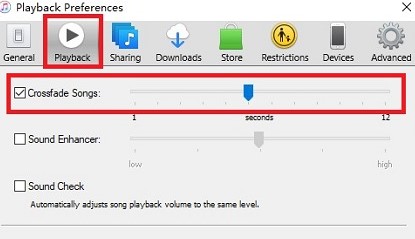
- W zakładce „Odtwarzanie” znajdziesz opcję „Przenikanie odtwarzania”.
- Zaznacz pole obok opcji „Odtwarzanie płynnego przejścia”, aby włączyć tę funkcję.
- Przesuń suwak, aby ustawić żądany czas trwania efektu przenikania.
- Kliknij „OK”, aby zapisać ustawienia.
- Od teraz Twoje utwory będą przechodzić płynnie z wybranym czasem przenikania.
Przenikanie na Androida
- Uruchom Apple Music aplikacja na urządzeniu z Androidem.
- Stuknij w zakładkę „Biblioteka” u dołu ekranu.
- Stuknij w 3-ikona menu w prawym górnym rogu i wybierz „Ustawienia”.
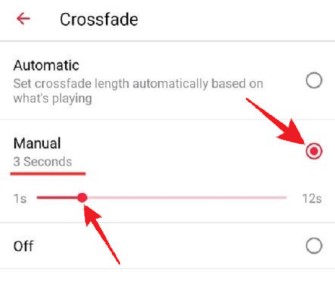
- W sekcji „Odtwarzanie” znajdziesz opcję „Przenikanie”.
- Włącz przełącznik dwustabilny i ustaw suwak, aby ustawić żądany czas trwania przenikania.
- Wyjdź z ustawień, a teraz Twoje utwory będą płynnie przenikać.
Przenikanie na iPhonie
- Otwórz Apple Music aplikacja na Twoim iPhonie.
- Stuknij w zakładkę „Dla Ciebie” lub „Biblioteka” u dołu ekranu.
- Stuknij swoje zdjęcie profilowe w prawym górnym rogu, aby uzyskać dostęp do ustawień konta.
- Przewiń w dół i wybierz „Odtwarzanie i pobieranie”.
- W sekcji „Odtwarzanie” znajdziesz opcję „Przenikanie”.
- Włącz przełącznik i ustaw suwak, aby ustawić żądany czas trwania przenikania.
- Wróć do biblioteki muzycznej, odtwórz utwór i ciesz się płynnymi przejściami między utworami.
Postępując zgodnie z tymi instrukcjami krok po kroku, możesz włączyć przenikanie na preferowanym urządzeniu i cieszyć się bezproblemową muzyczną podróżą. Eksperymentuj z różnymi czasami przenikania, aby znaleźć idealne połączenie dla swoich list odtwarzania i poprawić ogólne wrażenia słuchowe.
Część 2. Przejście między trybami offline Apple Music Piosenki włączone Spotify
Apple Music zapewnia doskonałą platformę do słuchania muzyki, możesz chcieć płynnie przejść między utworami swojej ulubionej muzyki Apple Music piosenki włączone Spotify.
Dzięki TuneSolo Apple Music Convertermożesz łatwo przekonwertować i pobrać swoje Apple Music utwory jako pliki offline. W tej sekcji przeprowadzimy Cię przez proste kroki, aby pobierz swój Apple Music piosenki a następnie przejść je za pomocą Spotify ustawienia.
Krok 01. Ściąganie Apple Music Piosenki z TuneSolo Apple Music Converter
- Zacznij od pobrania i instalacji TuneSolo Apple Music Converter w Twoim komputerze.
Wypróbuj za darmo Wypróbuj za darmo
- Uruchom program i kliknij „Otwórz”. Apple Music Odtwarzacz sieciowy”.
- Wybierz Apple Music utwory, które chcesz przekonwertować.

- Dostosuj ustawienia wyjściowe, w tym format (np. MP3, FLAC), folder wyjściowy i inne preferencje według Twoich potrzeb.
- Kliknij przycisk „Konwertuj”, aby rozpocząć proces konwersji. TuneSolo Apple Music Converter przekonwertuje wybrane utwory do żądanego formatu.
- Po zakończeniu konwersji będziesz mieć kopie offline swoich danych. Apple Music utwory gotowe do zaimportowania do Spotify.

Krok 02. Przenikanie Apple Music Piosenki z Spotify Ustawienia:
- Otwórz Spotify na komputerze.
- Kliknij „Edytuj” na pasku menu (w systemie Windows) lub „Spotify" (na Macu) i wybierz "Preferencje".
- Przewiń w dół do sekcji „Odtwarzanie”.
- Włącz opcję „Crossfade Songs”, włączając przełącznik.
- Przesuń suwak, aby ustawić czas trwania efektu przenikania.
- Kliknij „OK”, aby zapisać zmiany.
- Importuj pobrane Apple Music piosenki do Spotify dodając je do plików lokalnych. Przejdź do „Ustawień” w Spotifyi w sekcji „Pliki lokalne” wybierz folder, w którym znajdują się pobrane utwory.
- Po dodaniu utworów do pliku Spotify biblioteka, możesz tworzyć listy odtwarzania i cieszyć się płynnym przechodzeniem między nimi Apple Music piosenki bezproblemowo.
Za pomocą TuneSolo Apple Music Converter aby pobrać i przekonwertować plik Apple Music piosenki, a potem konfigurowanie ustawień przenikania w Spotify, możesz cieszyć się płynnym i nieprzerwanym przejściem między ulubionymi utworami. Dzięki temu możesz stworzyć idealną playlistę z płynnym przejściem, łączącą najlepsze elementy. Apple Music z funkcjonalnością Spotify.
Część 3. Wniosek
Crossfading nadaje zupełnie nowy wymiar słuchaniu muzyki, umożliwiając płynne przejścia między utworami.
Apple Music oraz Spotify obie są doskonałymi platformami, łączącymi w sobie moc Apple Musicogromna biblioteka z SpotifyFunkcja crossfade może przenieść Twoją muzyczną podróż na nowy poziom.
TuneSolo Apple Music Converter służy jako most umożliwiający pobranie i konwersję ulubionych Apple Music utwory do plików offline, które można łatwo zaimportować Spotify.

