

Jak naprawić błąd Apple Music Przeglądanie nie działa na iPhonie
Apple Music to jedna z najpopularniejszych usług strumieniowego przesyłania muzyki, ale jest frustrujące, gdy nie działa tak, jak oczekiwano.
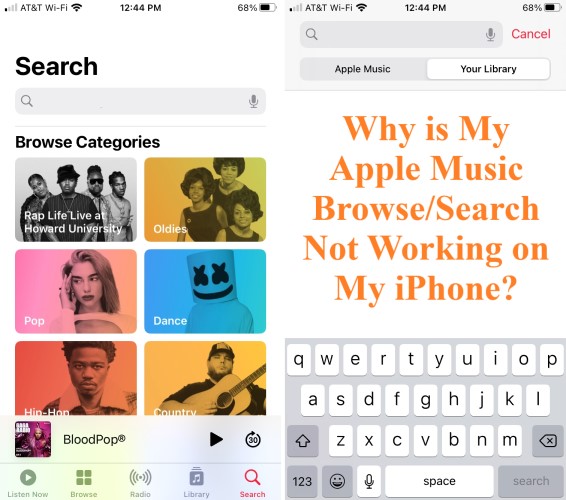
Dlaczego przeglądarka Apple Music nie działa na moim iPhonie? Jeśli masz problemy z przeglądaniem aplikacji Apple Music na iPhonie, na przykład problemy z przeglądaniem, trudno jest ustalić przyczynę problemu i znaleźć sposób jego rozwiązania.
W tym poradniku omówimy najczęstsze przyczyny, dla których przeglądanie na urządzeniu Apple Music nie działa na iPhonie lub urządzeniach mobilnych, a także przedstawimy rozwiązania krok po kroku, które pomogą Ci łatwo odtwarzać utwory z urządzenia Apple Music i słuchać ulubionych utworów. Jeśli więc zastanawiasz się, dlaczego przeglądanie na urządzeniu Apple Music nie działa, czytaj dalej, aby dowiedzieć się, jak rozwiązać ten problem.
Treść artykułu Część 1. Dlaczego przeglądanie mojego urządzenia Apple Music nie działa na iPhonie?Część 2. Co mogę zrobić, jeśli Apple Music nie pozwala mi przeglądać/wyszukiwać?Część 3. Pobierz utwory na komputer za pomocą konwertera TuneSolo z wbudowanym odtwarzaczem internetowym AppleCzęść 4. Wniosek
Część 1. Dlaczego przeglądanie mojego urządzenia Apple Music nie działa na iPhonie?
Jeśli masz problemy z przeglądaniem Apple Music na swoim iPhonie, przyczyn może być kilka. Oto kilka typowych przyczyn, które warto rozważyć:
- Połączenie internetowe:Jedną z najczęstszych przyczyn problemów z urządzeniem Apple Music jest słabe połączenie sieciowe. Jeśli Twój iPhone nie jest połączony z internetem lub połączenie jest słabe, może to uniemożliwić prawidłowe działanie aplikacji.
- Aktualizacje aplikacji:Inną częstą przyczyną problemów z urządzeniem Apple Music są nieaktualne wersje aplikacji. Jeśli aplikacja nie była aktualizowana od jakiegoś czasu, może to powodować problemy z przeglądaniem zawartości.
- Problemy z oprogramowaniemCzasami problemy z oprogramowaniem iPhone'a mogą uniemożliwić prawidłowe działanie urządzenia Apple Music. Może to być spowodowane błędem lub usterką w systemie operacyjnym albo konfliktami z innymi aplikacjami zainstalowanymi na urządzeniu.
- Problemy z serwerem Apple MusicCzasami serwery Apple Music mogą napotykać problemy, które uniemożliwiają przeglądanie aplikacji. Zdarza się to rzadko, ale może się zdarzyć od czasu do czasu.
- Niewystarczająca ilość miejsca do przechowywaniaJeśli na Twoim iPhonie brakuje miejsca, może to powodować problemy z urządzeniem Apple Music, w tym z funkcją przeglądania. Może się to zdarzyć, jeśli masz dużo pobranych utworów lub korzystasz z wielu innych aplikacji, które zajmują miejsce.
- Uszkodzone dane:Jeśli dane na Twoim iPhonie związane z urządzeniem Apple Music uległy uszkodzeniu, aplikacja może nie działać prawidłowo. Może się tak zdarzyć, jeśli wystąpił problem podczas aktualizacji lub z przechowywaniem danych.
- ograniczenia: Jeśli włączyłeś ograniczenia na swoim iPhonieMoże to ograniczyć funkcjonalność urządzenia Apple Music, w tym funkcję przeglądania. Sprawdź ustawienia urządzenia, aby upewnić się, że ograniczenia nie są włączone.
- Problemy z kontemCzasami mogą wystąpić problemy z Twoim kontem Apple Music, które mogą uniemożliwić dostęp do niektórych funkcji, w tym przeglądania. Może się tak zdarzyć, jeśli występuje problem z subskrypcją lub Apple ID.
Jeśli wziąłeś pod uwagę wszystkie te czynniki i nadal masz problemy z urządzeniem Apple Music, wypróbuj kroki rozwiązywania problemów, które przedstawimy w następnej sekcji, aby rozwiązać problem.
Część 2. Co mogę zrobić, jeśli Apple Music nie pozwala mi przeglądać/wyszukiwać?
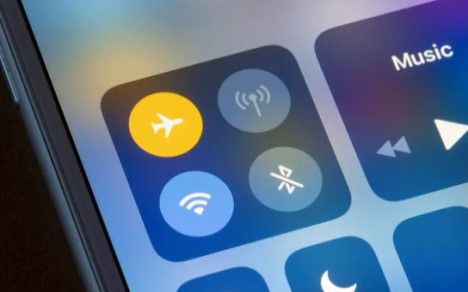
Rozwiązanie 01. Sprawdź połączenie sieciowe
Pierwszym krokiem w rozwiązywaniu problemów z przeglądaniem stron internetowych na urządzeniu Apple Music na iPhonie jest sprawdzenie połączenia sieciowego. Oto jak to zrobić:
- Upewnij się, że Twój iPhone jest podłączony do stabilnej sieci Wi-Fi lub komórkowej.
- Jeśli korzystasz z komórkowej transmisji danych, upewnij się, że Twój plan transmisji danych jest aktywny i że masz wystarczającą ilość danych.
- Spróbuj otworzyć inne aplikacje lub strony internetowe, aby sprawdzić, czy połączenie internetowe działa prawidłowo.
- Jeśli połączenie sieciowe jest słabe lub niestabilne, spróbuj zresetować router Wi-Fi lub modemu lub ponownego uruchomienia iPhone'a.
Po sprawdzeniu stabilności połączenia sieciowego spróbuj otworzyć aplikację Apple Music, aby sprawdzić, czy funkcja przeglądania działa. Jeśli nadal nie działa, przejdź do następnego rozwiązania.
Rozwiązanie 02. Zaktualizuj aplikację Apple Music
Jeśli przeglądarka Apple Music nie działa na Twoim iPhonie, przyczyną może być nieaktualna wersja aplikacji. Oto jak ją zaktualizować:
- Otwórz App Store na swoim iPhonie.
- Stuknij swoje zdjęcie profilowe znajdujące się w prawym górnym rogu.
- Przewiń w dół do "Available Updates"
- Szukaj aplikacja Apple Music i dotknij przycisku „Aktualizuj” obok niego.
- Poczekaj, aż aplikacja się zaktualizuje, a następnie spróbuj otworzyć ją ponownie, aby sprawdzić, czy działa funkcja przeglądania.
Rozwiązanie 03. Uruchom ponownie iPhone'a
Czasami ponowne uruchomienie iPhone'a może rozwiązać problem z przeglądaniem stron na urządzeniu Apple Music. Oto jak to zrobić:
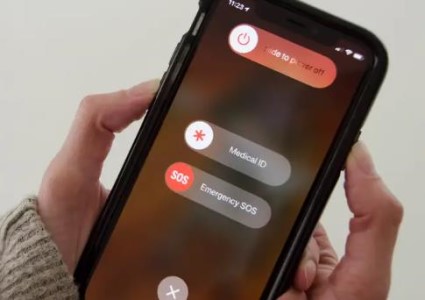
- Naciśnij i przytrzymaj przycisk boczny (lub górny, w zależności od modelu iPhone'a) oraz jeden z przycisków głośności, aż na ekranie pojawi się suwak wyłączania.
- Przeciągnij suwak w prawo, aby wyłączyć iPhone'a.
- Poczekaj kilka sekund, a następnie ponownie naciśnij i przytrzymaj boczny przycisk, aż logo Apple pojawi się na ekranie.
- Zwolnij przycisk i poczekaj na ponowne uruchomienie iPhone'a.
Po ponownym uruchomieniu iPhone'a otwórz ponownie aplikację Apple Music i sprawdź, czy funkcja przeglądania działa.
Rozwiązanie 04. Wyłącz ograniczenia na swoim urządzeniu
Jeśli na iPhonie włączono jakiekolwiek ograniczenia, może to ograniczyć funkcjonalność aplikacji Apple Music, w tym funkcję przeglądania. Oto jak wyłączyć ograniczenia:
- Otwórz aplikację „Ustawienia” na swoim iPhonie.
- Stuknij w "Screen Time" lub „Ogólne”, w zależności od wersji systemu iOS.
- Stuknij w „Ograniczenia” i wprowadź hasło, jeśli zostaniesz o to poproszony.
- Wyłącz wszelkie ograniczenia dotyczące aplikacji Apple Music lub zawartości muzycznej ogólnie.
Rozwiązanie 05. Wyczyść pamięć podręczną aplikacji Apple Music
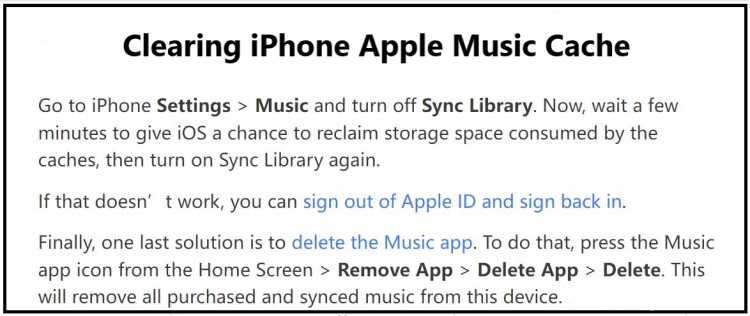
Wyczyszczenie pamięci podręcznej aplikacji Apple Music może czasami pomóc rozwiązać problemy z niedziałającą funkcją przeglądania. Oto jak wyczyścić pamięć podręczną:
- Otwórz aplikację „Ustawienia” na swoim iPhonie.
- Przewiń w dół i dotknij „Muzyka”.
- Stuknij w "Clear Library Cache".
- Poczekaj, aż pamięć podręczna zostanie wyczyszczona, a następnie spróbuj otworzyć aplikację Apple Music, aby sprawdzić, czy funkcja przeglądania działa.
Rozwiązanie 06. Sprawdź, czy istnieją oczekujące pobrania Apple Music
Jeśli masz jakieś oczekujące pobrania w aplikacji Apple Music, może to wpłynąć na działanie funkcji przeglądania. Oto jak sprawdzić, czy są jakieś oczekujące pobrania:
- Otwórz aplikację Apple Music na swoim iPhonie.
- Stuknij w zakładkę „Biblioteka” znajdującą się na dole ekranu.
- Przewiń w dół do "Downloaded Music"
- Sprawdź, czy aktualnie pobierane są jakieś utwory, albumy lub listy odtwarzania.
- Jeśli są jakieś oczekujące pliki do pobrania, poczekaj na ich zakończenie, a następnie spróbuj ponownie otworzyć funkcję przeglądania.
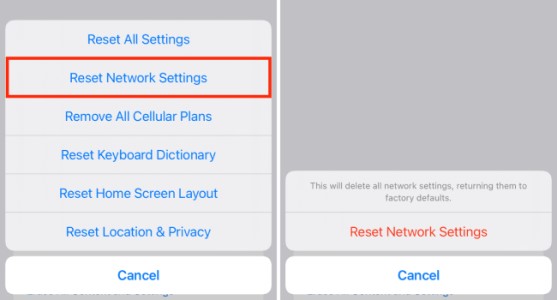
Rozwiązanie 07. Zresetuj ustawienia sieciowe iPhone'a
Zresetowanie ustawień sieciowych iPhone'a może pomóc rozwiązać problemy z przeglądaniem stron internetowych na urządzeniu Apple Music, zwłaszcza jeśli problem jest związany z konfiguracją sieci. Oto jak zresetować ustawienia sieciowe:
- Otwórz aplikację „Ustawienia” na swoim iPhonie.
- Stuknij w „Ogólne”.
- Przewiń w dół i dotknij „Resetuj”.
- Stuknij w "Reset Network Settings" i wprowadź kod dostępu, jeśli zostaniesz o to poproszony.
- Stuknij w "Reset Network Settings" ponownie, aby potwierdzić.
Po zresetowaniu ustawień sieciowych ponownie połącz się z siecią Wi-Fi lub komórkową i spróbuj otworzyć aplikację Apple Music, aby sprawdzić, czy funkcja przeglądania działa.
Rozwiązanie 08. Usuń i ponownie zainstaluj aplikację Apple Music
Jeśli żadne z poprzednich rozwiązań nie zadziałało, spróbuj usunąć i ponownie zainstalować aplikację Apple Music na swoim iPhonie. Oto jak to zrobić:
- Naciśnij i przytrzymaj ikonę aplikacji Apple Music, aż "Delete App" pojawia się opcja.
- Stuknij w "Delete App" i potwierdź, klikając „Usuń”.
- Otwórz App Store na swoim iPhonie i wyszukaj "Apple Music".
- Stuknij w „Pobierz” lub „Pobierz”, aby ponownie zainstalować aplikację.
- Poczekaj na pobranie aplikacji, a następnie spróbuj otworzyć ją ponownie, aby sprawdzić, czy działa funkcja przeglądania.
Jeśli żadne z rozwiązań nie zadziałało, może być konieczne skontaktowanie się z pomocą techniczną Apple w celu uzyskania dalszej pomocy.
Rozwiązanie 09. Skontaktuj się z pomocą techniczną Apple
Jeśli żadne z poprzednich rozwiązań nie pomogło, prawdopodobnie wystąpił problem z iPhonem lub kontem Apple Music. W takim przypadku najlepiej skontaktować się z pomocą techniczną Apple w celu uzyskania dalszej pomocy . Oto jak skontaktować się z pomocą techniczną Apple:
- Otwórz aplikację „Ustawienia” na swoim iPhonie.
- Stuknij w „Ogólne”.
- Przewiń w dół i dotknij „Informacje”.
- Stuknij w "Contact Apple Support" i wybierz opcję odpowiednią do swojego problemu.
- Postępuj zgodnie z instrukcjami, aby połączyć się z przedstawicielem pomocy technicznej Apple.
Możesz także odwiedzić witrynę pomocy technicznej Apple i wyszukać swój problem, aby znaleźć odpowiednie artykuły lub skontaktować się z pomocą techniczną przez czat lub telefon.
Część 3. Pobierz utwory na komputer za pomocą konwertera TuneSolo z wbudowanym odtwarzaczem internetowym Apple
TuneSolo Apple Music Converter to program umożliwiający użytkownikom konwersję utworów Apple Music do różnych formatów audio, w tym MP3, FLAC, M4A, WAV, i innych.
Oprogramowanie może również usunąć zabezpieczenie DRM z utworów Apple Music, co pozwala użytkownikom słuchać ulubionych piosenek na dowolnym urządzeniu i odtwarzaczu multimedialnym bez żadnych ograniczeń.
Wypróbuj za darmo Wypróbuj za darmo
Jedną z najważniejszych cech urządzenia TuneSolo jest jego łatwy w obsłudze interfejs. Użytkownicy mogą po prostu przeciągnąć i upuścić utwory z urządzenia Apple Music do oprogramowania, wybrać format wyjściowy i rozpocząć proces konwersji. Oprogramowanie oferuje również opcje personalizacji, takie jak możliwość wyboru konkretnych utworów lub playlist do konwersji, dostosowania jakości wyjściowej i wiele innych.

Ten konwerter obsługuje konwersję wsadową, co oznacza, że użytkownicy mogą konwertować wiele utworów jednocześnie, dzięki czemu proces konwersji jest szybki i wydajny. Oprogramowanie zachowuje również oryginalną jakość dźwięku, dzięki czemu użytkownicy mogą cieszyć się tą samą jakością muzyki nawet po przekonwertowaniu jej na inny format audio.
Dzięki łatwemu w obsłudze interfejsowi i opcjom personalizacji TuneSolo Apple Music Converter jest świetnym wyborem dla każdego, kto chce słuchać ulubionych utworów Apple Music na dowolnym urządzeniu lub odtwarzaczu multimedialnym.

Część 4. Wniosek
Podsumowując, teraz wiesz, dlaczego przeglądanie na Apple Music nie działa na iPhonie . Jeśli masz problemy z przeglądaniem na Apple Music, istnieje kilka rozwiązań, które możesz wypróbować.
Obejmują one sprawdzenie połączenia sieciowego, aktualizację aplikacji Apple Music, ponowne uruchomienie iPhone'a, wyczyszczenie pamięci podręcznej Apple Music, wyłączenie ograniczeń, sprawdzenie oczekujących pobrań, zresetowanie ustawień sieciowych oraz usunięcie i ponowną instalację aplikacji. Jeśli żadne z tych rozwiązań nie pomoże, skontaktuj się z pomocą techniczną Apple w celu uzyskania dalszej pomocy.
Ponadto, jeśli chcesz korzystać ze swoich utworów Apple Music bez żadnych ograniczeń, TuneSolo Apple Music Converter to przydatne narzędzie, które pomoże Ci przekonwertować utwory do różnych formatów audio i usunąć ochronę DRM.

