
Jak odtwarzać pliki AAX na komputerze i iPhonie
Audible to największa na świecie platforma audiobooków, a pliki pobrane z Audible są w formacie AAX lub AA. Dlatego, gdy chcesz odtwarzać pliki AAX na różnych urządzeniach, możesz zadać sobie pytanie: „Jak odtwarzać pliki Audible AAX na komputerze lub telefonie?”. To pytanie zadaje sobie również wielu miłośników audiobooków, zwłaszcza jeśli nie masz urządzenia obsługującego formaty AAX lub AA, odtwarzanie audiobooków może być utrudnione.
Nie martw się, w tym artykule przedstawimy FAQ dotyczące odtwarzania plików AAX w pierwszej części. W drugiej części powiemy Ci, jak odtwarzać pliki AAX na różnych urządzeniach. Przeczytajmy teraz razem.
Treść artykułu Część 1. Najczęściej zadawane pytania dotyczące odtwarzania plików AAXCzęść 2. Jak odtwarzać pliki AAX na dowolnym odtwarzaczu audioCzęść 3. Podsumowanie
Część 1. Najczęściej zadawane pytania dotyczące odtwarzania plików AAX
Q1: Czy VLC może odtwarzać pliki AAX?
Niestety, plików AAX nie można odtwarzać bezpośrednio w odtwarzaczu VLC. Odtwarzacz VLC obsługuje tylko pliki AA i nie obsługuje plików AAX. Aby odtwarzać pliki AAX w odtwarzaczu VLC, należy najpierw przekonwertować AAX na format MP3.
Q2: Jak odtworzyć pliki Audible AAX na moim komputerze?
Jeśli chcesz odtwarzać pliki AAX na komputerze, najłatwiej jest pobrać na komputer odtwarzacz multimedialny Audible. Możesz również użyć odtwarzaczy Audible Converter do konwersji plików AAX do formatu MP3 w celu odtworzenia.
Q3: Jak odtwarzać pliki AAX na Androidzie i iOS?
Odtwarzanie plików AAX na telefonie jest stosunkowo proste, ponieważ aplikacja Audible zapewnia łatwy dostęp do ulubionych audiobooków. Najpierw jednak musisz pobrać aplikację Audible na telefon. Po pobraniu zaloguj się i znajdź plik AAX, którego chcesz posłuchać, a następnie kliknij przycisk odtwarzania, aby odsłuchać plik AAX na telefonie.
Część 2. Jak odtwarzać pliki AAX na dowolnym odtwarzaczu audio
Opcja 1. Odtwarzaj pliki AAX za pomocą TuneSolo
Czy czasami nie możesz odtworzyć plików AAX z powodu problemów ze zgodnością urządzenia? Jeśli masz ten problem, to pojawienie się TuneSolo Audible rozwiąże go. Pomoże Ci on szybko przekonwertować pliki AAX do formatu MP3, dzięki czemu będziesz mógł odtwarzać pliki AAX na dowolnym urządzeniu.
Poniżej przedstawiono niektóre wyróżnione cechy modelu TuneSolo Audible Converter
- Eliminacja ochrony DRM. Najważniejszą cechą tego oprogramowania jest jego zdolność do usuń zabezpieczenie DRM na każdym pliku audio, który przez niego przechodzi. Po usunięciu urządzenia DRM możesz łatwo przenieść urządzenie Audible na inne urządzenia i odtwarzać je bez żadnych ograniczeń.
- Słuchanie offline. Możesz słuchać dowolnego pliku audio, który pobrałeś, bez konieczności łączenia się z Internetem.
- Szybka konwersja. Oprogramowanie może konwertować i pobierz pliki Audible z dużą prędkościąktóry może być nawet 60 razy szybszy niż większość konwerterów w Internecie. Obsługuje również przetwarzanie wsadowe, dzięki czemu możesz konwertować i pobierać wiele plików jednocześnie, oszczędzając czas.
- Format obszerny. TuneSolo obsługuje większość powszechnie używanych formatów, w tym MP3, AAC, WAV,, a nawet formaty chronione, takie jak M4A, M4P, i oczywiście M4B w przypadku audiobooków.
- Odblokowuje zawartość premium. Nawet jeśli nie jesteś płatnym użytkownikiem Audible, możesz odblokować zawartość, która w innym przypadku byłaby zablokowana dla użytkowników darmowych, za pomocą tego oprogramowania, co w praktyce czyni Cię użytkownikiem premium.
 TuneSolo
Audible Converter
Pobierz i przekonwertuj książki Audible AA/AAX na DRM-bezpłatnie MP3
Poniższe kroki ułatwią Ci konwersję plików AAX do formatu MP3.
Krok 1. Pobierz i uruchom TuneSolo Audible Converter
Najpierw musisz pobrać i zainstalować TuneSolo Audible Converter na swoim komputerze. Możesz odwiedzić oficjalną stronę internetową, aby pobrać aplikację lub kliknąć przycisk „Bezpieczne pobieranie” poniżej, aby pobrać ją natychmiast. Po pomyślnej instalacji uruchom aplikację na swoim komputerze.
Wypróbuj za darmo Wypróbuj za darmo
Krok 2. Wybierz pliki Audible AA/AAX, które chcesz przekonwertować
Po pomyślnej instalacji na komputerze przejdź do folderu pobierania audiobooków. Wybierz plik AA/AAX, który chcesz przekonwertować, i kliknij „Dodaj audiobooka” w głównym interfejsie urządzenia TuneSolo Audible Converter. Możesz również przeciągnąć i upuścić pliki AA/AAX bezpośrednio do interfejsu konwertera, aby zwiększyć wygodę.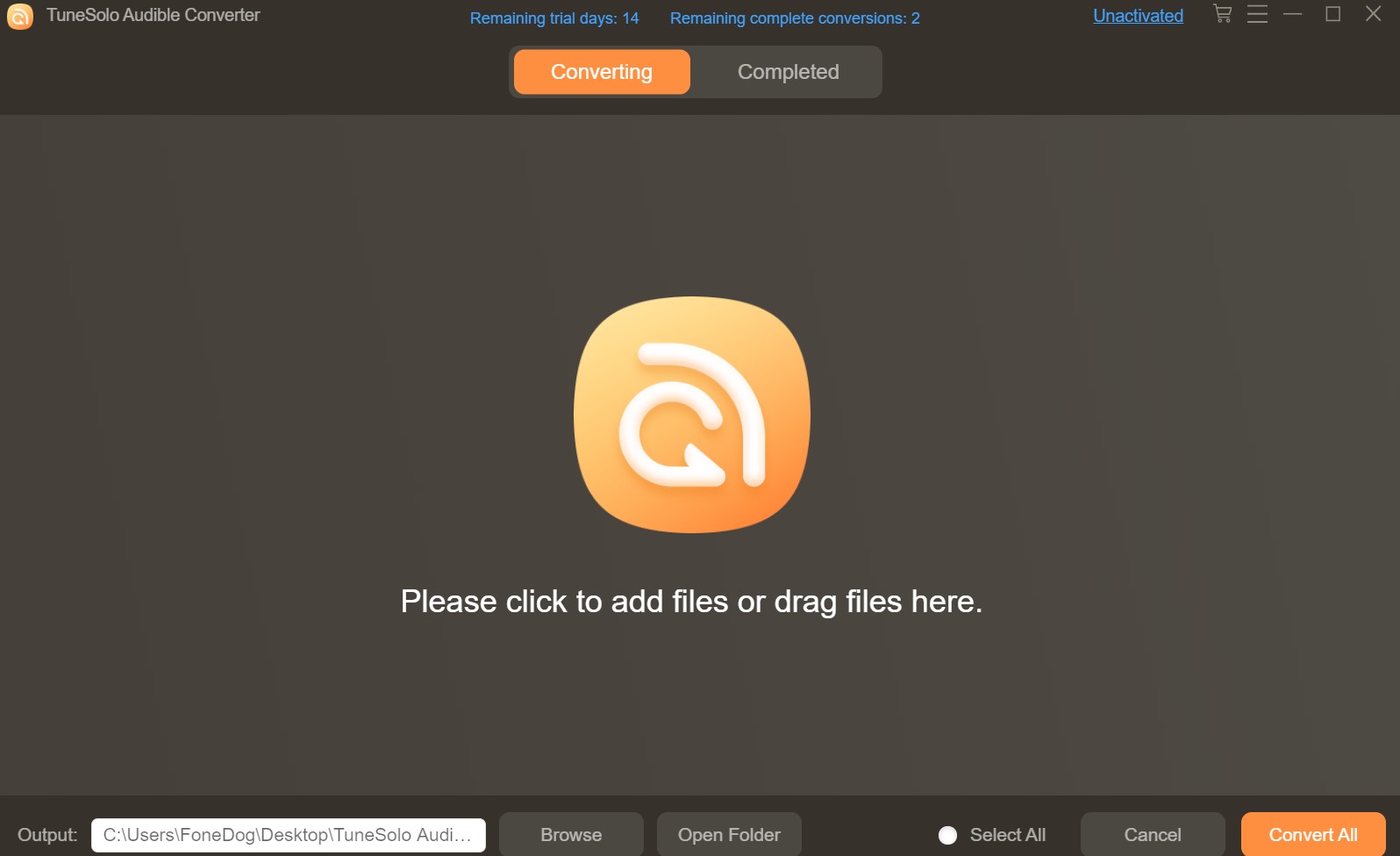
Krok 3. Wybierz format wyjściowy
Po ponownym przesłaniu pliku AA/AAX przejdź do następnego kroku, klikając "Output Format" Z menu rozwijanego wybierz MP3 jako żądany format konwersji książek Audible AA/AAX. Dodatkowo możesz dostosować szybkość transmisji, częstotliwość próbkowania, kanały audio i prędkość konwersji, zgodnie ze swoimi wymaganiami.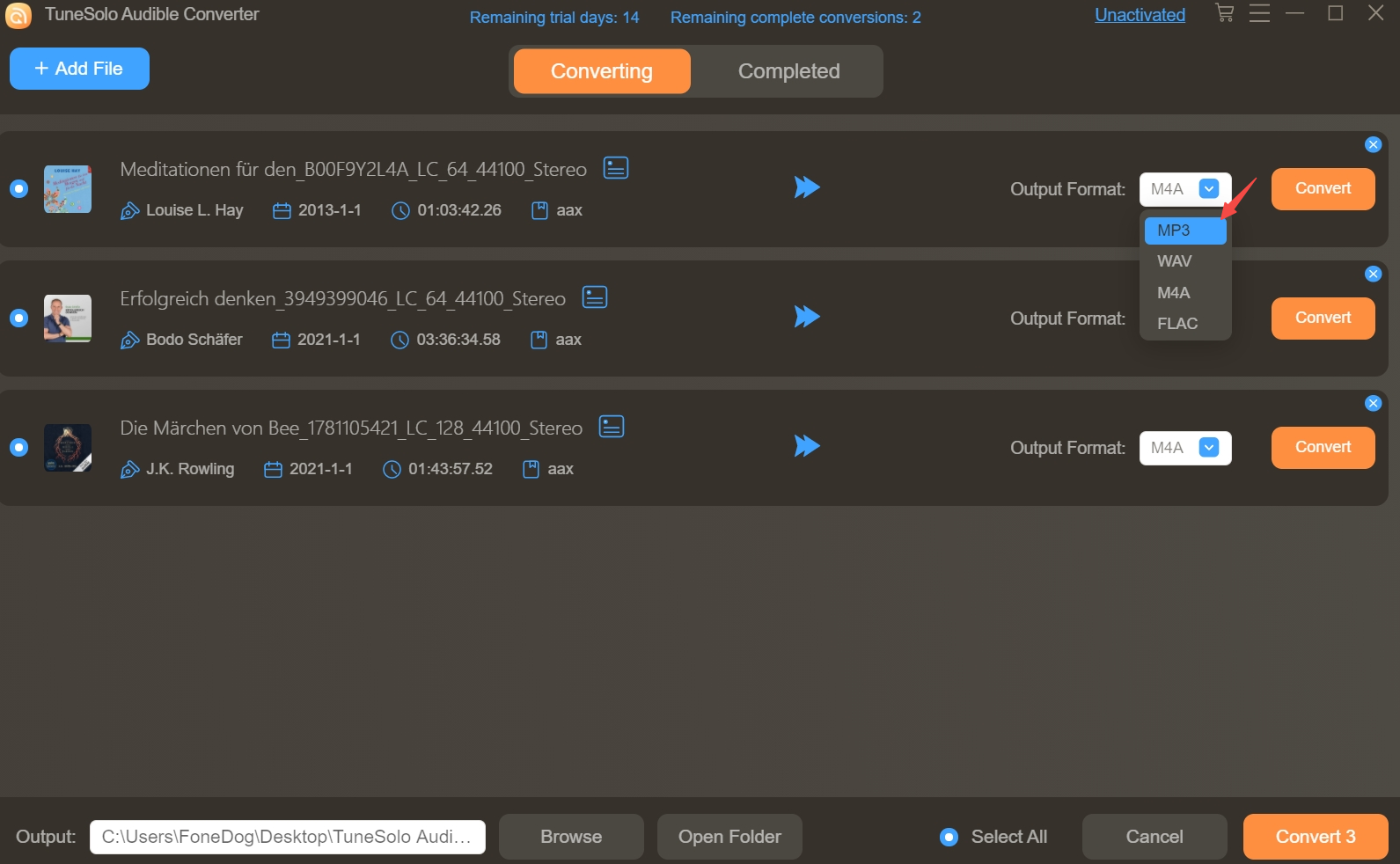
Krok 4. Zacznij konwertować
Rozpocznij proces konwersji, wybierając przycisk Konwertuj znajdujący się u góry głównego interfejsu. Ta czynność rozpocznie transformację wybranych audiobooków do określonego formatu wyjściowego.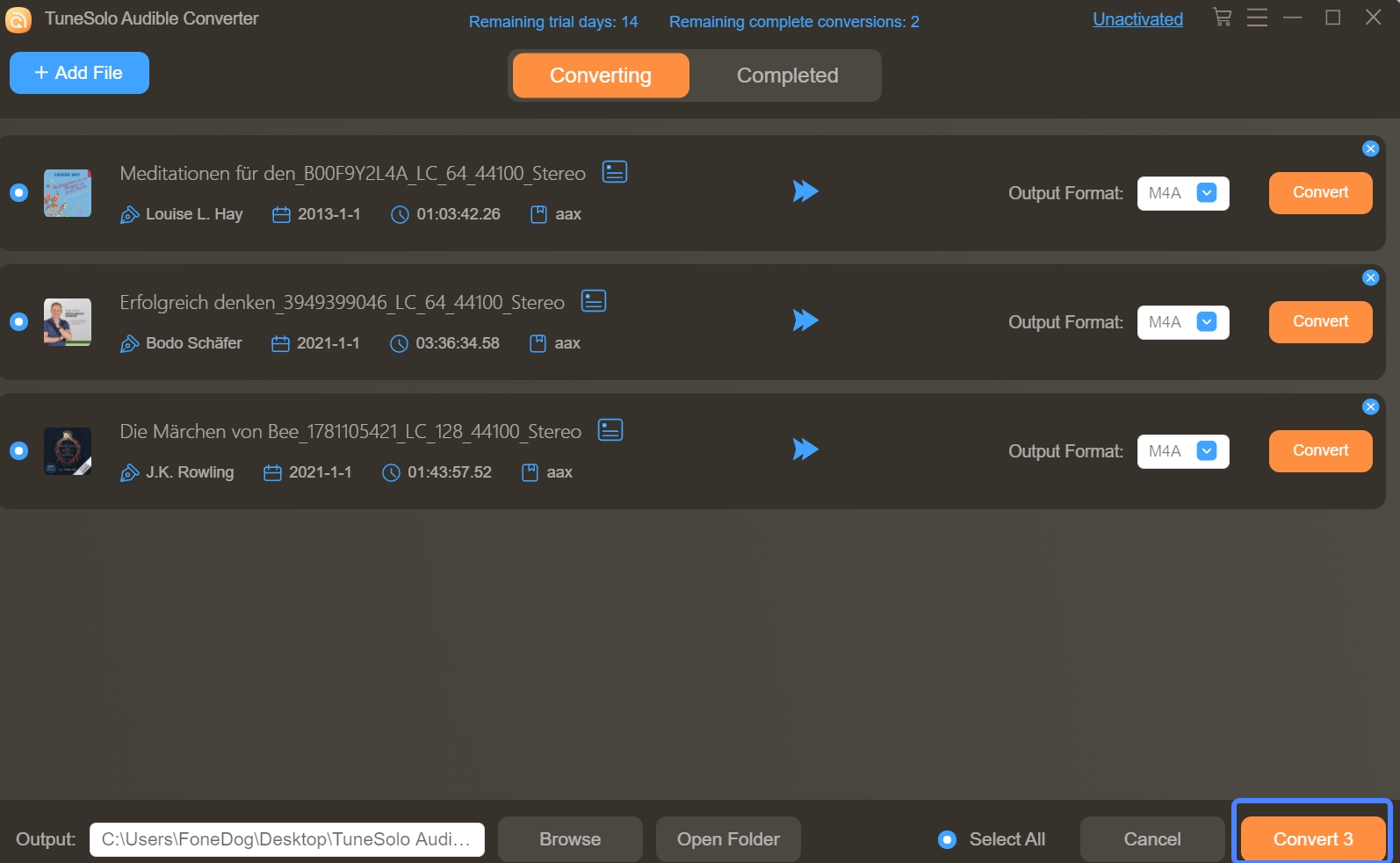
Teraz, gdy udało Ci się pomyślnie przekonwertować pliki AAX do formatu MP3,, czas odtworzyć pliki AAX na dowolnym urządzeniu.
Opcja 2. Odtwarzaj pliki AAX za pomocą przeglądarki na komputerze
Jeśli masz konto Audible i kupiłeś audiobooki, możesz zalogować się do serwisu audio bezpośrednio z przeglądarki na komputerze, aby odtwarzać pliki AAX. Poniżej znajdziesz szczegółowe instrukcje.
Krok 1. Otwórz witrynę Audible i zaloguj się na swoje konto.
Krok 2. Po zalogowaniu kliknij opcję biblioteki, aby wyświetlić listę zakupionych audiobooków.
Krok 3. Wybierz audiobooka, którego chcesz posłuchać i kliknij „Posłuchaj teraz”
Opcja 3. Odtwarzaj pliki AAX przez iTunes
Ponadto, iTunes obsługuje również odtwarzanie plików AAX. Niezależnie od tego, czy używasz systemu operacyjnego Windows, czy Mac, możesz użyć iTunes do odtwarzania plików AAX. Możesz również edytować metadane plików na iTunes. Oto jak odtwarzać pliki AAX za pomocą iTunes na komputerze.
Krok 1. Zacznij od pobrania audiobooka, którego chcesz posłuchać, na swój komputer z adresu Audible.
Krok 2. Rozpocznij proces od nabycia wybranej książki audio za pośrednictwem Audible, a następnie pobrania jej na komputer.
Krok 3. Po zakończeniu pobierania przejdź do folderu zawierającego audiobooki, kliknij prawym przyciskiem myszy i wybierz opcję "Open with iTunes" na temat konkretnej książki audio, której zamierzasz słuchać.
Krok 4. Odpowiedz na wyświetlony monit autoryzacyjny, wybierając „Tak”. Ta czynność spowoduje zalogowanie się na Twoje konto dźwiękowe w celu aktywacji komputera. Kontynuuj, klikając "Activate Now" aby rozpocząć odtwarzanie audiobooka na iTunes.
Część 3. Podsumowanie
Ze względu na zarządzanie prawami cyfrowymi (DRM), pliki pobrane z Audible są w formacie AAX, dlatego do ich odtworzenia konieczne jest znalezienie urządzeń obsługujących ten format. W tym artykule przedstawimy, jak odtwarzać pliki AAX na telefonach komórkowych i komputerach. Jeśli chcesz odtwarzać pliki AAX również na innych urządzeniach, zalecamy użycie TuneSolo Audible Converter do wsadowej, bezstratnej konwersji formatu AA lub AAX do MP3. Pobierz TuneSolo Audible Converter za darmo i wypróbuj.

