

Jak dodać Spotify Music do Avidemux [aktualizacja 2025]
Czy próbowałeś już tworzyć niesamowite filmy za pomocą Avidemux i pomyślałeś, że warto spróbować użyć utworów Spotify jako podkładu muzycznego? Jeśli tak, powinieneś poznać odpowiednie procedury dodawania Spotify Music do Avidemux , które zostaną omówione w tym poście.
Aplikacja Avidemux , wysokiej jakości oprogramowanie do tworzenia niesamowitych filmów, z pewnością będzie stanowić dobry duet z Spotify Music, jednym z najbardziej ekskluzywnych i popularnych dostawców muzyki w dzisiejszych czasach. Zanim to jednak nastąpi, należy wiedzieć, że zawartość Spotify jest chroniona kodem DRM, co uniemożliwia bezpośrednie dodanie Spotify Music do Avidemux. Dlatego korzystanie z oprogramowania, które potrafi konwertować utwory z Spotify do innych formatów audio, jest koniecznością.
W tym artykule dowiesz się o prostych metodach, które pomogą Ci dodać Spotify Music do Avidemux . Instrukcje dotyczące ich użycia również zostaną omówione w tym artykule.
Treść artykułu Część 1. Czym jest Avidemux? Czy mogę dodać Spotify Music do Avidemux Video?Część 2. Jak dodać Spotify Music do avidemux z TuneSoloCzęść 3. Inne metody dodawania Spotify Music do avidemux (2024)Podsumowanie
Część 1. Czym jest Avidemux? Czy mogę dodać Spotify Music do Avidemux Video?
Avidemux to oprogramowanie online, które można pobrać i pobrać bez konieczności płacenia za jakąkolwiek kwotę. Dobrą rzeczą jest to, że jest bardzo łatwy i prosty w użyciu, dzięki czemu nawet początkujący mogą łatwo zrozumieć, jak doskonale go używać. Powiedzmy, że nie próbowałeś jeszcze filmować lub nie korzystałeś jeszcze z narzędzia do edycji, możesz dosłownie zacząć od Avidemux.
Już sam ten opis sugeruje, że masz już pojęcie, czym jest Avidemux. To jednocześnie edytor wideo i transkoder. Avidemux oferuje wiele funkcji i usług, dzięki którym możesz uatrakcyjnić swoje filmy. Pozwala również na dodawanie filtrów, efektów i napisów. Co więcej, umożliwia dodawanie muzyki do filmów. Jeśli jednak planujesz użyć któregoś ze swoich ulubionych odtwarzaczy Spotify, to mamy złą wiadomość, ponieważ nie ma pewnego sposobu na dodanie Spotify Music do Avidemux bezpośrednio z aplikacji Spotify.
Jak już wspomniano, cała zawartość Spotify jest chroniona przez DRM, co uniemożliwia odtwarzanie utworów na dowolnym urządzeniu. Oczywiście to DRM uniemożliwia dodanie Spotify Music do Avidemux. Z drugiej strony, dobrą wiadomością jest to, że nadal można dodać Spotify Music do Avidemux pośrednio, za pomocą oprogramowania innej firmy. Najlepsze narzędzie, które pomoże Ci dodać Spotify Music do Avidemux, zostanie szczegółowo omówione w następnej sekcji.
Część 2. Jak dodać Spotify Music do avidemux z TuneSolo
Jak wspomniano wcześniej, wspomniany DRM lub Digital Rights Management, który został włączony do zawartości Spotify, jest głównym powodem, dla którego nie można bezpośrednio dodać Spotify Music do Avidemux. Nawet jeśli jesteś subskrybentem aplikacji Premium i zapisałeś wszystkie playlisty i albumy w swojej bibliotece muzycznej, nadal nie możesz korzystać z niektórych ulubionych utworów Spotify, ale dopiero po użyciu aplikacji, która pomoże Ci dodać Spotify Music do Avidemux.
#1. Wymagane narzędzie: TuneSolo Spotify Music Converter
Aby dodać Spotify Music do Avidemux, musisz najpierw przekonwertować pliki utworów do innego formatu wyjściowego, pobrać je, a następnie dodać do Avidemux. Najbardziej niezawodnym programem, z którego możesz skorzystać, jest TuneSolo Spotify Music Converter . Dowiedz się więcej o tym narzędziu, czytając poniższą dyskusję.
Wypróbuj za darmo Wypróbuj za darmo
Główne cechy modelu TuneSolo Spotify Music Converter
Pobierz Spotify Music
Jedną z największych zalet aplikacji TuneSolo jest możliwość zapisania dowolnej liczby utworów bez żadnych ograniczeń. To ogromna zaleta, szczególnie dla wszystkich użytkowników darmowej wersji aplikacji, ponieważ funkcja pobierania jest zaprojektowana tak, aby mogli z niej korzystać wyłącznie użytkownicy Premium.
Konwertuj Spotify Music
TuneSolo potrafi również konwertować utwory do innych formatów audio, w tym MP3, WAV, AAC i FLAC.
Używaj wielu urządzeń podczas odtwarzania utworów
Wszystkie wcześniej wymienione formaty wyjściowe można odtwarzać na wielu urządzeniach, dzięki czemu możesz używać dowolnego urządzenia do strumieniowego przesyłania ulubionych utworów Spotify.
Odtwarzanie offline
Pobrane utwory możesz odtwarzać offline w dowolnym momencie. Nawet jeśli nie jesteś użytkownikiem Premium lub planujesz wkrótce zakończyć subskrypcję, ta funkcja TuneSolo będzie dla Ciebie ogromną zaletą.
Szybka prędkość konwersji
Dzięki TuneSolo Spotify Music Converter wystarczy poczekać kilka minut na zakończenie konwersji. Cały proces może zostać zrealizowany z prędkością dochodzącą do 5x. Oszczędź sobie nudnego czasu!
Zachowuje tagi i informacje o metadanych ID3
Tagi ID3 i metadane są ważne dla identyfikacji utworów Spotify. Obejmują one okładkę, tytuł albumu, nazwisko artysty i rok wydania. TuneSolo może zachować wszystkie te ważne szczegóły nawet po konwersji utworów.
Organizacja plików muzycznych
Możesz także ułożyć pliki w sposób, który Twoim zdaniem zadziała najszybciej. Możesz je uporządkować według albumu, wykonawcy, roku lub gatunku.
Bezpłatne aktualizacje i pomoc od zespołu pomocy technicznej
Wszyscy użytkownicy TuneSolo Spotify Music Converter mogą bezpłatnie aktualizować swoją wersję aplikacji w dowolnym momencie, gdy pojawi się nowa aktualizacja. Ponadto, jeśli napotkasz problem w trakcie aktualizacji, zawsze możesz zwrócić się o pomoc do zespołu wsparcia technicznego.
#2. Konwertuj Spotify Music na inny format
Aby dodać Spotify Music do Avidemux, możesz skorzystać z TuneSolo Spotify Music Converter, który automatycznie usunie zabezpieczenie przed kopiowaniem DRM. Wystarczy dodać utwory i wybrać odpowiednie ustawienia, a po kilku minutach będziesz mieć gotowy produkt. Poniżej znajduje się podsumowanie kroków konwersji Spotify Music do formatu MP3 za pomocą TuneSolo.
- Pobierz i zainstaluj aplikację TuneSolo na swoim urządzeniu.
- Prześlij wybrane pliki Spotify Music.
- Wybierz format wyjściowy utworów.
- Rozpocznij konwersję, a następnie pobierz utwory.
- Aby dodać Spotify Music do Avidemux, uruchom Avidemux na swoim urządzeniu.
Aby dokładniej zrozumieć kroki, objaśnienia każdego wymienionego kroku zostały opisane poniżej.
Krok 1. Pobierz i uruchom TuneSolo Spotify Music Converter
Pierwszą rzeczą, którą musisz zrobić, to wyszukać aplikację TuneSolo w sklepie z aplikacjami na swoim urządzeniu i pobrać ją na urządzenie. Innym sposobem jest odwiedzenie oficjalnej strony internetowej TuneSolo i pobranie aplikacji z tej strony. Zaraz po pobraniu aplikacji musisz ją zainstalować na urządzeniu, a następnie uruchomić.
Krok 2. Dodaj pliki Spotify Music do TuneSolo Spotify Music Converter
Następnym krokiem jest przesłanie plików do TuneSolo. Aby to zrobić, wystarczy skopiować link do utworu i wkleić go do konwertera muzycznego. Innym sposobem jest przeciągnięcie i upuszczenie plików z biblioteki muzycznej do konwertera.

Krok 3. Wybierz format wyjściowy utworów i folder wyjściowy
Teraz, gdy utwory są już wgrane, musisz wybrać format wyjściowy z listy formatów audio, o której wspomniałem przed chwilą. Z dostępnych opcji wybierz format wyjściowy MP3. Następnie musisz również wybrać folder docelowy, w którym utwory mają zostać zapisane po konwersji.

Krok 4. Kliknij przycisk „Konwertuj wszystko”
Po zakończeniu przesyłania utworów i wybraniu formatu audio możesz zacząć klikać “Convert All” przycisk, aby oficjalnie rozpocząć proces konwersji.

Krok 5. Pobierz pomyślnie przekonwertowane utwory
Teraz możesz uzyskać dostęp do utworów, po prostu klikając przycisk “View Output File”. Następnie możesz na zawsze zachować wszystkie przekonwertowane i pobrane utwory na swoim urządzeniu.
Krok 6. Pobierz i uruchom avidemux, aby dodać przekonwertowany Spotify Music
Aby dodać Spotify Music do Avidemux, musisz najpierw pobrać i uruchomić aplikację Avidemux na swoim urządzeniu. Następnie spójrz na górną część ekranu i kliknij zakładkę „Audio”. Po kliknięciu pojawi się przycisk “Select Track”Musisz nacisnąć ten przycisk, aby dodać Spotify Music do Avidemux. Znajdź utwory pobrane za pomocą TuneSolo Spotify Music Converter i gotowe.
Część 3. Inne metody dodawania Spotify Music do avidemux (2024)
Oprócz TuneSolo Spotify Music Converter istnieje wiele narzędzi, których można użyć w celu dodania Spotify Music do Avidemux. Podzielę się z wami 2 jednym z tych zalecanych narzędzi, a także krokami, jak ich użyć, aby dodać Spotify Music do Avidemux.
No.1: Korzystanie z AllToMP3
Krok 1. Pobierz aplikację AllToMP3
Aby pobrać aplikację, odwiedź oficjalną stronę internetową AllToMP3. Oprogramowanie jest dostępne w różnych wersjach, dlatego upewnij się, że pobierasz wersję kompatybilną z systemem operacyjnym Twojego urządzenia.
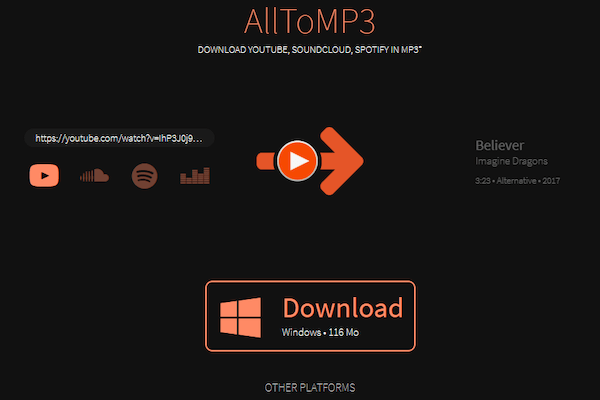
Krok 2. Uruchom aplikację AllToMP3
Teraz, w drugim kroku, musisz uruchomić zarówno aplikację Spotify, jak i AllToMP3. Jest to bardzo konieczne, ponieważ skopiujesz adres URL utworów Spotify do drugiej aplikacji. Następnym krokiem będzie wklejenie linków do AllToMP3. Zaraz potem kliknij przycisk „Enter”, aby rozpocząć konwersję i pobieranie utworów.
Krok 3. Dodaj Spotify Music do avidemux
Ostatnim krokiem jest dodanie Spotify Music do Avidemux. Aby to umożliwić, otwórz zainstalowany Avidemux i wybierz zakładkę „Audio” w górnym menu. I gotowe! Możesz teraz swobodnie dodać Spotify Music do Avidemux za pomocą AllToMp3.
No.2: Korzystanie z Audacity
Krok 1. Pobierz i uruchom aplikację Audacity na swoim urządzeniu
Pierwszą rzeczą, którą musisz zrobić, to pobrać aplikację z oficjalnej strony internetowej. Po całkowitym pobraniu zainstaluj i uruchom go na swoim używanym urządzeniu.
Krok 2. Dostosuj ustawienia mikrofonu
Drugim krokiem jest dostosowanie ustawień mikrofonu lub dźwięku. Wystarczy przesunąć suwak mikrofonu do środkowej części. Możesz teraz otworzyć aplikację Spotify Music i rozpocząć wybór utworów do nagrania.
Krok 3. Nagraj piosenki Spotify
Teraz musisz rozpocząć nagrywanie utworów, które chcesz odtworzyć z urządzenia Spotify Music. Wystarczy nacisnąć przycisk nagrywania, a po zakończeniu nagrywania kliknąć przycisk Stop.
Krok 4. Wyeksportuj pliki, a następnie przekonwertuj je na inny format audio
Spójrz na górną część okna, a następnie kliknij menu Plik. Poszukaj opcji Eksportuj z listy, a następnie przekonwertuj pliki do pliku WAV.
Krok 5. Otwórz zainstalowaną aplikację avidemux
Prześlij film, który chcesz edytować, na stronę główną Avidemux, przeciągając go. Następnie, aby dodać Spotify Music do Avidemux, kliknij kartę „Audio”, a następnie “Select Track”.
Podsumowanie
Z powyższej dyskusji jasno wynika, że tworzenie niesamowitych filmów za pomocą Avidemux i Spotify Music jest bardzo proste. Wystarczy dowiedzieć się, jakie jest najlepsze narzędzie lub aplikacja, która pomoże Ci dodać Spotify Music do Avidemux, ponieważ nie można po prostu dodać utworów bezpośrednio ze względu na ochronę przed kopiowaniem. Jeśli chodzi o najlepsze oprogramowanie, zawsze dobrym wyborem będzie TuneSolo Spotify Music Converter. Wystarczy wykonać wszystkie procedury i szczegółowe kroki omówione powyżej, aby pomyślnie dodać Spotify Music do Avidemux.

