

Łatwe sposoby dodania Spotify Music do OBS Studio i Streamlabs
Dla wielu streamerów muzyka jest istotną częścią ich transmisji. Może nadać ton, stworzyć nastrój, a nawet pomóc zaangażować widzów. Jeśli używasz OBS do przesyłania strumieniowego, możesz się zastanawiać Jak dodać Spotify Music do OBS.
Na szczęście jest na to kilka sposobów, od rzucania Spotify app do przesyłania pobranych utworów za pomocą konwerterów muzyki. W tym artykule przyjrzymy się wszystkim metodom dodawania Spotify Music do OBS i Streamlabs, dzięki czemu możesz wybrać 1 który najlepiej Ci odpowiada. Zobaczysz też najłatwiejszy sposób pobierz swój najbardziej lubiany Spotify piosenki dzięki czemu możesz ich słuchać wszędzie na dowolnym urządzeniu.
Treść artykułu Część 1. Czym jest Streamlabs OBS i OBS Studio?Część 2. Jak grać Spotify Music na OBS przez Casting Spotify Aplikacja?Część 3. Jak dodać Spotify Music Szybko do OBS Studio?Część 4. Jak pobierać i przesyłać Spotify Piosenki do OBS Streamlabs?Część 5. Wniosek
Część 1. Czym jest Streamlabs OBS i OBS Studio?
Streamlabs OBS, znany również jako SLOBS, to darmowe i otwarte oprogramowanie do strumieniowania, zaprojektowane specjalnie do strumieniowania na żywo na platformach takich jak Twitch, YouTubei Facebook Gaming. Jest to popularna alternatywa dla oryginalnego OBS (Open Broadcaster Software) ze względu na przyjazny dla użytkownika interfejs, gotowe szablony i szereg funkcji, które spełniają potrzeby streamerów.
Streamlabs OBS zawiera funkcje, takie jak niestandardowe nakładki, alerty, chatboty i widżety, które ułatwiają tworzenie profesjonalnie wyglądających transmisji. Oferuje również integrację z różnymi platformami i usługami, w tym Spotify. Dzięki temu możliwe jest dodawanie muzyki z Spotify do strumienia bez konieczności przełączania się między różnymi aplikacjami. W następnej sekcji dowiemy się, jak grać Spotify Music na OBS, poprzez rzutowanie Spotify app.
OBS Studio , jeden z najpopularniejszych koderów do transmisji strumieniowych na żywo, jest darmową i otwartą aplikacją do nagrywania ekranu i transmisji strumieniowych na żywo.
Może przesyłać strumieniowo wideo do dowolnego miejsca obsługującego protokół RTMP, w tym: YouTube, Twitch, Instagram i Facebook, co czyni go doskonałym narzędziem do tworzenia darmowych i wysokiej jakości transmisji na żywo. Użytkownicy mogą używać OBS Studio do nagrywania filmów, łączenia się z dowolną platformą do transmisji na żywo lub wideokonferencji oraz korzystania z dowolnej kamery cyfrowej do transmisji na żywo.

Część 2. Jak grać Spotify Music na OBS przez Casting Spotify Aplikacja?
rzucam Spotify app to jeden z najprostszych sposobów odtwarzania muzyki Spotify na OBSie. Oto kroki, które należy wykonać:
- Krok 1: Otwórz Spotify na komputerze i wybierz listę odtwarzania lub utwór, który chcesz odtwarzać w swoim strumieniu.
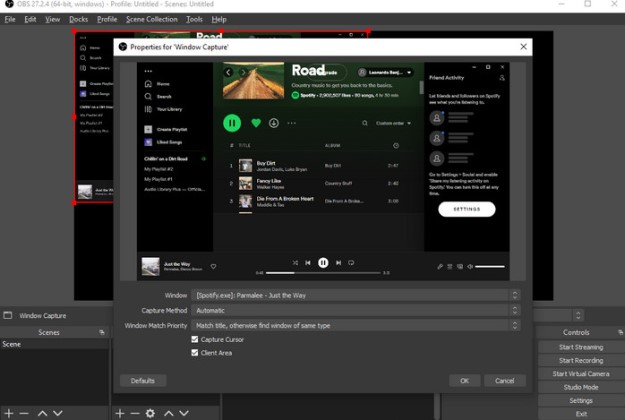
- Krok 2: Uruchom OBS i utwórz nową scenę lub dodaj nowe źródło do istniejącej sceny, w której chcesz odtworzyć Spotify Music.
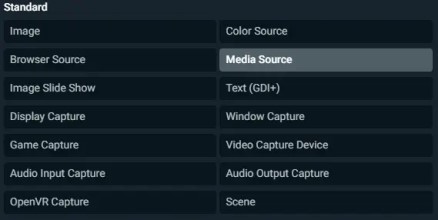
- Krok 3: Kliknij przycisk „+” w sekcji „Źródła” i wybierz „Źródło multimediów”.
- Krok 4: Nadaj nazwę źródłu multimediów, a następnie naciśnij „OK”.
- Krok 5: W oknie właściwości źródła multimediów wybierz „Dodaj” w sekcji „Wejście” i wybierz „Przechwyć okno”.
- Krok 6: Z listy rozwijanej „Okno” wybierz „Spotify".
- Krok 7: Zaznacz pole „Przechwyć kursor”, a następnie naciśnij „OK”.
- Krok 8: W razie potrzeby dostosuj głośność muzyki za pomocą mikser audio w OBS.
Część 3. Jak dodać Spotify Music Szybko do OBS Studio?
Korzystanie z narzędzia innej firmy, takiego jak OBS Music, jest skutecznym sposobem dodawania Spotify Music Szybko przejdź do OBS Studio. Oto kroki, które należy wykonać:
- Krok 1: Pobierz i zainstaluj OBS Music z oficjalnej strony internetowej.
- Krok 2: Otwórz aplikację OBS Music i zaloguj się za pomocą swojego Spotify Poświadczenia konta.
- Krok 3: W sekcji „Źródła” kliknij przycisk „+” i wybierz „Spotify".
- Krok 4: Wybierz playlistę lub utwór, który chcesz odtwarzać w swoim strumieniu, i kliknij „Dodaj”.
- Krok 5: Otwórz OBS Studio i utwórz nową scenę lub dodaj nowe źródło do istniejącej sceny, w której chcesz odtworzyć Spotify Music.
- Krok 6: Kliknij przycisk „+” w obszarze Źródła i wybierz „Muzyka OBS”.
- Krok 7: W zakładce oznaczonej Źródła wybierz Spotify źródło, które dodałeś Krok 4.
- Krok 8: W razie potrzeby dostosuj głośność muzyki za pomocą miksera audio w OBS Studio.
Otóż to! Powinieneś być teraz w stanie usłyszeć Spotify Music Odtwarzanie na Twoim strumieniu, a jakość dźwięku powinna być lepsza niż w przypadku metody przesyłania opisanej w poprzedniej sekcji. OBS Music oferuje również dodatkowe funkcje, takie jak automatyczne pomijanie utworów i wbudowany system żądań utworów.
W następnej sekcji omówimy, jak pobierać i konwertować Spotify piosenki dla OBS Streamlabs za pomocą TuneSolo Spotify Music Converter.
Część 4. Jak pobierać i przesyłać Spotify Piosenki do OBS Streamlabs?
TuneSolo Spotify Music Converter to narzędzie innej firmy, które umożliwia użytkownikom pobierz i przekonwertuj Spotify utwory do formatów zgodnych z szeroką gamą urządzeń i aplikacji. Jest to potężne i łatwe w użyciu narzędzie, które jest szczególnie przydatne dla streamerów, którzy chcą dodawać muzykę do swoich transmisji.
Wypróbuj za darmo Wypróbuj za darmo
Dzięki dużej szybkości konwersji i obsłudze szerokiej gamy formatów wyjściowych, TuneSolo to idealne narzędzie dla każdego streamera, który chce przenieść jakość dźwięku na wyższy poziom.

Krok 1. Pobierz i przekonwertuj Spotify Piosenki dla OBS Streamlabs
Oto kroki, aby pobrać i konwertować Spotify piosenki do MP3 lub inne formaty zgodne z aplikacjami OBS:
- Pobierz i zainstaluj go na swoim komputerze. Uruchom TuneSolo oprogramowanie.
- Kliknij opcję „Otwórz Spotify Web Player” i zaloguj się do swojego Spotify konta.
- In TuneSoloWybierz Spotify utwory lub listy odtwarzania, które chcesz pobrać.
- Wybierz format wyjściowy i jakość.
- Kliknij „Konwertuj”, aby rozpocząć proces konwersji.

Krok 2. Dodaj Spotify Music do OBS
Po zakończeniu procesu konwersji możesz teraz dodawać utwory do swojej platformy OBS. Aby to zrobić, musisz wykonać poniższe czynności:
- Po zakończeniu konwersji otwórz OBS Streamlabs i utwórz nową scenę lub dodaj nowe źródło do istniejącej sceny, w której chcesz odtworzyć Spotify Music.
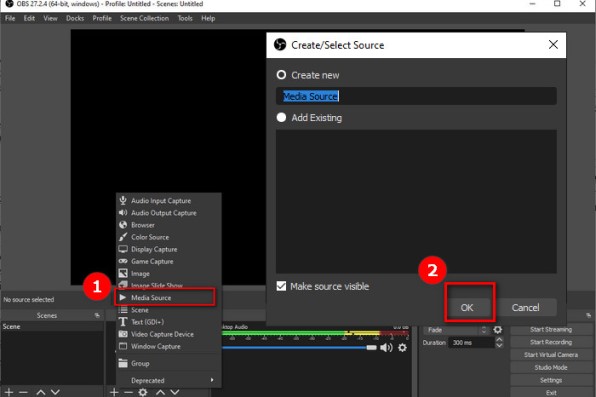
- Kliknij przycisk „+” w sekcji „Źródła” i wybierz „Źródło multimediów”.
- Nadaj nazwę źródłu multimediów i naciśnij przycisk „OK”.
- W oknie właściwości źródła multimediów wybierz „Dodaj” w sekcji „Wejście” i wybierz „Przeglądaj”.
- Przejdź do lokalizacji, w której zapisałeś przekonwertowany Spotify utwory, wybierz plik, który chcesz odtworzyć, i naciśnij „OK”.
- W razie potrzeby dostosuj głośność muzyki za pomocą miksera audio w OBS Streamlabs.
Otóż to! Powinieneś być teraz w stanie usłyszeć Spotify Music odtwarzane na Twoim strumieniu, a jakość dźwięku powinna być doskonała. TuneSolo oferuje również dodatkowe funkcje, takie jak konwersja wsadowa i zachowywanie identyfikatorów3 tagów, co czyni je wszechstronnym narzędziem dla każdego streamera.
Część 5. Wniosek
Podsumowując, dodając Spotify Music do OBS Streamlabs lub OBS Studio mogą znacznie ulepszyć jakość transmisji strumieniowej i utrzymać zainteresowanie widzów.
Zbadaliśmy 2 różne metody Dodaj Spotify Music do OBS, w tym rzucanie Spotify app i za pomocą narzędzia innej firmy, takiego jak TuneSolo Spotify Music ConverterChociaż obie metody mogą być skuteczne, użycie TuneSolo zapewnia wyższą jakość dźwięku i dodatkowe funkcje, takie jak konwersja wsadowa i ID3 zachowanie tagu.
Wypróbuj za darmo Wypróbuj za darmo
Jest to potężne i przyjazne dla użytkownika narzędzie, które jest wysoce zalecane dla streamerów, którzy chcą dodawać wysokiej jakości muzykę do swoich transmisji. Dlaczego więc nie spróbować już dziś i przenieść transmisję strumieniową na wyższy poziom?

