

Jak dodać Spotify Music do aplikacji wideo na komputerze i urządzeniu mobilnym
Oglądanie filmu z efektami, filtrami i muzyką jest przyjemniejsze. Dodanie odpowiedniej muzyki, idealnie dopasowanej do wydarzeń i treści, miałoby ogromny wpływ na całościowy odbiór filmu. Jak już wspomniano, Spotify to najlepsze miejsce do znalezienia muzyki do dodania do filmów. Jednak pliki muzyczne na Spotify są chronione, więc dodanie Spotify Music do aplikacji wideo może być trudne. W takim przypadku pomoc profesjonalnego narzędzia będzie bardzo potrzebna.
W tym poście omówię najlepsze narzędzie, które pomoże Ci dodać Spotify Music do aplikacji wideo. Omówię również najczęściej polecane edytory, z których możesz skorzystać podczas tworzenia filmów.
Treść artykułu Część 1. Najlepszy sposób na dodanie Spotify Music do wideoCzęść 2. Jak pobrać Spotify Music w celu dodania do filmu?Część 3. Jak dodać Spotify Music do wideo na komputerze?Część 4. Jak dodać Spotify Music do filmu na telefonie?Część 5. Najczęściej zadawane pytania dotyczące dodawania Spotify Music do filmuCzęść 4. Podsumowanie
Część 1. Najlepszy sposób na dodanie Spotify Music do wideo
Podobnie jak większość serwisów streamingowych, Spotify ma pewne ograniczenia w zakresie strumieniowego przesyłania muzyki. Na przykład, Spotify posiada mechanizm zabezpieczający DRM, co uniemożliwia udostępnianie utworów pobranych z Spotify i odtwarzanie ich na innych urządzeniach. W związku z tym nie będzie można dodać Spotify Music do aplikacji wideo. Jest to spowodowane zaszyfrowanym zabezpieczeniem przed kopiowaniem DRM w utworach Spotify. Aby kontynuować proces, należy najpierw przekonwertować utwór na dowolny format audio zgodny z edytorem wideo, którego planujesz używać.
W takim przypadku będziesz potrzebować profesjonalnego narzędzia, które Ci pomoże usuń DRM i przekonwertować utwory do kompatybilnego formatu. Najbardziej znanym narzędziem, które może Ci w tym pomóc, jest TuneSolo Spotify Music Converter. Dzięki dobrze zaprojektowanym funkcjom, TuneSolo Spotify Music Converter może przekonwertować Spotify na MP3, FLAC, WAV i wiele innych popularnych formatów obsługiwanych przez edytory wideo. Prędkość konwersji jest bardzo duża, a wszystkie informacje o utworach zostaną zapisane w partiach, w tym tagi i metadane ID3. Korzystając z tego oprogramowania, możesz uzyskać lokalne pliki Spotify Music. Następnie możesz bezpłatnie dodać Spotify Music do filmów na swoim telefonie i komputerze.
Główne cechy modelu TuneSolo Spotify Music Converter
- Konwertuj albumy, playlisty i podcasty Spotify na MP3/M4A/WAV/FLAC.
- Pobierz utwory Spotify w systemie audio do 320 kbps MP3.
- Szybkie pobieranie i konwersja wsadowa dzięki wbudowanemu odtwarzaczowi internetowemu Spotify.
- Zachowaj bezstratną wersję 100% Spotify Music po konwersji.
- Zachowaj wszystkie informacje o tagach ID3 po konwersji.
- Darmowe aktualizacje i wsparcie techniczne.

Część 2. Jak pobrać Spotify Music w celu dodania do filmu?
Po zapoznaniu się z zaletami modelu 5-star TuneSolo, w tej części dowiesz się, jak używać modelu TuneSolo Spotify Music Converter do pobierania utworów Spotify na komputer w celu dodania ich do edytora wideo.
Krok 1. Pobierz i uruchom TuneSolo Spotify Music Converter
Pierwszą rzeczą, którą musisz zrobić, to udać się do sklepu z aplikacjami i pobrać stamtąd aplikację. Inną opcją jest kliknięcie bezpiecznego przycisku poniżej, aby pobrać go teraz. Zaraz po całkowitym pobraniu aplikacji zainstaluj ją i uruchom również na swoim urządzeniu.
Wypróbuj za darmo Wypróbuj za darmo
Krok 2. Prześlij utwory do TuneSolo Spotify Music Converter
Po zainstalowaniu aplikacji poczekaj kilka minut, aż odczyta i rozpozna Twoją bibliotekę muzyczną. Po zakończeniu możesz teraz rozpocząć przesyłanie utworów do konwertera. Przesyłając, możesz po prostu skopiować link, a następnie wkleić go w wyznaczonym miejscu. Inną opcją jest przeciągnięcie utworu z biblioteki muzycznej, a następnie upuszczenie go do konwertera muzyki.
Krok 3. Wybierz format wyjściowy utworów i folder wyjściowy
Teraz, gdy utwory zostały już przesłane na Twoje urządzenie, możesz wybrać format wyjściowy. Dostępne formaty to MP3,, WAV,, AAC, i FLAC. Aby pliki muzyczne były rozpoznawalne przez większość edytorów wideo, zdecydowanie zalecamy wybranie formatu wyjściowego MP3. Następnie możesz również wybrać folder docelowy, w którym zostaną zapisane przekonwertowane utwory.
Krok 4. Kliknij przycisk „Konwertuj wszystko”
Gdy utwory zostaną już przesłane, a format wyjściowy również ustawiony, możesz teraz kliknąć przycisk “Convert All” aby w końcu rozpocząć proces konwersji.
Krok 5. Pobierz przekonwertowane utwory
Po zakończeniu procesu konwersji możesz teraz sprawdzić utwory i zapisać je bezpośrednio na swoim urządzeniu. Znajdziesz je, klikając przycisk “View Output File”.
Część 3. Jak dodać Spotify Music do wideo na komputerze?
Teraz, gdy masz już na komputerze utwory, które chcesz dodać do swojego filmu, dowiesz się, jak je dodać, więc warto wybrać edytor wideo. W rzeczywistości, niezależnie od tego, czy korzystasz z komputera, czy urządzenia mobilnego, dostępnych jest wiele edytorów wideo do edycji. Poniżej znajduje się lista najczęściej polecanych edytorów wideo, które pomogą Ci dodać Spotify Music do aplikacji wideo na komputerach Mac i PC.
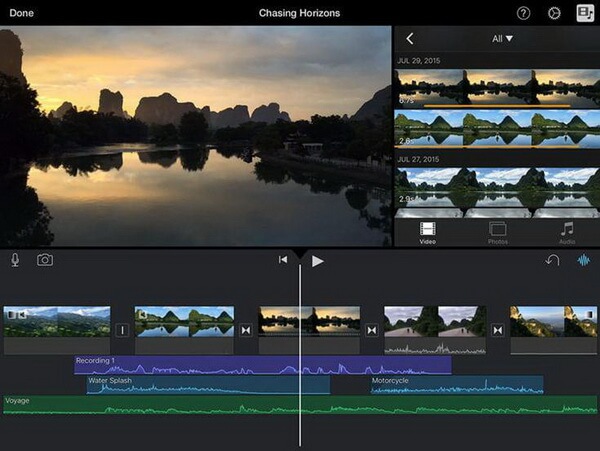
iMovie
Jednym z najpopularniejszych i najczęściej używanych edytorów wideo jest aplikacja iMovie . Jest ona szczególnie przydatna dla użytkowników komputerów Mac, iPadów, iPhone'ów i iPodów. iMovie umożliwia użytkownikom dodawanie dowolnej ścieżki dźwiękowej do filmów, która posłuży jako podkład muzyczny. Poniżej znajdziesz instrukcje, jak dodać Spotify Music do aplikacji wideo za pomocą iMovie.
Krok 1. Pierwszą rzeczą, jaką musisz zrobić, to otworzyć aplikację iMovie i kliknąć projekt, nad którym obecnie pracujesz.
Krok 2. Na samej górze przeglądarki kliknij opcję audio.
Krok 3. Zaraz potem kliknij przycisk „Przeglądarka multimediów”. Jest to niezbędne do uruchomienia wspomnianej przeglądarki.
Krok 4. Następnie zlokalizuj folder, w którym zapisałeś przygotowane pliki Spotify Music.
Krok 5. Możesz najpierw odsłuchać wybrany utwór, a następnie przeciągnąć go na oś czasu.
Edytor wideo AceMovi
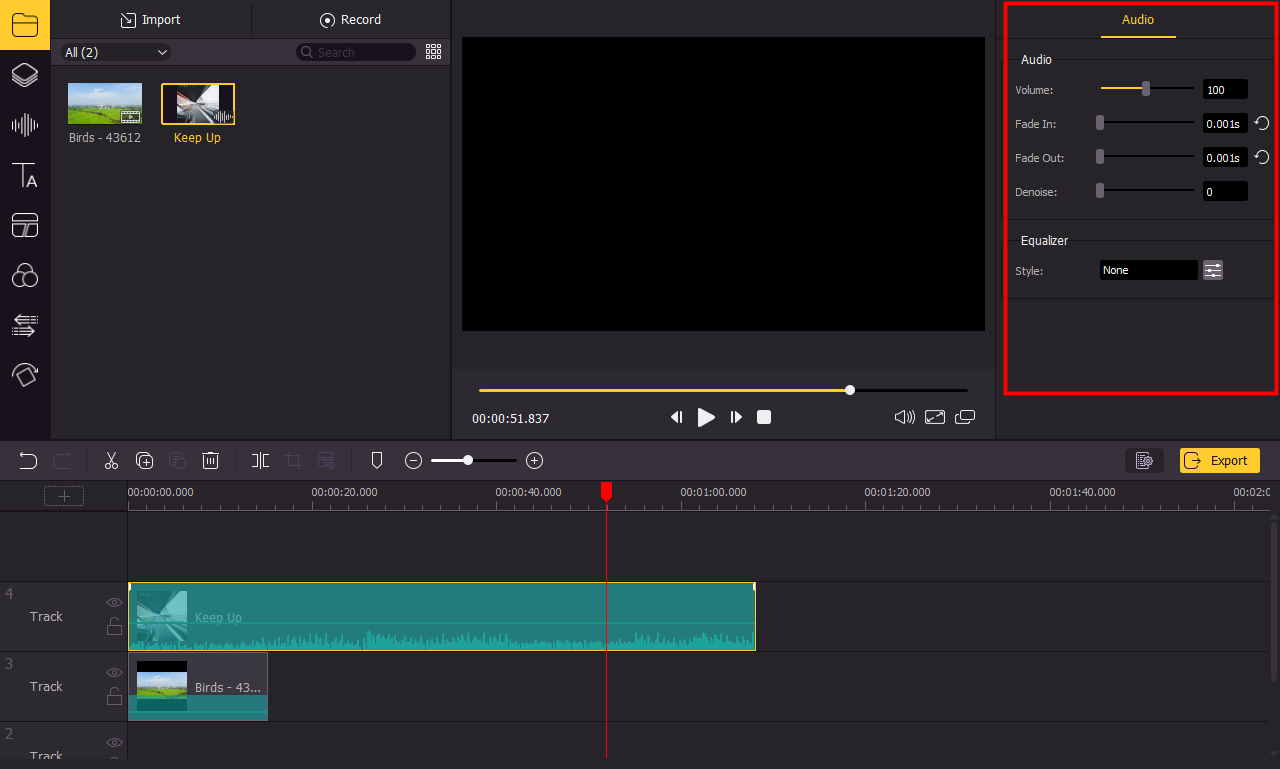
Kolejną aplikacją na liście, która może znacznie ułatwić dodanie Spotify Music do aplikacji wideo, jest AceMovi Video Editor. Aplikacja ta słynie z wygody, jaką oferuje w dostępie do swoich usług. Jest bardzo prosta, ale zawiera wiele zaawansowanych funkcji oprogramowania do edycji wideo, które będą bardzo przydatne dla wszystkich użytkowników. Dzięki AceMovi możesz dodać Spotify Music do aplikacji wideo, a nawet modyfikować dźwięk, aby najlepiej pasował do Twojego filmu.
Zobaczmy proste kroki, jak używać tego edytora wideo, aby dodać Spotify Music do aplikacji wideo.
Krok 1. Aby rozpocząć proces, musisz najpierw pobrać aplikację na swój komputer Mac lub PC.
Krok 2. Następnym krokiem jest instalacja i uruchomienie aplikacji.
Krok 3. Teraz otwórz go i rozpocznij nowy projekt.
Krok 4. Następnie należy znaleźć przycisk „+” lub „Importuj” i kliknąć go, aby zaimportować do AceMovi wszystkie przygotowane utwory Spotify. Alternatywnie, utwory można dodać do kosza z multimediami, po prostu przeciągając je i upuszczając.
Krok 5. Następnym krokiem będzie po prostu przeciągnięcie i upuszczenie wybranych utworów na oś czasu.
Krok 6. Jeśli chcesz coś zmodyfikować lub dostosować do utworów, po prostu dostosuj klip audio. Możesz również zmienić głośność, wyciszanie i wyciszanie utworów i wiele innych.
Premiere Pro
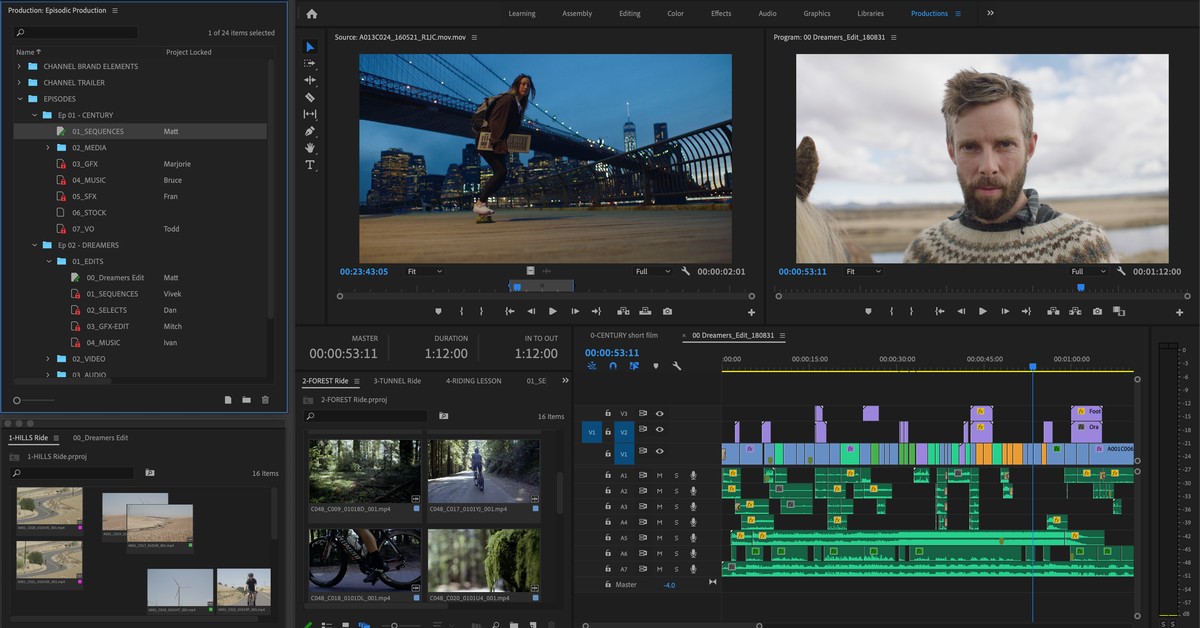
Jeśli szukasz bardziej profesjonalnego oprogramowania do edycji, możesz skorzystać z Premiere Pro. To narzędzie jest bardzo wydajne i może być używane do bardziej złożonej edycji i modyfikacji filmów. Zobaczmy, jak Premiere Pro może Ci pomóc w dodaniu Spotify Music do aplikacji wideo.
Krok 1. Otwórz projekt, nad którym obecnie pracujesz.
Krok 2. Teraz, na samej górze ekranu, kliknij „Dźwięk”. Możesz też kliknąć „Okno”, następnie „Obszary robocze”, a potem „Dźwięk”, aby znaleźć zapisane pliki Spotify Music.
Krok 3.Następnie należy otworzyć przeglądarkę multimediów. Aby to zrobić, kliknij „Okno”, a następnie „Przeglądarka multimediów”, a następnie wyszukaj i wybierz utwory do dodania dla Spotify.
Krok 4. Po wyświetleniu wszystkich utworów w wynikach, kliknij każdy utwór Spotify, który chcesz dodać. Wystarczy kliknąć przycisk Importuj, aby przejść do dodawania utworów do panelu Projekt.
Krok 5. Zaraz potem kliknij „Okno”, a następnie „Projekt”, aby otworzyć panel projektu. Następnie wybierz dodany plik audio.
Krok 6. Aby otworzyć plik audio w panelu Źródło, należy kliknąć go dwukrotnie. Teraz możesz wybrać, w którym miejscu na osi czasu chcesz dodać plik audio.
Część 4. Jak dodać Spotify Music do filmu na telefonie?
Jeśli używasz telefonu komórkowego, istnieje wiele aplikacji do edycji filmów, które możesz wykorzystać do edycji swoich urządzeń mobilnych. Niektórzy użytkownicy uważają, że edycja filmów na telefonie komórkowym jest wygodniejsza niż na komputerze, ponieważ jest bardziej mobilna i poręczna. Przyjrzyjmy się najlepszym edytorom, które pomogą Ci dodać Spotify Music do aplikacji wideo.
InShot
Profesjonalne narzędzie, które pomoże Ci dodać Spotify Music do aplikacji wideo na urządzeniu mobilnym, to aplikacja InShot. Umożliwia ona edytowanie filmów, przycinanie ich, dodawanie filtrów, efektów, naklejek, tekstu i wiele więcej. Sprawdź poniższe kroki, aby dowiedzieć się, jak edytować filmy i dodać Spotify Music do aplikacji wideo za pomocą InShot.
Krok 1. Pierwszym krokiem jest otwarcie aplikacji InShot i utworzenie nowego projektu do pracy. Aby to zrobić, kliknij menu Wideo.
Krok 2. Teraz zdecyduj, jaki film chcesz dodać i wstaw muzykę w tle.
Krok 3. Spójrz na dolną część ekranu i kliknij menu Muzyka. Z wyświetlonych opcji kliknij Utwory.
Krok 4. Następnym krokiem jest kliknięcie zakładki „Moja muzyka” i rozpoczęcie przeglądania plików Spotify, które przygotowałeś na potrzeby swojego nowego projektu.
Krok 5. Obok każdej piosenki znajduje się przycisk „Użyj”, który należy kliknąć, aby dodać ją do swojego filmu.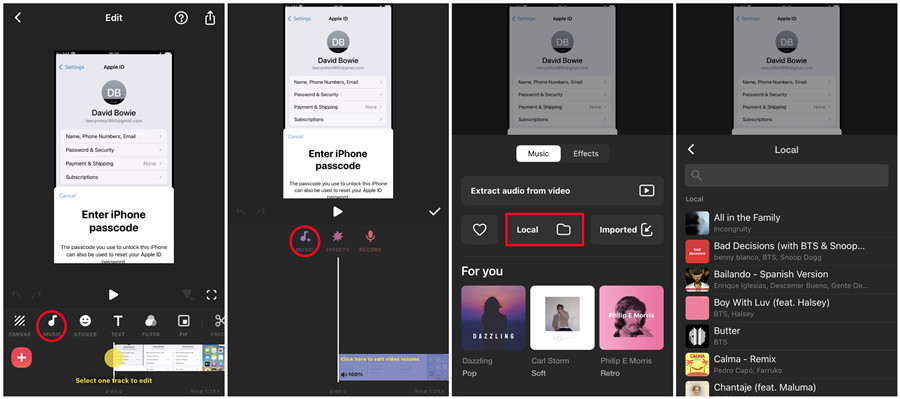
Quik
Kolejny edytor wideo nosi nazwę Quik. Ta aplikacja jest bardzo znana użytkownikom GoPro, ponieważ jest oficjalną aplikacją mobilną do edycji wideo GoPro. Oprócz funkcji przycinania filmów, dostosowywania, dodawania efektów i filtrów, aplikacja Quik umożliwia również dodanie urządzenia Spotify Music do aplikacji wideo lub dowolnej muzyki.
Poniższe kroki pokażą Ci, jak za pomocą Quick dodać Spotify Music do aplikacji wideo.
Krok 1. Jeśli aplikacja GoPro Quik jest już zainstalowana na Twoim urządzeniu mobilnym, otwórz ją.
Krok 2. Następnym krokiem jest utworzenie nowego projektu i zaimportowanie filmu, który chcesz edytować, oraz dodanie do niego muzyki w tle.
Krok 3. W dolnej części ekranu, a konkretnie na pasku narzędzi, kliknij menu muzyki.
Krok 4. W menu kliknij Moja muzyka i znajdź pliki Spotify Music przygotowane na potrzeby tej procedury.
Krok 5. Z własnej kolekcji utworów muzycznych wybierz każdy utwór, którego chcesz użyć w tym procesie.
Część 5. Najczęściej zadawane pytania dotyczące dodawania Spotify Music do wideo
Q1: Czy istnieje jakaś aplikacja do edycji wideo, która może bezpośrednio dodać Spotify Music?
A1: Niestety, obecnie nie ma aplikacji do edycji wideo, która umożliwiałaby bezpośrednie dodanie Spotify Music. Aby dodać Spotify Music, nadal musisz najpierw pobrać Spotify Music na urządzenie lokalne, a następnie dodać go do aplikacji do edycji wideo.
Q2: Czy mogę dodać Spotify Music do filmów na Instagramie?
A2: Aby dodać urządzenie Spotify Music do filmów na Instagramie, musisz także pobrać urządzenie Spotify Music na urządzenie lokalne, zanim będzie to możliwe.
Wspomniane wcześniej formaty wyjściowe są dostępne na wielu urządzeniach. Możesz więc skopiować lub przenieść utwory z urządzenia 1 na inne i wybrać dowolne urządzenie do strumieniowego przesyłania ulubionych dźwięków.
Część 4. Podsumowanie
Niezależnie od tego, czy chcesz edytować filmy na komputerze, czy na urządzeniu mobilnym, masz wiele opcji do wyboru. Edytory wideo omówione powyżej to jedne z narzędzi, które mogę polecić do tego typu zadań. Upewnij się, że postępujesz zgodnie z opisanymi krokami, aby uzyskać pożądany produkt. Pamiętaj również, że nie da się po prostu dodać Spotify Music do aplikacji wideo bez pomocy TuneSolo Spotify Music Converter. To narzędzie jest bardzo niezawodne i wygodne w użyciu, a do jego obsługi potrzeba tylko kilku prostych kroków.

