

Jak dodać Spotify Music do programu PowerPoint [Kompletny przewodnik na rok 2025]
Microsoft PowerPoint to dobrze znana aplikacja Microsoft Office używana do prezentacji. Jest to potężne oprogramowanie, które wykorzystuje pokaz slajdów do prezentowania istotnych informacji w dowolnym ustawieniu, takim jak obrazy lub słowa. Fascynujące jest nawet to, że użytkownicy mogą udoskonalać swoje prezentacje, dodając muzykę do programu Powerpoint.
Prezentacja w programie Microsoft PowerPoint to fantastyczny i efektywny sposób na prezentację dowolnych treści. Możesz tworzyć prezentacje, korzystając z szablonów w aplikacji lub puścić wodze fantazji, tworząc własne. Możesz dodawać i modyfikować przejścia, animacje i ruchy filmowe. To nie wszystko. Masz również dostęp do tekstów, filmów, grafik, a teraz nawet do Spotify Music!
I wygodnie, możesz łatwo zapisać prezentację Powerpoint bezpośrednio na komputerze lub urządzeniu mobilnym. Jeśli nie robiłeś tego wcześniej lub zadziwia Cię to, jak to możliwe, trzymaj się swojego miejsca. Przeprowadzę Cię przez dosłownie najprostsze wskazówki i porady, jak zaimponować prezentacją PowerPoint. Więc zacznijmy to!
Treść artykułu Część 1. Czy mogę dodać muzykę z Spotify do programu PowerPoint?Część 2. Jak dodać muzykę do prezentacji PowerPoint?Część 3. Podsumowując
Część 1. Czy mogę dodać muzykę z Spotify do programu PowerPoint?
Czy mogę dodać muzykę z Spotify do programu PowerPoint? To pytanie zadaje sobie każdy, kto korzysta z programu PowerPoint. Muzyka, którą każdy chce dodać, może być różna. Na przykład, niektórzy chcą dodać muzykę z Spotify lub z YouTube do programu PowerPoint. Niezależnie od rodzaju muzyki lub filmu dodanego do programu PowerPoint, możesz to osiągnąć.
Gdzie mogę pobrać muzykę i dodać ją do programu PowerPoint? Dodawanie muzyki do programu Powerpoint nie powinno stanowić większych problemów. TuneSolo Spotify Music Converter to Twój najlepszy towarzysz, jeśli chodzi o konwersję pliku Spotify Music i dodawanie go do prezentacji PowerPoint w dowolnym momencie i we własnym tempie. Korzystając z doskonałej aplikacji TuneSolo Spotify Music Converter, możesz:
- Masz dostęp do pobierania i przekonwertuj dowolny Spotify Music do popularnych formatów obsługiwane przez program PowerPoint, takie jak MP3/AAC/WAV/FLAC.
- Pobierz i przekonwertuj swój ulubiony plik Spotify Music w kilka sekund z najwyższą prędkością pliku 5x
- Zachowaj i zachowaj bezstratne właściwości oryginalnego modelu 100% o symbolu Spotify Music
- Zachowaj wszystkie niezbędne znaczniki i metadane ID3 zaszyfrowane w Spotify Music
- Mieć dostęp do automatycznej aktualizacji oprogramowania
- Dostęp do pomocy technicznej 24/7

Postępując zgodnie z tymi niezwykle prostymi i skutecznymi krokami 4, możesz zacząć dodawać muzykę do prezentacji PowerPoint w ciągu minuty:
Krok 1. Pobierz i zainstaluj TuneSolo Spotify Music Converter
Rozpocznij konfigurację, pobierając i instalując najlepszy darmowy program TuneSolo Spotify Music Converter za pośrednictwem tego linku . Możesz go zainstalować na laptopie, komputerze stacjonarnym lub smartfonie.
Wypróbuj za darmo Wypróbuj za darmo
Krok 2. Wybierz i zaimportuj muzykę
Uruchom TuneSolo Spotify Music Converter na swoim gadżecie. Następnie przejdź do pola “Copy and Paste URL here, or Drag file here:” Wybierz utwory Spotify, które chcesz zaimportować i wybierz jedną z metod.

Krok 3. Wybierz wyjście
Po upewnieniu się, że wybrałeś wszystkie utwory Spotify, które chcesz, zmodyfikuj “Output Format” Ustawienia, wybierając dostępne formaty z menu rozwijanego. Następnie wybierz folder docelowy w “Output Folder” opcja zapisywania plików.

Krok 4. Konwertuj muzykę
W tym kroku możesz rozpocząć konwersję swojego Spotify Music. Wybierz menu “Convert All” i poczekaj, aż się zakończy. Następnie kliknij “View Output File” przycisk umożliwiający znalezienie wszystkich pomyślnie pobranych i przekonwertowanych plików Spotify Music.

Część 2. Jak dodać muzykę do prezentacji PowerPoint?
Po pełnym przekonwertowaniu, pobraniu na urządzenie i dodaniu ulubionego utworu Spotify Music do programu PowerPoint, przejdźmy do kroków dodawania muzyki do programu PowerPoint. W tej części wpisu przygotowałem metody dodawania muzyki do utworu 3, które pomogą Ci precyzyjniej wykorzystać utwory Spotify w prezentacjach PowerPoint.
Way 1. Dodaj pojedyncze utwory do programu PowerPoint
Krok 1. Wybierz slajd początkowy
Uruchom prezentację PowerPoint na komputerze lub urządzeniu mobilnym. Wybierz konkretną grę.
Krok 2. Wstaw muzykę
Przejdź do przycisku „Wstaw” w interfejsie PowerPoint i poszukaj przycisku lub ikony „Audio” w interfejsie PowerPoint.
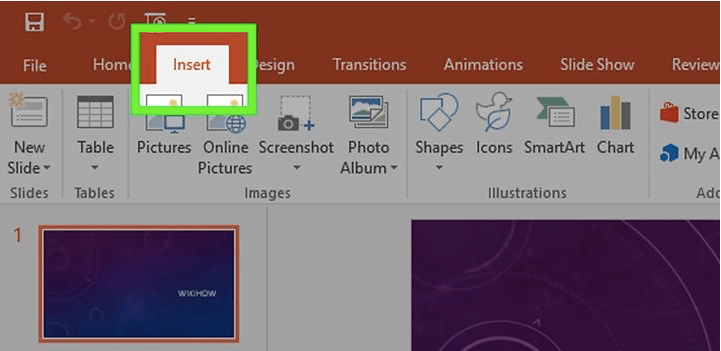
Krok 3. Importuj muzykę
Kliknij przycisk lub ikonę „Audio”, a następnie wybierz “Audio From My PC” opcję. Przejdź do wyszukiwania muzyki, której chcesz użyć w prezentacji PowerPoint.
Krok 4. Wybierz opcję odtwarzania
W tym kroku masz do wyboru opcje odtwarzania muzyki w programie PowerPoint, takie jak 2. Wybierz opcję, klikając przycisk odtwarzania, aby odtworzyć utwór ręcznie lub automatycznie odtwarzając muzykę w tle.
Krok 5. Zmodyfikuj ustawienia dźwięku
Masz również dostęp do funkcji programu PowerPoint, wykonując podstawową edycję muzyki, która pozwala zmieniać lub dostosowywać głośność dźwięku, pojawiać się i zanikać, a nawet więcej.
Sposób 2. Dodaj wiele utworów do programu PowerPoint
Krok 1. Połącz swoje pliki audio za pomocą aplikacji Śmiałość.
Krok 2. Uruchom Audacity. Kliknij przycisk „Plik”, a następnie wybierz opcję „Otwórz”. Następnie wybierz utwory, które chcesz połączyć w programie PowerPoint.
Krok 3. Aby rozpocząć łączenie utworów, dodaj kolejny utwór z końcowej części pierwszego utworu. Powtarzaj ten krok, aż wszystkie utwory zostaną zmiksowane.
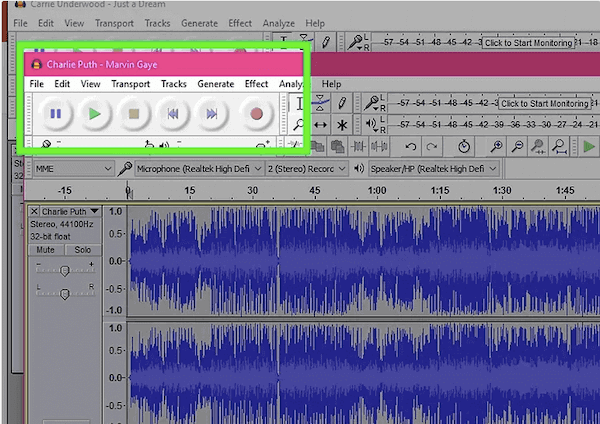
Krok 4. Możesz również nacisnąć jednocześnie klawisze „ctrl” i „a”, aby zaznaczyć wszystkie utwory.
Krok 5. Następnie kontynuuj kopiowanie wszystkich piosenek.
Krok 6. Otwórz pierwszy plik audio na liście odtwarzania i wybierz opcję „wklej”.
Krok 7. Aby usunąć niechcianą ciszę między utworami, zaznacz część utworu zawierającą przerwę, a następnie naciśnij jednocześnie klawisze „ctrl” i „x”, aby dokonać wycięcia.
Krok 8. Po zakończeniu przejdź do „pliku” i kliknij „eksportuj dźwięk”. Ustaw “Save as type” menu do “MP3 files.” Nadaj plikowi nazwę i kliknij „Zapisz”.
Krok 9. W programie PowerPoint kliknij przycisk „Wstaw”, aby wybrać wcześniej zapisany plik. Wstaw plik na slajdzie, od którego chcesz rozpocząć odtwarzanie.
Way 3. Dodaj muzykę do programu PowerPoint 2003/2007
Krok 1. Wybierz slajd, od którego chcesz rozpocząć odtwarzanie utworu. Następnie przejdź do opcji „Wstaw”. Kliknij opcję „Dźwięki”, aby “Sound from File.”
Dla pakietu Office 2003:
Kliknij menu „Wstaw”. Następnie wybierz “Movies and Sounds” przycisk i wybierz menu opcji “Sound from File.”
Dla modeli PowerPoint 2003 i 2007:
Zapisz plik PowerPoint i pliki audio w folderze 1. Powtórz ten proces dla Krok 1.
Krok 2. Wybierz opcje odtwarzania, przechodząc do menu „Dźwięk”. Wybierz opcję „Automatycznie” lub, jeśli chcesz, “When Clicked.”
Krok 3. Aby dłużej odtwarzać muzykę, kliknij prawym przyciskiem myszy nową ikonę dźwięku i wybierz opcję „animacja niestandardowa”.
Krok 4. Wybierz menu “Multimedia Settings” i wybierz przycisk „Kontynuuj pokaz slajdów”.
Krok 5. Wybierz opcję „po”, a następnie zdecyduj, przez ile slajdów piosenka będzie odtwarzana.
Krok 6. Aby zapisać prezentację PowerPoint, przejdź do „pliku”, a następnie wybierz menu “Package for CD.”
Część 3. Podsumowując
Podsumowując, dodawanie muzyki do programu PowerPoint to proste zadanie. Nie musisz stosować metod, które obejmują 1 i inne. Wystarczy zainstalować doskonałą aplikację o sprawdzonym działaniu, z której Ty i wszyscy inni możecie korzystać na wyciągnięcie ręki. Używając TuneSolo Spotify Music Converter, możesz stworzyć doskonałą prezentację PowerPoint i zachwycić słuchaczy i czytelników. Dzięki TuneSolo Spotify Music Converter możesz pobrać Spotify Music dla programu PowerPoint. Prezentacje PowerPoint nigdy więcej nie będą nudne. Kliknij przycisk „Bezpieczny” poniżej i wypróbuj za darmo!

