

Jak skopiować playlistę Spotify [Kompletny przewodnik na rok 2025]
Użytkownicy Spotify są zachwyceni, ponieważ Spotify umożliwia im duplikowanie utworów i playlist. Oferuje on wiele usług i funkcji, w tym możliwość tworzenia kopii playlist stworzonych przez kogoś innego lub tych, które zostały opracowane przez Spotify. To w zasadzie odpowiada na pytanie: „ czy można zduplikować playlistę na Spotify ”.
Jeśli chcesz dowiedzieć się, jak skopiować playlistę Spotify, poniższy opis wyjaśni Ci cały proces. Podamy Ci również kilka wskazówek, jak zachować własną playlistę Spotify na komputerze.
Treść artykułu Część 1. Jak skopiować playlistę Spotify stworzoną przez oficjalną aplikację SpotifyCzęść 2. Jak skopiować playlistę Spotify innej osoby na komputer i urządzenie mobilneCzęść 3. Jak zdobyć playlistę Spotify ZA DARMO bez konta premium
Część 1. Jak skopiować playlistę Spotify stworzoną przez oficjalną aplikację Spotify
Czy możesz skopiować playlistę na Spotify, która została oryginalnie utworzona przez Spotify? Właściwie tak, ten proces jest jak najbardziej możliwy. Aby to zrobić, wystarczy wykonać kroki, które wymienię poniżej.
Krok 1. Otwórz okno lub pulpit i uruchom program Spotify.
Krok 2. Teraz wyszukaj playlisty stworzone przez Spotify a następnie kliknij prawym przyciskiem myszy tę konkretną listę odtwarzania.
Krok 3. Z wyświetlonych dalej opcji dotknij “Create Similar Playlist”.
Krok 4. W ciągu kilku minut otrzymasz kopię listy odtwarzania.
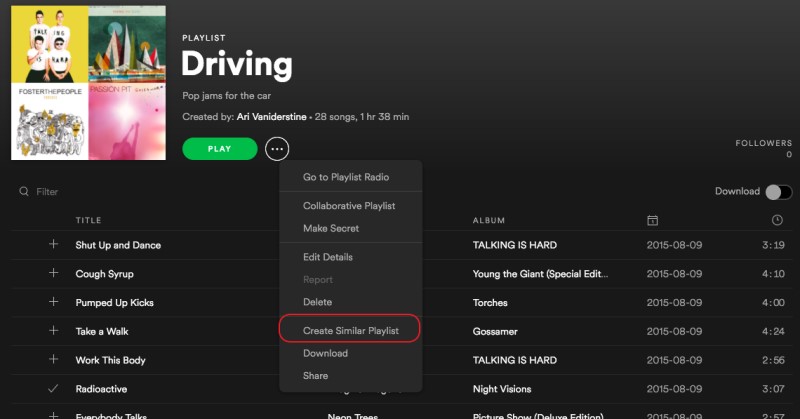
Powyższe kroki są bardzo proste i łatwe do wykonania, jednak ta funkcja jest dostępna jedynie dla abonentów wersji Premium Spotify.
Część 2. Jak skopiować playlistę Spotify innej osoby na komputer i urządzenie mobilne
Wszyscy użytkownicy Spotify z pewnością wiedzą, że jednym z ich przywilejów jest tworzenie i zarządzanie własnymi playlistami . To może być powszechna wiedza, ale czy zastanawialiście się kiedyś, czy można zduplikować osobistą playlistę Spotify? Zasadniczo tak.
Jak zduplikować listy odtwarzania Spotify w systemie Windows/Mac
Krok 1. Uruchom swój komputer, może to być komputer z systemem Windows lub Mac, a następnie otwórz aplikację Spotify.
Krok 2. W dolnej części ekranu, szczególnie po lewej stronie, znajduje się przycisk tworzenia nowej playlisty. Kliknij go, aby utworzyć 1 i zapisać tam playlistę, którą chcesz skopiować od kogoś.
Krok 3. Możesz wpisać preferowaną nazwę listy odtwarzania, którą chcesz skopiować, a następnie nacisnąć przycisk Utwórz, aby zakończyć proces.
Krok 4. Teraz przejdź do kopii listy odtwarzania danej osoby i otwórz okno listy odtwarzania.
Krok 5. Następnie przytrzymaj klawisze Ctrl + A (jeśli używasz systemu Windows) lub Command + A (jeśli używasz komputera Mac). Spowoduje to zaznaczenie wszystkich utworów widocznych w oknie playlisty innej osoby.
Krok 6. Gdy już wybierzesz wszystkie utwory i playlisty, przeciągnij je i upuść na nową playlistę, którą utworzyłeś jakiś czas temu.
Krok 7. Jeśli proces duplikowania playlist jest już ukończony, kliknij na nowo utworzony zestaw utworów i ciesz się przesyłaniem strumieniowym!
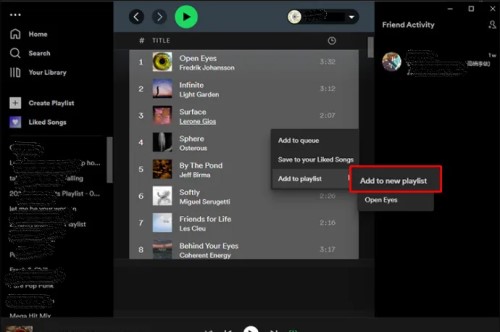
Ponieważ jest to już Twoja kopia, możesz teraz wybrać, czy dodać więcej utworów, czy je usunąć. Kolejne pytanie, na które należy odpowiedzieć, brzmi: czy możesz zduplikować utworzoną przez siebie playlistę na urządzeniu Spotify? Właściwie, możesz to zrobić. Aby to zrobić, zaznacz swoją playlistę i kliknij ją prawym przyciskiem myszy. Z wyświetlonych opcji wybierz “Create Similar Playlist” a po kilku minutach automatycznie wygeneruje podobną kopię.
Jak zduplikować playlisty Spotify na iPhonie/Androidzie
Krok 1. Uruchom Spotify na telefonie i znajdź playlistę, którą chcesz skopiować.
Krok 2. Kliknij ikonę z trzema kropkami pod tytułem playlisty, a następnie kliknij opcję Dodaj do innej playlisty.
Krok 3. Na następnej stronie kliknij przycisk „Nowa playlista” u góry. Otrzymasz wtedy kopię playlisty Spotify.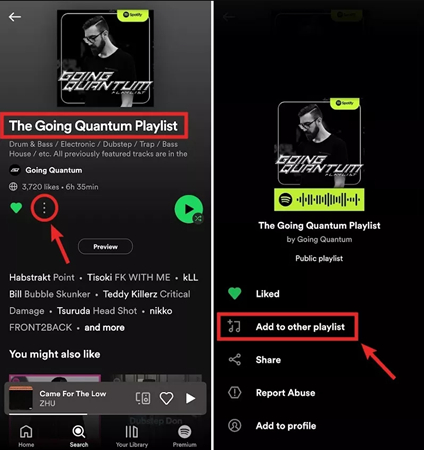
Część 3. Jak zdobyć playlistę Spotify ZA DARMO bez konta premium
Jak wspomniano kilka minut temu, duplikowanie lub tworzenie podobnej kopii playlist jest możliwe tylko dla wszystkich użytkowników Spotify Premium. A jeśli korzystasz z programu tylko bezpłatnie, czy możesz zduplikować playlistę na Spotify? Czy istnieją jakieś metody, aby to zrobić?
Aby móc stworzyć podobną kopię bez konta Premium, musisz najpierw pobrać utwory lub playlisty z Spotify na swoje urządzenie jako własną kopię. Aby to zrobić, musisz najpierw usunąć DRM, co będzie wymagało odpowiedniego narzędzia.
Narzędziem idealnym do takich zastosowań jest TuneSolo Spotify Music Converter . Potrafi ono utworzyć kopię utworów w zaledwie kilka minut. Nawet przy takiej prędkości, nadal zapewnia najwyższą jakość utworów z funkcjami bezstratnego dźwięku. Dzięki niemu możesz pobrać playlisty Spotify na urządzenie lokalne bez konieczności subskrybowania usługi Spotify Premium, a pobrane utwory zachowają również tagi i informacje o utworze ID3, dzięki czemu nie musisz już tracić czasu na zarządzanie i organizowanie playlist Spotify.
Oto główne cechy modelu TuneSolo
- Konwertuj albumy, playlisty i podcasty Spotify na MP3/M4A/WAV/FLAC.
- Pobierz utwory Spotify w formacie audio do 320 kbps MP3.
- Szybkie pobieranie i konwersja wsadowa dzięki wbudowanemu odtwarzaczowi internetowemu Spotify.
- Zachowaj bezstratną wersję 100% Spotify Music po konwersji.
- Zachowaj wszystkie informacje o tagach ID3 po konwersji.
- Darmowe aktualizacje i wsparcie techniczne.

Jak pobrać playlisty Spotify za darmo
Krok 1. Wystarczy kliknąć przycisk bezpieczeństwa poniżej, aby pobrać i zainstalować TuneSolo Spotify Music Converter.
Wypróbuj za darmo Wypróbuj za darmo
Krok 2. Śledź "Copy and Paste or Drag and Add" metoda importowania list odtwarzania Spotify.
Krok 3. Ustaw żądane wyjście dla "Output Format" oraz "Output Folder".
Krok 4. Kliknij przycisk „Konwertuj wszystko”, aby rozpocząć konwersję utworów Spotify.
Część 4. Wniosek
Myślę, że dzięki powyższemu wprowadzeniu nauczyłeś się, jak kopiować oficjalne playlisty Spotify oraz jak kopiować playlisty Spotify innych osób na telefony komórkowe i komputery. Dodatkowo, za pomocą TuneSolo Spotify Music Converter możesz pobrać playlisty Spotify na swoje urządzenie lokalne, aby łatwo nimi zarządzać. Ciesz się Spotify Music już teraz.

