

Jak wyczyścić pamięć podręczną Spotify w systemie Windows/Mac/Android/iPhone
Spotify wykorzystuje pamięć urządzenia, dzięki czemu fragmenty muzyki i podcastów są zapisywane w pamięci podręcznej i odtwarzane bez zacinania się. Zajmuje to dużo miejsca w telefonie i stwarza problemy dla użytkowników. Jeśli chcesz, aby Twój gadżet działał wydajnie, musisz zawsze mieć wystarczającą pojemność pamięci, niezależnie od tego, z jakiego urządzenia korzystasz.
W tym artykule przeprowadzimy Cię przez kilka prostych kroków jasny Spotify Pamięć podręczna i popraw swoje wrażenia muzyczne. Bardziej prawdopodobne jest, że dołącz instrukcje dotyczące czyszczenia Spotify pamięć podręczna na Androida, iPhone'a, Maca i Windowsa. Aby zwolnić miejsce lub rozwiązać typowe problemy, możesz usunąć Spotify pamięć podręczna lub zmień miejsce przechowywania pobranych plików. Oto jak!
Treść artykułu Część 1. Co się stanie, gdy wyczyścisz Spotify Pamięć podręczna?Część 2. Jak wyczyścić Spotify Pamięć podręczna?Część 3.przelew Spotify Music do innych urządzeń w celu zwolnienia miejscaCzęść 4. Podsumowanie
Część 1. Co się stanie, gdy wyczyścisz Spotify Pamięć podręczna?
Pamięć podręczna składa się z Spotifypliki tymczasowe , które służą do przechowywania muzyki przesyłanej strumieniowo lub pobieranej. Aby uniknąć zapełniania pamięci telefonu, przechowuj ją na karcie pamięci w smartfonie. Gdy pamięć telefonu jest pełna, miesza się z systemem i innymi aplikacjami.
Jeśli wyczyścisz Spotify Pamięć podręczna, Spotify będzie musiał ponownie pobrać dane ze swoich serwerów, co może zająć dużo czasu, jeśli używasz telefonu bez Wi-Fi. Twoja pamięć podręczna to miejsce, w którym zapisywane są wszystkie utwory, których słuchałeś lub pobrałeś w trybie offline. Ponadto Twoje listy odtwarzania są przechowywane w chmurze, dzięki czemu są chronione. Po prostu usuwasz pobrane pliki z telefonu, ale nadal będą one dostępne do strumieniowego przesyłania na Twoich listach odtwarzania.
Jeśli jesteś bezpłatnym użytkownikiem, wyczyść Spotify pamięć podręczna zaoferuje tylko dodatkową pamięć. Będziesz musiał pobrać je ponownie, jeśli były listami odtwarzania lub utworami offline; Spotify prawdopodobnie zrobi to za Ciebie. Pamiętaj, że czyszczenie swojego Spotify pamięć podręczna może tymczasowo zwiększyć przepustowość lub wykorzystanie danych.
Część 2. Jak wyczyścić Spotify Pamięć podręczna?
As Spotify jest dostępny w prawie każdym systemie operacyjnym, kroki do wyczyszczenia Spotify pamięć podręczna różni się w zależności od używanego systemu operacyjnego.
Usuń Spotify Pamięć podręczna w systemie Windows
Spotify jest dostępny dla użytkowników systemu Windows za pośrednictwem urzędnik Spotify Zbieranie danych analitycznych o stronach internetowych lub aplikacjach (aby sprawdzić, czy strona działa poprawnie lub które sekcje strony są najbardziej atrakcyjne dla odwiedzających). albo System Windows Store. Metoda usuwania pamięci podręcznej będzie się różnić w zależności od tego, gdzie kupiłeś swój Spotify wersja. Oto, co powinieneś zrobić:
Jeśli pobrałeś Spotify z oficjalnej strony internetowej, oto co należy zrobić:
Krok 1:Pierwszym krokiem jest otwarcie dysku C na dysku lokalnym, ponieważ Spotify pobrane z oficjalnej strony internetowej są zwykle przechowywane na dysku C.
Krok 2: Następnie wybierz „Użytkownik”.
Krok 3: Kliknij ponownie, aby wybrać folder swojej nazwy użytkownika.
Krok 4: Kliknij „AppData” i wybierz „Lokalne”.
Krok 5:W folderze „Lokalne” kliknij „Spotify".
Krok 6: Usuń folder „Storage”. Pamiętaj, że musisz go zamknąć. Spotify aby wyczyścić wszystkie pliki w pamięci podręcznej i folder.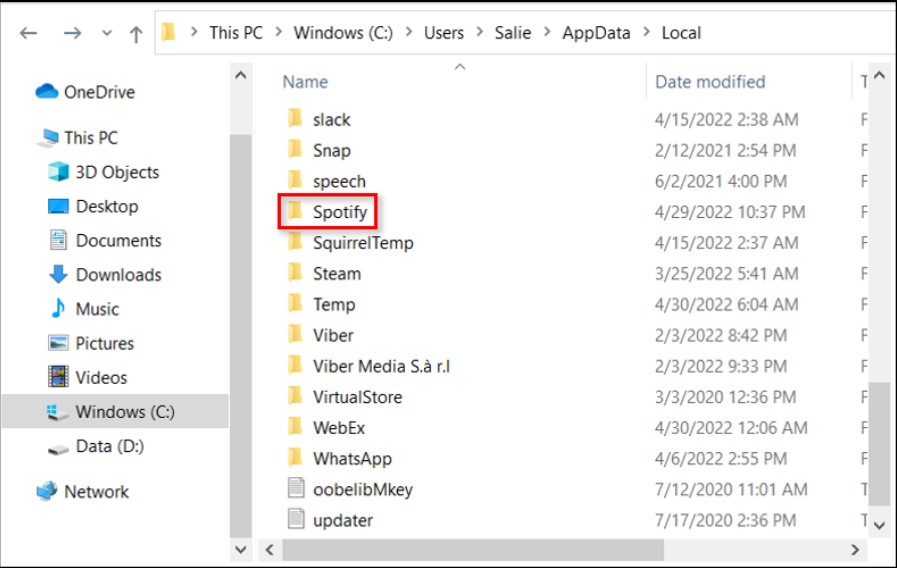
Jeśli pobrałeś aplikację ze Sklepu Windows, wykonaj następujące czynności:
Krok 1: Blisko Spotify następnie W polu wyszukiwania na komputerze wpisz „AppData”.
Krok 2:Z listy opcji wybierz AppData i wybierz pakiety z menu rozwijanego.
Krok 3: Następnie wybierz „SpotifyAB.SpotifyMuzyka zpdnekdrzrea0.” i wpisz Spotify folder w LocalCache.
Krok 4: Dane, które są ogólnodostępne, usuń wszystko w folderze danych, łącznie z plikami i folderami.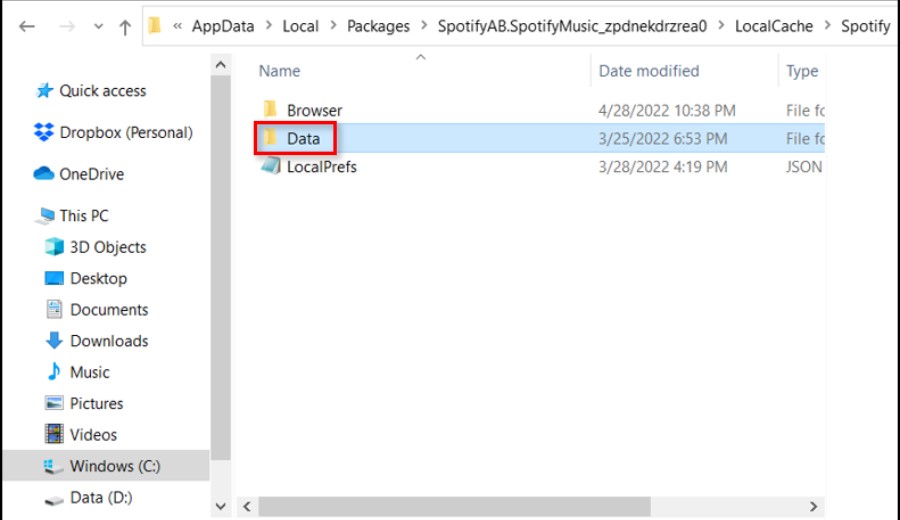
Usuń Spotify Pamięć podręczna na Macu
Jeśli używasz systemu macOS na swoim urządzeniu, musisz wykonać następujące czynności, aby wyczyścić Spotify Pamięć podręczna:
Krok 1:Najpierw musisz otworzyć Findera i wybrać „Idź” z paska menu u góry komputera Mac, a następnie wybrać „Komputer”.
Krok 2: Następnie wybierz „Użytkownicy”, klikając dwukrotnie na swoim Macintoshu.
Krok 3: Następnie wybierz profil, którego pamięć podręczną chcesz wyczyścić.
Krok 4: Następnie wybierz podfolder Biblioteka i wyszukaj folder pamięci podręcznej, aby go otworzyć.
Krok 5:Poszukaj terminu „com.Spotify.client." i usuń znajdujący się w nim folder. Możesz przeciągnąć go i upuścić do kosza lub wejść do menu, naciskając „Control+klik”.

Ponadto, jeśli chcesz wyczyścić Spotify cache dla plików offline, wykonaj następujące kroki. Najpierw przejdź do folderu „Biblioteka” i wybierz „Obsługa aplikacji”. Następnie kliknij Spotify i usuń „watch-sources. bank”.
Usuń Spotify pamięć podręczna na iPhonie
Musisz przejść do Ustawień telefonu i kliknąć „Ogólne”, aby usunąć Spotify Pamięć podręczna.
Krok 1:Zlokalizuj 'Spotify' w pamięci iPhone'a
Krok 2: Wybierz opcję „Odłącz aplikację”, dotykając jej. Spowoduje to usunięcie wszystkich zbędnych zapisanych plików i danych, podobnie jak czyszczenie pamięci podręcznej na innych urządzeniach.
Te metody nie powinny usuwać żadnych list odtwarzania ani danych logowania w aplikacji. Jeśli nadal masz problemy z Spotifypamięci, możesz ją odinstalować i zainstalować ponownie, ale konieczne będzie ponowne zalogowanie się.
Usuń Spotify pamięć podręczna na Androida
Jeśli jesteś użytkownikiem Androida, możesz wyczyścić swój Spotify cache, wykonując następujące czynności:
Krok 1: Najpierw przejdź do Ustawień telefonu i wybierz Aplikacje (lub Aplikacje w zależności od wersji systemu Android).
Krok 2:Następnie znajdź Spotify i naciśnij przycisk odtwarzania. Wybierz „Pamięć” i wyczyść Spotify cache, naciskając przycisk „Wyczyść pamięć podręczną”.

Podobnie jak w przypadku instrukcji iOS, nie spowoduje to usunięcia danych logowania. Ale opcja „Wyczyść dane” będzie. Jeśli nadal masz problemy z Spotify, usuń dane lub odinstaluj i ponownie zainstaluj oprogramowanie.
Część 3.przelew Spotify Music do innych urządzeń w celu zwolnienia miejsca
Jako miłośnik muzyki prawdopodobnie masz na swoim koncie dziesiątki lub setki playlist Spotify konto. Ale jeśli ty pobierz te piosenki, wszystkie te pobrania będą stopniowo zużywać Twoją przestrzeń dyskową. W takim przypadku metody omówione w części 2 mogą pomóc Ci ją wyczyścić. Spotify Pamięć podręczna. Jeśli jednak miejsce na dysku jest zbyt pełne, może być konieczne zwolnienie miejsca poprzez ręczne usunięcie pobranych utworów lub przeniesienie Spotify utwory offline na zewnętrzny dysk twardy. Przenieść Spotify listy odtwarzania na zewnętrzny dysk twardy bez utraty danych, dlatego właśnie TuneSolo Spotify Music Converter powstaje.
TuneSolo Spotify Konwerter ułatwia pobieranie utworów i list odtwarzania dla wszystkich Spotify subskrybenci. Możesz słuchać wszystkich Spotify utworów offline po ich pobraniu, nawet jeśli nie masz Spotify konto premium. Możesz teraz posłuchać Spotify utwory, albumy i playlisty w trybie offline na dowolnym urządzeniu, a Ty możesz przekonwertować je na MP3/AAC/WAV/FLAC.
Dodatkowo, TuneSolo przyspiesza Spotify Music pobrań i konwersji nawet 5-krotnie. Dzięki 5x, możesz uzyskać setki utworów w ciągu kilku minut, skracając czas oczekiwania. Co najważniejsze, po konwersji otrzymasz 100 procent oryginału Spotify utworów.
Jeśli obawiasz się utraty ważnych informacji o Spotify piosenki, nie bądź. "TuneSolo Spotify Music Converter„może zapisać najważniejsze informacje o Spotify piosenki, które są najczęściej wymagane do określenia Spotify Music. Może zapisać metadane i identyfikator utworu3 tagi.
Oto jak używać TuneSolo Spotify Music Converter przekonwertować na Spotify dźwięk:
Pierwszym krokiem jest uzyskanie „TuneSolo Spotify Music Converter” na swoim komputerze. Możesz pobrać aplikację ze sklepu z aplikacjami lub po prostu klikając przycisk bezpieczeństwa poniżej. Po zakończeniu instalacji aplikacji upewnij się, że jest zainstalowana i uruchomiona na Twoim urządzeniu.
Wypróbuj za darmo Wypróbuj za darmo
Następnie zaimportuj Spotify utworów do konwertera. Możesz ukończyć ten proces, po prostu przeciągając i upuszczając pliki utworów do konwertera. Ponadto kopiujesz i wklejasz łącza muzyczne do konwertera jako kolejny sposób przesyłania plików.

Następnie musisz wybrać format wyjściowy z listy dostępnych opcji. Wybierz MP3 z menu rozwijanego. Po wybraniu MP3 Aby rozpocząć, kliknij przycisk „Konwertuj wszystko”. Po pomyślnym zakończeniu procesu sprawdź plik i prześlij go.

Część 4. Podsumowanie
Nawet jeśli nie pobrałeś nic nowego, zauważyłeś, że Twój dysk twardy się zapełnia, jeśli używasz Spotify często. Ponieważ Spotify buforuje pliki na komputerze, aby przyspieszyć działanie aplikacji, tak jest w przypadku. Chociaż jest to bardzo przydatne, może stać się problemem, jeśli zawsze brakuje Ci miejsca do przechowywania.
Skorzystaj z naszej sugestii i wymaż swoje Spotify cache, aby uniknąć tego problemu. Zwiększy to wydajność urządzenia i zapewni wystarczającą pojemność pamięci, niezależnie od używanego urządzenia. Ponadto możesz również użyć TuneSolo Spotify Music Converter przenieść Spotify listy odtwarzania na zewnętrzny dysk twardy bez utraty danych.
Zacznij więc oczyszczać swoje Spotify buforuj już teraz, aby poprawić jakość przesyłania strumieniowego!

