

Jak łatwo połączyć Spotify z Discordem
Tutaj nauczymy Cię, jak połączyć Spotify z Discordem . Ale najpierw krótkie wprowadzenie. Platforma Spotify ponownie spopularyzowała streaming muzyki, zapewniając szybki dostęp do szerokiej gamy utworów. Spotify zastąpił własność muzyczną czymś w rodzaju miesięcznej subskrypcji zapewniającej pełny dostęp, a także oferuje wiele wbudowanych możliwości dzielenia się ulubionymi utworami z innymi, dzięki czemu kupowanie i pozyskiwanie utworów stało się czymś z dawnych czasów.
Jeśli chcesz korzystać z Discorda , możesz połączyć z nim również Spotify, umożliwiając użytkownikom dzielenie się swoimi nowymi gustami muzycznymi z innymi znajomymi podczas grania w gry komputerowe i czatowania w prywatnej grupie Discord. Aby dowiedzieć się, jak i gdzie połączyć Spotify z Discordem, wystarczy utworzyć profil Spotify oraz nawiązać połączenie z Discordem. Postępuj zgodnie z poniższymi instrukcjami, aby połączyć Spotify z Discordem.
Treść artykułu Część 1. Co się stanie, gdy połączysz Spotify z Discordem?Część 2. Jak pobrać i zagrać w Spotify na Discordzie?Część 3. Wniosek
Część 1. Co się stanie, gdy połączysz Spotify z Discordem?
Co się więc dzieje po podłączeniu Spotify do Discorda? Discord, kolejna znana aplikacja do rozmów, był niewątpliwie narzędziem towarzyskim. Co więcej, chociaż Spotify jest prosty w obsłudze bez żadnych z tych funkcji, a także dzięki własnym usługom sieciowym, istniało również kilka sposobów na udostępnianie swoich preferencji odsłuchowych innym.
W Discordzie pojawiło się kilka ważnych aspektów, które naprawdę ekscytują w związku z Spotify: Będziesz mógł powiedzieć znajomym, jakiej muzyki najczęściej słuchasz. Twoi znajomi będą mogli słuchać muzyki, której aktualnie słuchasz. Twoi znajomi również będą mogli się z Tobą połączyć.
Wszystko sprzyja rozpowszechnianiu piosenek, o ile coś Ci się podoba. Połączenie Spotify z Discordem pozwala użytkownikom prezentować swoje muzyczne wybory wielu innym użytkownikom Discorda w obszarach, w których lubisz rozmawiać i wchodzić w interakcje.
Masz obecnie ulubionego piosenkarza, którego nie masz dość? Dlatego Discord wyświetliłby go, umożliwiając wszystkim innym dołączenie się i rozpoczęcie transmisji z poziomu aplikacji Discord, a także każdy zrobiłby dokładnie to, aby używać list odtwarzania innych osób, aby nacisnąć kartę odtwarzania i zacząć cieszyć się świeżym rzeczy.
Aby cokolwiek osiągnąć, musisz najpierw połączyć urządzenie Spotify z Discordem. Jeszcze przed połączeniem profili możesz wybrać opcję wyświetlania ostatnio odtwarzanych utworów wraz z aktywnością subskrybentów Discorda na swoim profilu osobistym.
Część 2. Jak pobrać i zagrać w Spotify na Discordzie?
Aby grać w Spotify na swoim koncie Discord, musisz najpierw połączyć Spotify z Discordem. Discord musi nawiązać doskonałą współpracę z Spotify, aby zapewnić najlepsze usługi. Dzięki temu możesz połączyć Spotify z Discordem nawet bez instalowania dodatkowych aplikacji. Możesz skorzystać z wielu zalet dzięki wbudowanemu połączeniu Discord Spotify. Porozmawiajmy teraz o metodach połączenia Spotify z Discordem.
Jak połączyć Spotify z Discordem
W tej sekcji dowiesz się, jak połączyć Spotify z Discordem. Musisz natychmiast uwierzytelnić swój profil Spotify w Discordzie, zanim będziesz mógł słuchać muzyki przez Discorda za pomocą Spotify. Następnie możesz użyć Discorda do słuchania ulubionych utworów z Spotify, a także skorzystać z funkcji „Słuchaj razem z”. Ponadto, aby połączyć Spotify z Discordem, wykonaj poniższe instrukcje:
- Aby rozpocząć, z ekranu komputera musisz najpierw pobrać aplikację Discord, a następnie zainstalować ją w systemie stacjonarnym, a następnie uruchomić ją teraz.
- Po otwarciu aplikacji Discord przejdź teraz do “User Settings”, a następnie kliknij ikonę znajdującą się w prawym dolnym rogu ekranu pulpitu.
- Stamtąd do “User Settings”, z panelu menu w lewej części interfejsu aplikacji kliknij przycisk „Połączenia”.
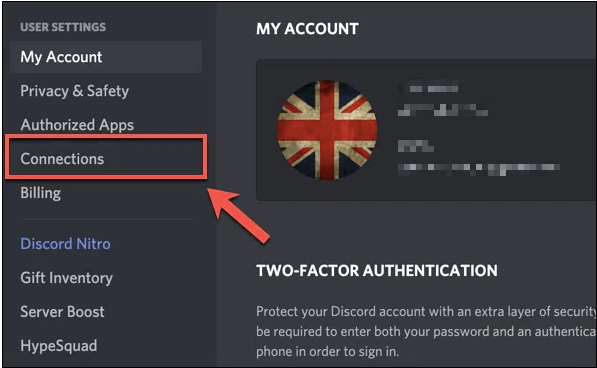
- Następnie dotknij opcji Spotify, która znajduje się w części menu “Connect Your Accounts”Następnie pojawi się strona internetowa, którą należy otworzyć, aby móc się połączyć.
- Następnie na tej stronie internetowej musisz kliknąć opcję „Potwierdź”, aby móc autoryzować swoje konto na Spotify, a także na Discordzie, aby w końcu nawiązać połączenie.
Jak korzystać z opcji Słuchaj razem z przyjaciółmi
Nastąpi to po połączeniu Spotify z Discordem. Po połączeniu Spotify z kontami Discord, możesz wybrać opcję wyświetlania na swoim koncie, z którym 1 grałeś w odpowiednim czasie. Możesz wtedy przekształcić swój czat konwersacyjny w coś w rodzaju spotkania ze znajomymi, jednak ta funkcja jest dostępna wyłącznie dla użytkowników Premium. Oto jak włączyć się w grupę. Aby skorzystać z tej funkcji, wykonaj następujące kroki:
- Aby rozpocząć, z ekranu komputera musisz najpierw pobrać aplikację Discord, a następnie zainstalować ją w systemie stacjonarnym, a następnie uruchomić ją teraz.
- Następnie musisz kliknąć na osobę z listy znajomych znajdującej się po prawej stronie ekranu, która słuchała Spotify Music.
- Stamtąd musisz teraz wybrać opcję “Listen Along”, po czym można było słuchać w gronie przyjaciół i znajomych.
Za każdym razem, gdy słuchasz muzyki na urządzeniu Spotify, możesz również udostępniać ją znajomym i zapraszać ich do wspólnego słuchania. Wystarczy, że wykonasz poniższe instrukcje, a następnie zaprosisz znajomych.
- Aby to zrobić, musisz najpierw przejść do paska/pola tekstowego, a następnie nacisnąć przycisk plusa, który znajdował się po lewej stronie interfejsu, abyś mógł teraz zaprosić znajomych lub znajomych do słuchania tego, co masz odtwarzałem i przesyłałem strumieniowo muzykę.
- Następnie musisz teraz dotknąć opcji “Invite to Listen into Spotify”, a następnie dotknij opcji “Send Invite” tak aby następnie wysłać wszystkie zaproszenia do wybranych przez Ciebie znajomych.
- Na koniec musisz teraz tylko poczekać na potwierdzenie znajomych, których zaprosisz, a następnie, po czym, teraz stukną opcję „Dołącz”, aby mogli teraz zacząć grać i słuchać ulubionych utworów.
Należy jednak o tym pamiętać, ponieważ funkcja „Słuchaj razem” nie jest w pełni dostępna, gdy jest obecny głos. Zamiast tego, korzystając z funkcji „Słuchaj razem”, spróbuj wysłać SMS-a. Co więcej, słuchając Spotify Free z takim znajomym, nie usłyszysz niczego, podczas gdy inni będą słyszeć reklamy.
Mając jedynie aktywne członkostwo Premium w Spotify, możesz włączyć opcję udostępniania i poprosić znajomych o granie w to, w co najczęściej grasz. W związku z tym Discord nie pozwala użytkownikom darmowej wersji Spotify na wspólne łączenie się za pomocą Listen Along. Niemniej jednak program o nazwie Spotify Music Converter może pomóc Ci wyjść z opresji.
TuneSolo Spotify Music Converter to najlepszy sposób pobierania utworów z Spotify Music, który pozwala na zapisywanie utworów z Spotify nawet bez konieczności posiadania członkostwa Premium i korzystanie z niego razem z innymi. To fantastyczny sposób pobierania i konwersji utworów z Spotify Music, który obsługuje pobieranie i konwersję utworów z Spotify. Wszystko pozwala na przechowywanie utworów z Spotify w różnych popularnych formatach.
Wypróbuj za darmo Wypróbuj za darmo
TuneSolo Spotify Music Converter rozwinął się już w fascynujący konwerter, który konwertuje utwory z niesamowitą prędkością. Połączone czynności pobierania i konwersji mogą zostać przyspieszone o około 16. TuneSolo oferuje konwersję wsadową, umożliwiając użytkownikom szybkie i efektywne przesyłanie utworów, oszczędzając wszystkim czas i zasoby! Poniższe instrukcje pomogą Ci bezpiecznie pobierać utwory z Spotify. Największą zaletą jest to, że otrzymasz Spotify Music do słuchania offline, nawet jeśli nie posiadasz abonamentu Spotify.
W rezultacie procesy uzyskiwania torów Spotify przy użyciu TuneSolo Spotify Music Converter zostały opisane poniżej:
- Pobierz, zainstaluj i uruchom. Pierwszą procedurą będzie odwiedzenie strony głównej urządzenia TuneSolo Spotify Music Converter. Zainstaluj aplikację na swoim komputerze, aby ją uruchomić. Następnie program narzędziowy powinien zostać zainstalowany. Następnie uruchom aplikację na swoim komputerze.
- Załącz pliki. Następnym krokiem będzie zaimportowanie utworów do programu. Można to zrobić po prostu upuszczając i przeciągając utwory. Alternatywnie, możesz skopiować i wkleić adres URL Spotify do pliku TuneSolo Spotify Music Converter.

- Zmień ustawienia. Wybierz typ pliku, np. MP3 lub WAV. Następnie wybierz lokalizację komputera, na którym chcesz zapisać dane.

- Na koniec musisz dokonać konwersji. Ta ostatnia procedura polegała po prostu na kliknięciu opcji Konwertuj i rozpoczęciu przesyłania utworów Spotify na dysk twardy.

Część 3. Wniosek
Jak już zostało omówione w tym artykule, znajdziesz poradnik, jak połączyć urządzenie Spotify z Discordem, aby móc grać, słuchać muzyki podczas grania, a nawet grać w gry wideo. Aby korzystać z tej funkcji, musisz wiedzieć, jak połączyć urządzenie Spotify z Discordem. Każdy może skorzystać z tej funkcji, aby powiadomić znajomych z Discorda o tym, w co grasz. Oprócz podstawowych funkcji słuchania muzyki, członkostwo Premium zapewnia dostęp do innych usług.
Niezależnie od tego, czy posiadasz obecnie konto Premium, możesz wykorzystać TuneSolo Spotify Music Converter, pobierając go i instalując na swoim urządzeniu. Dzięki temu z łatwością będziesz mógł dzielić się swoimi grami ze znajomymi.

