

Czy Spotify wymaga połączenia Wi-Fi w celu uzyskania dostępu do jego funkcji?
Mówiąc w skrócie, Spotify jest znany jako jedna z najpopularniejszych i najpopularniejszych platform streamingowych. Oferuje użytkownikom zarówno darmową, jak i płatną subskrypcję Premium, która umożliwia dostęp do usług i funkcji. Jest to poprzedni model 1, z pewnymi ograniczeniami.
W nawiązaniu do pytania, czy Spotify wymaga WIFI , postaramy się odpowiedzieć na to pytanie, czytając cały post.
Treść artykułu Część 1. Czy Spotify wymaga WIFI?Część 2. Jak korzystać z trybu offline w urządzeniu Spotify?Część 3. Bonus: jak pobrać utwory Spotify do słuchania offline bez subskrypcji premium?Część 4. Podsumowując
Część 1. Czy Spotify wymaga WIFI?
Odpowiedź na pytanie, czy Spotify wymaga Wi-Fi, może zależeć od rodzaju konta używanego w Spotify. Jeśli posiadasz konto Premium i chcesz przesyłać strumieniowo utwory offline, nadal możesz to zrobić, nawet bez połączenia Wi-Fi. Twoja aplikacja mobilna lub komputerowa nadal będzie działać i umożliwiać słuchanie tych utworów. Pamiętaj jednak, że po przejściu w tryb offline nie możesz wyszukiwać utworów. Oznacza to, że nie możesz wyszukać i odtworzyć konkretnego utworu, jeśli nie znajduje się on we wcześniej pobranych plikach.
Z drugiej strony, jeśli korzystasz z aplikacji jako użytkownik darmowy, musisz mieć połączenie Wi-Fi, aby móc strumieniować utwory i playlisty. Oczywiście, możesz to zrobić również korzystając tylko z danych komórkowych. Pamiętaj również, że korzystanie z Spotify za darmo znacznie różni się od korzystania z aplikacji w wersji Premium. Spodziewaj się ograniczeń i ograniczeń konta darmowego.
A jak jest z pobieraniem utworów? Czy Spotify wymaga Wi-Fi?
Aby zapisać utwory, Spotify wymaga połączenia z internetem. Przed przełączeniem w tryb offline należy upewnić się, że utwory zostały pobrane na urządzenie. Do pobierania utworów można użyć aplikacji mobilnej lub komputerowej, ale nigdy nie można pobrać ich za pomocą przeglądarki internetowej. Aplikacja mobilna Spotify umożliwia użytkownikom pobieranie utworów przez Wi-Fi lub sieć komórkową. Początkowo jest ona ustawiona na pobieranie utworów przez Wi-Fi. Ma to na celu zminimalizowanie zużycia danych podczas zapisywania utworów. Oczywiście, jeśli chcesz korzystać z danych komórkowych, zawsze możesz je przełączyć na transmisję danych. Pamiętaj jednak, że aby uzyskać lepszą jakość utworów, należy liczyć się z większym zużyciem danych.
Podsumowując, odpowiedź na pytanie, czy Spotify wymaga Wi-Fi, brzmi: nie, nie wymaga ono dostępu do sieci Wi-Fi. Dostęp do aplikacji można uzyskać za pomocą dowolnego dostępnego połączenia internetowego, zarówno przewodowego, jak i komórkowego. Skoro posiadasz już wystarczającą wiedzę na temat tego, czy Spotify wymaga Wi-Fi, możemy teraz przejść do ustawienia trybu offline w Spotify.
Część 2. Jak korzystać z trybu offline w urządzeniu Spotify?
Tryb offline telefonu Spotify został zaprojektowany specjalnie dla użytkowników Premium. Jeśli skorzystasz z planu Premium, będziesz mógł korzystać z tej funkcji. Ta część wpisu jest dedykowana wszystkim użytkownikom Premium telefonu Spotify. Sprawdź, jak możesz wykorzystać tryb offline telefonu Spotify!
Zanim przejdziemy do głównych instrukcji, upewnij się, że Twoja subskrypcja Premium jest aktywna i trwa. Ponadto, jak dowiedzieliśmy się wcześniej z dyskusji na temat tego, czy Spotify wymaga Wi-Fi, upewnij się również, że masz aktywne i stabilne połączenie Wi-Fi lub komórkowe, aby kontynuować. Jeśli wszystko masz już skonfigurowane, zaczynajmy!
Krok 1. Pamiętaj, aby najpierw pobrać utwory, playlisty lub podcasty
Chociaż masz prawo do funkcji trybu offline, nie będziesz mógł z niej korzystać, jeśli nie masz pobranych utworów. Tak więc pierwszą rzeczą, którą musisz zrobić, to wyszukać wszystkie potrzebne treści i pobrać je. Należy jednak pamiętać, że nie można po prostu przystąpić do pobierania. Najpierw musisz zebrać poszczególne utwory, a następnie dodać je do osobnej listy odtwarzania.
Gdy utwory zostaną pomyślnie zebrane na nowej liście odtwarzania, u góry listy utworów zobaczysz przycisk Pobierz, który należy przełączyć w drugą stronę, aby rozpocząć pobieranie utworów. Jeśli przycisk zmienił kolor na zielony, oznacza to, że poszczególne utwory zaczynają być zapisywane na Twoim urządzeniu. Jeśli pod każdą ścieżką widzisz już zieloną strzałkę skierowaną w dół, oznacza to, że została już pobrana.
Krok 2. Ustaw tryb offline urządzenia Spotify
Po całkowitym pobraniu utworów możesz rozpocząć konfigurowanie trybu offline na swoim koncie Premium Spotify. Poniższe kroki wyjaśnią cały proces.
W systemie Windows/Mac
- W pierwszym kroku spójrz na lewą górną część ekranu i zwróć uwagę na przycisk z trzema kropkami, który się w nim znajduje.
- Po znalezieniu wybierz przycisk, aby wyświetlić następny zestaw opcji.
- Wyświetlane opcje to Plik, Edycja, Widok, Odtwarzanie i Pomoc. Z wyświetlonych opcji wybierz Plik.
- Naciśnięcie opcji Plik da ci nowy zestaw opcji. Spośród pokazanych wybierz Tryb offline.
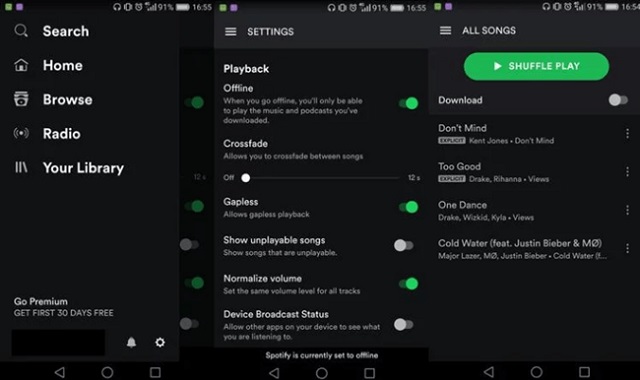
Na telefonie komórkowym
- Jeśli używanym urządzeniem jest telefon komórkowy, przejdź do Biblioteki i znajdź ikonę koła zębatego reprezentującą ustawienia Twojego konta.
- Zaraz po tym kliknij opcję Odtwarzanie.
- Stamtąd poszukaj sekcji Offline, a zobaczysz tam suwak.
- Musisz przełączyć suwak przeciwnie, aby go włączyć lub włączyć.
- Jeśli przełącznik dwustabilny zmienił kolor na zielony, oznacza to, że proces został wykonany prawidłowo.
Niezależnie od tego, jakiego urządzenia używasz do tej procedury, upewnij się, że poprawnie wykonałeś powyższe kroki. Jeśli wykonałeś je poprawnie, będziesz mógł przesyłać strumieniowo wszystkie pobrane utwory na swoim urządzeniu, nawet bez połączenia z internetem. Czy Spotify wymaga Wi-Fi? Tak, zwłaszcza jeśli jeszcze nie pobrałeś utworów. Powtarzam, powyższa procedura dotyczy tylko wszystkich użytkowników Spotify Premium. Jeśli korzystasz z aplikacji bezpłatnie, nie ma możliwości wykonania tej samej procedury. Oczywiście, w następnej sekcji przedstawię najbardziej zalecany sposób przesyłania strumieniowego utworów offline.
Część 3. Bonus: jak pobrać utwory Spotify do słuchania offline bez subskrypcji premium?
Po zapoznaniu się z informacjami na temat tego, czy Spotify wymaga Wi-Fi, podzielę się teraz najlepszym narzędziem, z którego możesz skorzystać, aby pobrać utwory i zachować je na stałe w swoim urządzeniu. W tym przypadku nie musisz martwić się o połączenie internetowe, ponieważ aplikacja umożliwi Ci korzystanie z trybu offline, nawet jeśli jesteś tylko darmowym użytkownikiem. Jeśli planujesz zrezygnować z subskrypcji Premium, ta metoda może być dla Ciebie bardzo pomocna.
Idealnym narzędziem, które pomoże Ci w tej procedurze, jest TuneSolo Spotify Music Converter . Sprawdź najlepsze usługi i funkcje, jakie oferuje użytkownikom!
Wypróbuj za darmo Wypróbuj za darmo
Główne cechy modelu TuneSolo Spotify Music Converter
Pobierz Spotify Music
Jedną z największych zalet aplikacji TuneSolo Spotify Music Converter jest możliwość pomocy użytkownikom w pobieraniu utworów na ich urządzenia. Ta funkcja to ogromna zaleta, szczególnie dla wszystkich użytkowników darmowej wersji aplikacji, ponieważ została zaprojektowana z myślą o użytkownikach posiadających subskrypcję Premium.
Konwertuj Spotify na inne formaty audio
Urządzenie TuneSolo umożliwia również konwersję plików muzycznych do zwykłych formatów audio, takich jak MP3, WAV, AAC, i FLAC.
Słuchanie offline
Dzięki TuneSolo Spotify Music Converter możesz słuchać muzyki w dowolnym momencie, bez konieczności stabilnego sygnału i aktywnego połączenia internetowego. Możesz też zabrać ją ze sobą, gdziekolwiek zechcesz.
Szybka prędkość konwersji
Aplikacja TuneSolo umożliwia również zakończenie procesu konwersji z prędkością do 5x. Dzięki takiej prędkości zaoszczędzisz sporo czasu, który musiałbyś poświęcić na oczekiwanie.
Używaj wielu urządzeń podczas odtwarzania utworów
Wymienione wcześniej formaty wyjściowe są odtwarzalne w niemal każdym odtwarzaczu audio. Dzięki temu, korzystając z urządzenia TuneSolo, możesz korzystać z dowolnego odtwarzacza muzycznego i cieszyć się ulubioną muzyką.
Zachowuje tagi i metadane utworów ID3
Tagi i metadane utworów ID3, takie jak nazwa albumu, wykonawca, rok wydania, okładka itp., są istotne dla identyfikacji utworów Spotify. Na szczęście TuneSolo może zachować te dane nawet po zakończeniu konwersji.
Sto procent najlepszej jakości przesyłania strumieniowego
Pliki muzyczne generowane przez TuneSolo charakteryzują się najwyższą jakością strumieniowania. Możesz słuchać dźwięku o dobrej jakości, która nie odbiega zbytnio od oryginału.
Organizacja wyjściowej biblioteki muzycznej
Dzięki TuneSolo użytkownicy mogą nawet zdecydować, jaki rodzaj układu plików preferują. Możesz swobodnie wybrać kategorie, według których chcesz je sortować, na przykład według artysty, albumu, roku lub gatunku.
Darmowe aktualizacje i wsparcie od zespołu technicznego
Użytkownicy TuneSolo Spotify Music Converter mają możliwość aktualizacji swojej wersji aplikacji za każdym razem, gdy dostępna i nowo wydana zostanie wersja 1. Aktualizacje będą bezpłatne przez cały czas, o ile aplikacja TuneSolo nadal będzie zainstalowana na Twoim urządzeniu. Możesz również zawsze zwrócić się o pomoc do zespołu wsparcia technicznego w przypadku wystąpienia problemu w trakcie aktualizacji.
Kroki, które należy wykonać, aby pobrać Spotify Music za pomocą TuneSolo Spotify Music Converter
Krok 1. Pobierz i uruchom TuneSolo Spotify Music Converter
Pierwszym krokiem jest pobranie aplikacji TuneSolo. Aby to zrobić, możesz odwiedzić oficjalną stronę internetową TuneSolo i pobrać aplikację z tej strony lub przejść do sklepu z aplikacjami na swoim urządzeniu i wyszukać aplikację TuneSolo. Po pobraniu aplikacji zainstaluj ją i uruchom.
Krok 2. Prześlij pliki muzyczne do TuneSolo Spotify Music Converter
Następną rzeczą do zrobienia jest teraz przesłanie plików muzycznych. Ale wcześniej musisz poczekać kilka minut po zainstalowaniu aplikacji, ponieważ przeczytanie i rozpoznanie Twojej biblioteki muzycznej zajmie trochę czasu. Gdy wszystko będzie w porządku, utwory załadują się automatycznie i możesz teraz kontynuować przesyłanie utworów, kopiując i wklejając link do utworu w konwerterze. Innym sposobem przesyłania plików jest przeciąganie i upuszczanie ich również do konwertera.

Krok 3. Wybierz format wyjściowy utworów
Skoro utwory są już wgrane, czas wybrać format wyjściowy. Z listy formatów wyjściowych, które były dostępne jakiś czas temu, wybierz MP3 lub dowolny inny format, który chcesz. Może być również konieczne przydzielenie folderu wyjściowego dla docelowej lokalizacji przekonwertowanych plików muzycznych.

Krok 4. Kliknij przycisk „Konwertuj wszystko”
Aby oficjalnie rozpocząć proces konwersji, ponieważ wszystko zostało już ustawione, kliknij przycisk „Konwertuj wszystko”.

Krok 5. Pobierz przekonwertowane pliki muzyczne
Po kliknięciu przycisku „Konwertuj” należy odczekać kilka minut, aż konwersja zostanie zakończona. Jeśli jest już zakończona, kliknij przycisk „Konwertuj”. “View Output File” aby pobrać utwory i zapisać je na swoim urządzeniu jako pliki lokalne.
Część 4. Podsumowując
Skoro jesteśmy już w ostatniej części artykułu, powinieneś już znać odpowiedź na pytanie, czy Spotify wymaga Wi-Fi. Podsumowując powyższą dyskusję na temat tego, czy Spotify wymaga Wi-Fi, każde połączenie internetowe wystarczy do pobrania utworów z Spotify. Po zapisaniu zawartości możesz teraz odtwarzać ją strumieniowo na swoim urządzeniu w dowolnym momencie. Pozwól, aby TuneSolo Spotify Music Converter pomógł Ci w osiągnięciu celu, jakim jest przejście w tryb offline, zwłaszcza jeśli korzystasz z aplikacji bezpłatnie.

