

Wskazówki dotyczące pobierania Spotify na komputery Mac
W rzeczywistości Spotify oferuje nam wiele sposobów na dostęp do ulubionych utworów. Możemy korzystać z aplikacji internetowej Spotify lub z aplikacji Spotify na naszych urządzeniach. Ponieważ jednak słuchanie offline jest naprawdę zaletą, znacznie lepiej jest pobrać Spotify na Maca, Windowsa i urządzenia mobilne. Z aplikacją Spotify możesz uzyskać o wiele więcej korzyści niż korzystając wyłącznie z przeglądarki.
Jeśli chcesz pobrać Spotify na Maca, musisz znać instrukcje, które pozwolą Ci to zrobić. W dalszej części artykułu wyjaśnimy krok po kroku, jak poprawnie pobrać Spotify na Maca, a także wskazówki, które warto znać, korzystając z Spotify na Maca. Ponadto, zostanie zaprezentowane i udostępnione profesjonalne narzędzie, dzięki któremu możesz oficjalnie mieć swoje ulubione utwory Spotify na stałe na swoim urządzeniu. Omówimy również procedurę korzystania z tego niezwykłego narzędzia.
Treść artykułu Część 1. Czy mogę pobrać Spotify na mojego Maca?Część 2. Jak używać Spotify na komputerze Mac?Część 3. Jak słuchać Spotify na komputerze Mac bez subskrypcji premium?Część 4. Wniosek
Część 1. Czy mogę pobrać Spotify na mojego Maca?
Czy wiesz, co jest świetnego w Spotify? To fakt, że potrafi podpowiadać, co warto posłuchać, zwłaszcza gdy nie masz pewności, jakiego rodzaju muzyki słuchać. Zawiera również mnóstwo podcastów, audycji radiowych, list przebojów i oczywiście ekskluzywne wydawnictwa, które są zawsze gotowe do użycia.
Kolejną zaletą Spotify jest to, że można go zainstalować na niemal wszystkich preferowanych urządzeniach. Jeśli więc korzystasz z systemu Windows, urządzenia z Androidem, a nawet komputera Mac, z pewnością możesz zainstalować Spotify na swoim urządzeniu. W tej sekcji skupimy się jednak na krokach dotyczących pobierania Spotify na komputer Mac.
- W pierwszym kroku przejdź do przeglądarki i wpisz „spotify.com".
- Spójrz na menu, które zobaczysz na samej górze strony, a następnie kliknij „Pobierz”.
- Po wykonaniu tej czynności musisz zezwolić na rozpoczęcie procesu pobierania, klikając przycisk „Zezwól”.
- Zaraz potem przejdź do folderu Pobrane i przeglądaj pliki, aż znajdziesz instalator Spotify. Po znalezieniu go rozpakuj.
- Teraz zobaczysz plik dotyczący procesu instalacji. Kliknij dwukrotnie ten plik i zajmij się procedurą.
Po wykonaniu wszystkich kroków i pomyślnym pobraniu aplikacji Spotify na komputer Mac możesz uzyskać dostęp do wielu utworów Spotify, wyszukując i klikając ikonę aplikacji Spotify zapisaną w folderze Aplikacje.
Jeśli napotkasz problem z otwarciem aplikacji Spotify na komputerze Mac, możesz spróbować usunąć obecną wersję aplikacji, pobrać ją ponownie, a następnie powtórzyć kroki omówione powyżej, aby dowiedzieć się, jak pobrać aplikację Spotify na komputer Mac.
Część 2. Jak używać Spotify na komputerze Mac?
Naprawdę lepiej pobrać Spotify na Maca niż pobierać utwory wyłącznie przez aplikację internetową. Jedynym problemem, który może Cię rozczarować, jest możliwość trwałego zapisania utworów na urządzeniu. W niektórych przypadkach możesz pobrać playlisty, ale nie możesz pobrać pojedynczych utworów i albumów. W takim przypadku konieczne może być przeniesienie utworów na playlisty, aby móc je zapisać na Macu.
Lub inną alternatywną metodą, którą możesz zrobić, jest polubienie wszystkich utworów, które chcesz pobrać, klikając ikonę serca, a następnie zapisz listę odtwarzania Polubione utwory. Aby formalnie rozpocząć pobieranie, po prostu przełącz się przeciwnie do przełącznika pobierania, który znajdziesz u góry wszystkich wyświetlanych list odtwarzania.
Innym problemem występującym podczas korzystania z pobranej aplikacji Spotify na komputerze Mac jest automatyczne uruchamianie i otwieranie aplikacji przy każdym uruchomieniu urządzenia. Aby tego uniknąć, zastosujmy procedurę opisaną poniżej.
- Otwórz aplikację Spotify, klikając jej ikonę lub po prostu wyszukując aplikację.
- Po otwarciu aplikacji na komputerze Mac zlokalizuj “Spotify Preferences” i wybierz ją.
- Po wybraniu Preferencji przeglądaj wszystkie wyświetlane szczegóły, aż zobaczysz przycisk “Show Advanced Settings”.
- Na następnym wyświetlonym ekranie poszukaj “Startup ad Window Behavior” a następnie po prostu zmień opcję na „Nie”.
Oprócz tego, co już wiesz o Spotify i w ramach podsumowania tego, co powinieneś jeszcze wiedzieć o aplikacji, aby móc z niej prawidłowo korzystać, zamieściłem poniżej listę niezbędnych funkcji Spotify.
- Jedną z najważniejszych funkcji, jakie oferuje Spotify, jest korektor dźwięku Spotify. W menu Preferencje przejdź do sekcji „Jakość muzyki” i znajdź “Normalize Volume”Tuż obok znajduje się przycisk, który należy przekręcić w pozycję „Wł.”, aby ustawić ten sam poziom głośności dla wszystkich utworów. Dzięki temu nie będziesz już musiał regulować ani modyfikować głośności utworów za każdym razem, gdy je odtwarzasz.
- Jeśli jednak nie wiesz, z urządzenia Spotify dla komputerów Mac możesz korzystać również po podłączeniu go do innych urządzeń lub gadżetów, które masz w pobliżu. Urządzenia te mogą obejmować inteligentne głośniki, konsole do gier, telewizory Smart TV i wiele innych, łącznie więcej niż 2000. Należy jednak pamiętać, że urządzenia, które chcesz ze sobą połączyć, muszą korzystać z tego samego połączenia internetowego, aby można je było formalnie połączyć. Jest to możliwe za pośrednictwem menu „Dostępne urządzenia”, które znajdziesz w dolnym panelu aplikacji Spotify na swoim urządzeniu.
Uzyskiwanie najlepszego dźwięku na komputerze Spotify na komputerze Mac
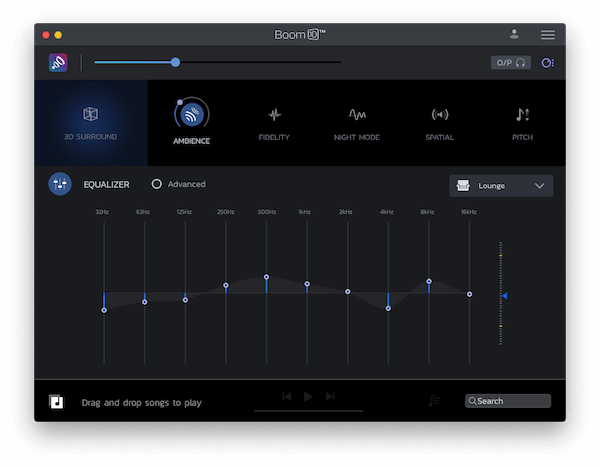
Skoro już wiesz, jak pobrać Spotify na Maca i jak uzyskać dostęp do utworów i playlist w bibliotece muzycznej, koniecznie musisz poznać sposoby na optymalne wykorzystanie odtwarzanych utworów, a jednym z nich jest uzyskanie najlepszego brzmienia. W przypadku 1, mogę zasugerować wypróbowanie kilku programów do poprawy jakości dźwięku na komputerze Mac z gotowymi, wysokiej jakości ustawieniami. Te dostępne ustawienia można również ręcznie modyfikować w zależności od preferowanej jakości dźwięku, aby utwory brzmiały dokładnie tak, jak powinny.
Sesja grupowa na Spotify
Kolejną rzeczą, którą powinieneś wiedzieć i która może całkowicie przekonać Cię do pobrania Spotify na Maca, jest sesja grupowa, jedna z niedawno udostępnionych funkcji Spotify. Funkcja ta nie jest jeszcze dostępna na komputerach Mac, ale kto wie, może zostanie udostępniona również dla Spotify na Maca w nadchodzących dniach. Aby dać Ci krótki przegląd tej funkcji, funkcja sesji grupowej w Spotify została zaprojektowana i opracowana specjalnie z myślą o sytuacjach, takich jak spotkania ze znajomymi lub rodziną.
Dzięki tej funkcji wszyscy uczestnicy sesji grupowej będą mieli szansę odtworzyć swoją ulubioną piosenkę, wstrzymać, a nawet dodać utwory do odtwarzanej kolejki. I zgodnie z twoją wiedzą ta funkcja jest już dostępna na iPhone'ach. Możesz spróbować, jeśli masz taką możliwość.
Część 3. Jak słuchać Spotify na komputerze Mac bez subskrypcji premium?
Podobnie jak omawialiśmy już jakiś czas temu, pobranie aplikacji Spotify na Maca to dobry pomysł, zamiast korzystania z aplikacji internetowej Spotify, zwłaszcza jeśli chcesz pobrać swoje ulubione playlisty i odtwarzać je offline. Należy jednak pamiętać, że aby móc korzystać z tego przywileju, należy najpierw wykupić subskrypcję Spotify Premium. Z przyjemnością informuję jednak, że istnieje sposób na obejście tego problemu bez konieczności płacenia miesięcznej opłaty za Spotify Premium – można skorzystać z profesjonalnego narzędzia, takiego jak „ TuneSolo Spotify Music Converter ”.
Wypróbuj za darmo Wypróbuj za darmo
Najpierw krótko przedstawimy najważniejsze cechy tego znakomitego konwertera, “TuneSolo Spotify Music Converter”.
- Pierwsza pozycja na liście głównych funkcji “TuneSolo Spotify Music Converter” Zaletą jest to, że umożliwia pobieranie utworów, które chcesz mieć do słuchania offline. Wspomniano już, że słuchanie offline jest dostępne wyłącznie dla użytkowników Spotify Premium, ale z możliwością… “TuneSolo Spotify Music Converter”, możesz również korzystać z tejsamej funkcji strumieniowania offline. To z pewnością ogromna zaleta dla tych, którzy korzystają z aplikacji Spotify za darmo, ponieważ nawet bez subskrypcji Spotify Premium, możesz korzystać z funkcji słuchania offline. “TuneSolo Spotify Music Converter”.
- Wiem, że już wiesz, że Spotify pozwala na odtwarzanie utworów na urządzeniach nie większych niż 3 dzięki zabezpieczeniu przed kopiowaniem DRM (Digital Rights Management) zaszyfrowanym do utworów Spotify, ale z pomocą “TuneSolo Spotify Music Converter”, będziesz mógł odtwarzać utwory na dowolnej liczbie urządzeń, za pomocą których będziesz mieć do nich dostęp.
- Oprócz pobierania, możesz również przekonwertować te utwory na inny, wybrany przez siebie format audio. Możesz wybrać formaty: MP3,, AAC,, FLAC, i WAV. Po przekonwertowaniu i zapisaniu utworów na urządzeniu możesz odtwarzać je offline na dowolnym urządzeniu.
- Wszyscy wolelibyśmy, aby cały proces przebiegł jak najszybciej i na szczęście, “TuneSolo Spotify Music Converter” jest niezwykle szybki. Ten znakomity konwerter muzyki wykonuje zadanie nawet 5 razy szybciej niż standardowa prędkość konwersji. Wyobraź sobie, że możesz pobrać i przekonwertować ponad tuzin utworów w zaledwie kilka minut, co dosłownie skraca czas oczekiwania i pozwala zaoszczędzić mnóstwo czasu. Możesz wykonywać o wiele więcej czynności w ten zaoszczędzony czas!
- Pomimo faktu, że “TuneSolo Spotify Music Converter” Może wykonać całą pracę w najkrótszym możliwym czasie, ale to nie znaczy, że nie będzie w stanie stworzyć muzyki dobrej jakości. Dla Twojej informacji, “TuneSolo Spotify Music Converter” może zagwarantować Ci stuprocentową jakość utworów Spotify nawet po pobraniu i przejściu procesu konwersji.
- Powinieneś również wiedzieć, że utwory Spotify są specjalnie identyfikowane za pomocą ważnych informacji, takich jak metadane i znaczniki ID3. Z przyjemnością to powiem. “TuneSolo Spotify Music Converter” jest o wiele bardziej zdolny do zachowania i ochrony wspomnianych istotnych informacji po całym procesie konwersji.
- Możesz nie tylko zaoszczędzić sporo czasu na konwertowaniu utworów z Spotify, ale także na znajdowaniu konkretnego tytułu utworu, który chcesz odtworzyć. Z pomocą “TuneSolo Spotify Music Converter”Możesz uporządkować i zarządzać wszystkimi swoimi plikami utworów tak, jak chcesz. Możesz je uporządkować według albumu, artysty lub gatunku, w zależności od tego, co Twoim zdaniem będzie dla Ciebie najlepsze. Dzięki tej funkcji zyskujemy: “TuneSolo Spotify Music Converter”, możemy zlokalizować nasze pliki docelowe w mgnieniu oka, bez konieczności przeglądania całej listy tytułów piosenek w bibliotece Spotify Music 1.
- I na koniec, gdy już pobierzesz i wykorzystasz “TuneSolo Spotify Music Converter”, możesz mieć nieograniczoną liczbę bezpłatnych aktualizacji na zawsze, a także nieograniczoną pomoc i wsparcie ze strony zespołu technicznego, jeśli zdarzy się, że w trakcie procesu natkniesz się na problem.
Teraz, gdy już znasz i posiadasz wystarczającą wiedzę na temat funkcji “TuneSolo Spotify Music Converter”, omówimy teraz kroki, które mogą posłużyć jako wytyczne do prawidłowego korzystania z tego konwertera.
- Pierwszą rzeczą, którą musisz zrobić, jest przejście do sklepu z aplikacjami na swoim urządzeniu i pobranie “TuneSolo Spotify Music Converter”Zaraz po pobraniu zainstaluj aplikację na swoim urządzeniu i uruchom ją.
- Aby formalnie rozpocząć proces, musisz przesłać pliki utworów, kopiując link do wybranych utworów, a następnie wklejając go w zarezerwowanym dla niego obszarze. Innym sposobem przesyłania utworów jest przeciąganie i upuszczanie plików utworów do konwertera.

- Po pomyślnym pobraniu utworów możesz teraz wybrać żądany format wyjściowy. Dostępne formaty audio to: MP3,, WAV,, AAC, i FLAC.

- Po wykonaniu tej czynności kliknij plik “Convert All” przycisk, aby w końcu rozpocząć proces.

- A na koniec, teraz, gdy utwory są już przekonwertowane, możesz je sprawdzić, klikając “View Output Files”W tej sekcji możesz również zapisać utwory na stałe na swoim urządzeniu.
Jeśli poprawnie wykonałeś opisane powyżej kroki dotyczące konwersji i trwałego pobrania utworów Spotify na swoje urządzenie, możesz z powodzeniem słuchać tych utworów nawet bez miesięcznej subskrypcji Premium. Możesz ich słuchać zawsze, gdziekolwiek jesteś i kiedy tylko chcesz.
Z “TuneSolo Spotify Music Converter”Nie musisz nawet mieć połączenia z internetem, aby słuchać swojej ulubionej muzyki. Zawsze możesz z niej korzystać, nawet będąc offline. Oczywiście, możesz również rozważyć pobranie Spotify na Maca, poza… “TuneSolo Spotify Music Converter” w ruchu.
Część 4. Wniosek
Jak wspomniano wcześniej, pobranie Spotify na Maca może przynieść realne korzyści. Dzięki tym korzyściom możesz cieszyć się utworami Spotify w najlepszy możliwy sposób. Co więcej, niezależnie od używanego urządzenia – komputera Mac, urządzenia z Androidem, iOS czy Windows – zawsze możesz liczyć na pomoc. “TuneSolo Spotify Music Converter” w posiadaniu na stałe Twoich ulubionych piosenek Spotify.
Musisz tylko najpierw zapoznać się z funkcjami i korzyściami, które możesz z niego uzyskać, aby dobrze go wykorzystać. A także, po prostu postępuj zgodnie ze wszystkimi wskazówkami, które wyjaśniłem jakiś czas temu, abyś mógł przeprowadzić proces pobierania i konwersji w najprostszy i najszybszy możliwy sposób.

