

Jak wyeksportować playlistę Spotify do pliku CSV [Kompletny przewodnik 2026]
Eksport playlisty Spotify do pliku CSV z pewnością przyniesie wiele korzyści. Przykład 1 dotyczy przywrócenia danych w przypadku, gdy nie udało się ich bezpiecznie przechowywać. Inny przykład 1 przyda się, jeśli potrzebujesz bardziej kompletnej analizy danych, która byłaby bardzo przydatna do porównań i innych celów w przyszłości. Jednak głównym problemem użytkowników Spotify jest to, że sam Spotify Music nie ma możliwości bezpośredniego eksportu playlisty Spotify do pliku CSV. System nie posiada jeszcze tej funkcji.
Aby kontynuować, będziesz potrzebować niezawodnego narzędzia lub aplikacji internetowej, które pomogą Ci w eksporcie playlisty Spotify do pliku CSV. Nigdy nie próbuj ręcznie wyszukiwać i kopiować informacji osobno dla każdej playlisty, zwłaszcza jeśli masz obszerną kolekcję utworów dla każdej playlisty.
W dzisiejszym poście podzielę się z Wami najbardziej polecanymi narzędziami do eksportu playlisty 2 do pliku CSV. Poświęćcie chwilę na zapoznanie się z nimi i wybór odpowiedniego narzędzia do takich procedur.
Treść artykułu Część 1. Jak wyeksportować playlistę Spotify do pliku CSV?Część 2. Bonus: jak wyeksportować playlistę Spotify do MP3?Część 3. Wniosek
Część 1. Jak wyeksportować playlistę Spotify do pliku CSV?
Niektórzy użytkownicy Spotify szukają najlepszych metod lub aplikacji, z których mogliby skorzystać, aby wyeksportować playlistę Spotify do pliku CSV, ponieważ proste kopiowanie i wklejanie danych lub istotnych informacji nie wystarczy. Załóżmy, że udało Ci się uzyskać wszystkie ważne informacje, co jest całkiem niezłe, chociaż chcesz spojrzeć na to z szerszej perspektywy, sortowanie ich według kategorii nadal będzie i z pewnością sprawi Ci wiele trudności.
W związku z tym problemem poniżej wymieniłem najlepsze narzędzia 2, które pomogą Ci wyeksportować playlistę Spotify do pliku CSV w najlepszy możliwy sposób.
Eksportuj listę odtwarzania Spotify do pliku CSV programu Excel za pomocą programu Exportify
Pierwszy na liście jest Exportify. To narzędzie jest jedną z najpopularniejszych stron internetowych do tworzenia kopii zapasowych ważnych plików z utworów. Zostało zaprojektowane z najlepszymi funkcjami, które pomagają w optymalnym eksportowaniu playlisty Spotify do formatu CSV. Gwarantuje również użytkownikom bezpieczeństwo plików muzycznych, z których korzystali. Exportify szybko zyskało popularność dzięki gwarantowanej prywatności i bezpieczeństwu plików muzycznych.
Oprócz tego korzystanie z Exportify byłoby również bardzo wygodne, ponieważ zostało zaprojektowane z doskonałym głównym interfejsem, który jest bardzo łatwy do zrozumienia dla użytkowników. Exportify umożliwił swoim użytkownikom również zapisywanie list odtwarzania muzyki.
Sprawdź poniższe kroki i dowiedz się, jak wyeksportować playlistę Spotify do pliku CSV za pomocą Exportify. Po wykonaniu tych kroków uzyskasz szczegółowe informacje o tytule utworu, nazwie artysty, roku wydania, czasie trwania lub długości utworu, gatunku i wiele więcej.
Krok 1. Pierwszą rzeczą, którą musisz zrobić, jest udanie się do oficjalna strona Exportify.
Krok 2. Na stronie głównej witryny znajdź przycisk “Get Started”. Po znalezieniu kliknij na niego.
Krok 3. Zaraz potem będziesz musiał zalogować się na istniejące konto Spotify na stronie internetowej.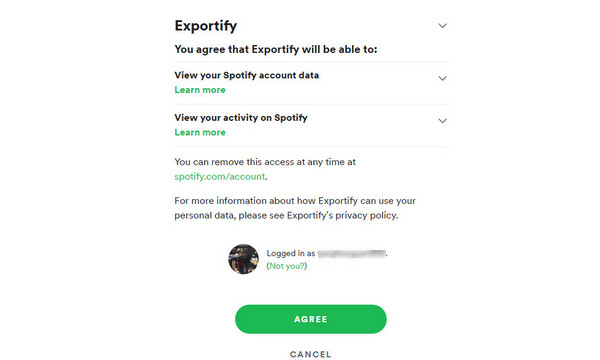
Krok 4. Po otwarciu konta, Exportify rozpocznie pracę, odczytując playlisty Spotify. W rzeczywistości, Exportify został zaprojektowany z technologią automatycznego rozpoznawania, która umożliwia wykonanie tej czynności. Po pomyślnym odczytaniu i rozpoznaniu utworów, Exportify automatycznie je załaduje.
Krok 5. W ostatnim kroku, aby ostatecznie wyeksportować playlistę Spotify do pliku CSV, wystarczy wybrać przycisk eksportu znajdujący się tuż obok playlisty.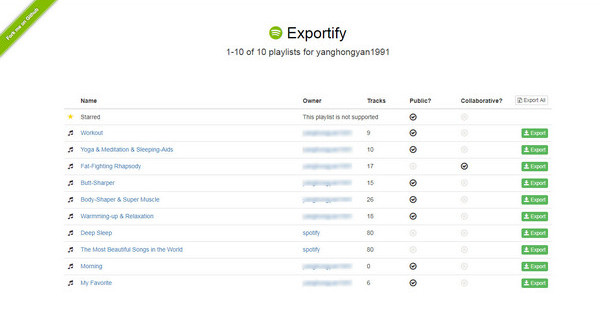
Eksportuj listę odtwarzania Spotify do pliku Excel CSV za pomocą Soundiiz
Innym narzędziem, z którego możesz skorzystać, aby wyeksportować playlistę Spotify do pliku CSV, jest Soundiiz . Narzędzie to jest znane z korzystnego wykorzystania w przypadku Spotify Music. Kolejną zaletą Soundiiz jest to, że działa równie dobrze z innymi platformami streamingowymi, nie tylko z Spotify. Korzystanie z Soundiiz gwarantuje znacznie lepszą metodę niż tradycyjne kopiowanie i wklejanie danych.
Aby jednak kontynuować proces, wymagane będzie wykupienie ważnej subskrypcji Soundiiz Premium. Poniższe kroki szczegółowo wyjaśnią proces eksportowania playlisty Spotify do pliku CSV za pośrednictwem Soundiiz.
Krok 1. Pierwszą rzeczą, którą musisz zrobić, jest odwiedzenie oficjalnej strony internetowej soundiiz.
Krok 2. Następnie musisz założyć konto. Musisz podać swój aktualny, ważny adres e-mail, hasło lub konto w mediach społecznościowych, które możesz połączyć z Soundiiz.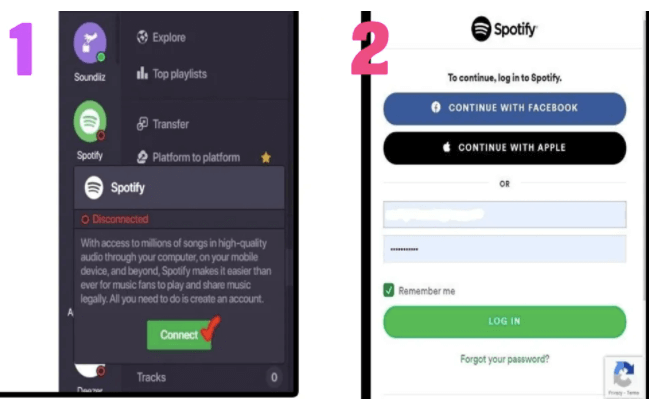
Krok 3. Zaraz potem, w oknie, w którym się znajdujesz, czyli w aplikacji internetowej soundiiz, podłącz urządzenie Spotify.
Krok 4. Po wykonaniu tej czynności będziesz mógł zobaczyć całą zawartość swojej biblioteki Spotify Music. Teraz musisz wybrać playlistę, którą chcesz wyeksportować. Jeśli masz już konkretną zawartość na myśli, kliknij przycisk z trzema kropkami obok każdej playlisty.
Krok 5. Teraz na liście menu znajdują się opcje do wyboru. Wybierz opcję Eksportuj jako plik.
Krok 6. Kliknięcie na wspomnianą opcję spowoduje wyświetlenie kolejnej listy opcji zawierającej wybrany format. W nowym zestawie opcji kliknij Format pliku CSV.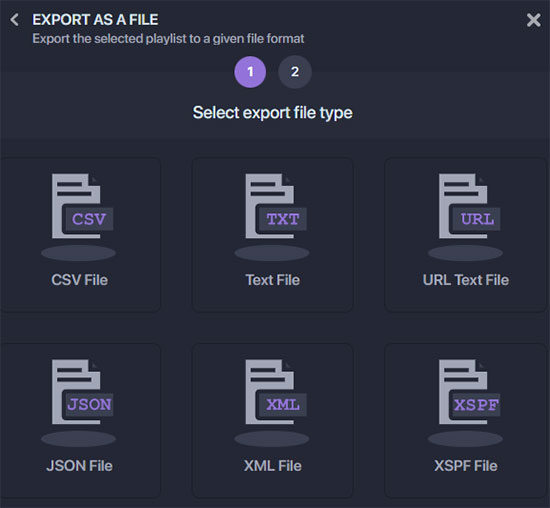
Krok 7. Jeśli wszystko jest już ustawione, na dole ekranu znajduje się przycisk potwierdzenia, który należy kliknąć, aby rozpocząć proces.
I to wszystko! Po kilku minutach Twoja playlista Spotify zostanie pobrana w pliku CSV, który zawiera wszystkie istotne szczegóły wybranej playlisty.
Część 2. Bonus: jak wyeksportować playlistę Spotify do MP3?
Najlepszym sposobem na utworzenie kopii zapasowej i zachowanie ulubionych playlist Spotify jest przekonwertowanie ich do formatu wyjściowego, który jest dostępny na wielu urządzeniach. Oprócz eksportu playlisty Spotify do pliku CSV, możesz również wyeksportować ją do formatu MP3 za pomocą aplikacji innej firmy o nazwie TuneSolo Spotify Music Converter.
Poniżej przedstawiamy najlepsze funkcje, jakie oferuje ten znakomity konwerter. Następnie przedstawiamy proste kroki, które pomogą Ci wyeksportować playlisty do MP3.
Główne cechy modelu TuneSolo Spotify Music Converter
Konwertuj Spotify Music na inne formaty audio
TuneSolo Spotify Music Converter może konwertować Spotify Music do innych formatów audio , w tym MP3, WAV, FLAC i M4A.
Pobierz Spotify Music
Po konwersji zawartości TuneSolo pomoże Ci pobrać zawartość na używane urządzenie jako pliki lokalne.
Szybka prędkość konwersji
Dzięki zastosowaniu TuneSolo nie będziesz musiał czekać tak długo na zakończenie procesu konwersji. Może on pracować z prędkością konwersji do 5x, czyli znacznie szybciej niż standardowa prędkość konwersji.
Słuchanie offline
Po pobraniu utworów możesz teraz przesyłać je strumieniowo w dowolnym momencie bez konieczności łączenia się z Internetem. Swoją muzykę możesz zabrać ze sobą wszędzie.
Sto procent dobrej jakości piosenek
TuneSolo gwarantuje również stuprocentową jakość streamingu utworów. Dzięki niemu możesz cieszyć się muzyką z najlepszą jakością dźwięku, jaką kiedykolwiek uzyskasz.
Zachowuje informacje o tagach i metadanych ID3
Tagi ID3 i metadane utworów są kluczowe dla identyfikacji zawartości Spotify Music. Obejmują one nazwę albumu, wykonawcę, rok wydania, okładkę i tym podobne. Wszystkie te dane są zachowywane przez TuneSolo nawet po procesie konwersji.
Streamuj Spotify Music na wielu urządzeniach
Dzięki TuneSolo użytkownicy mogą przesyłać strumieniowo muzykę z ponad 100 urządzeń 3 i nie tylko. Po przekonwertowaniu Spotify Music do dowolnego z powyższych formatów, będziesz mógł odtwarzać utwory w formacie Spotify na innych platformach i urządzeniach , ponieważ formaty te są dostępne na niemal wszystkich urządzeniach.
Organizacja wyjściowej biblioteki muzycznej
TuneSolo Spotify Music Converter pozwala użytkownikom na wybór preferowanego sposobu aranżacji plików muzycznych. Można je uporządkować według roku wydania, gatunku, nazwiska artysty, nazwy albumu lub dowolnej kategorii, która Twoim zdaniem najbardziej odpowiada Twoim potrzebom.
Jak przekonwertować Spotify Music na MP3 przy użyciu TuneSolo Spotify Music Converter
Krok 1. Pobierz i uruchom TuneSolo na swoim urządzeniu
Pierwszym krokiem jest pobranie TuneSolo Spotify Music Converter na używane urządzenie. Aby to zrobić, odwiedź oficjalną stronę internetową TuneSolo lub kliknij przycisk „Bezpieczny” poniżej.
Wypróbuj za darmo Wypróbuj za darmo
Krok 2. Prześlij Spotify Music do TuneSolo Spotify Music Converter
Po pełnej instalacji aplikacji. Musisz poczekać kilka minut, aż rozpozna i odczyta twoją bibliotekę muzyczną. Jeśli już to zrobiono, później automatycznie załaduje twoje utwory i listy odtwarzania. Następnie możesz teraz przesyłać utwory, odpowiednio kopiując i wklejając link do utworu ze swojej biblioteki do konwertera muzyki. Alternatywnym sposobem jest przeciąganie i upuszczanie utworów.

Krok 3. Wybierz format wyjściowy utworów i folder wyjściowy
Po przesłaniu wszystkich utworów możesz teraz wybrać format wyjściowy. Z zestawu formatów wymienionych wcześniej, wybierz format MP3. Może być również konieczne przydzielenie folderu wyjściowego jako miejsca przechowywania przekonwertowanych utworów.
Krok 4. Kliknij przycisk „Konwertuj wszystko”
Gdy wszystko jest już ustawione, począwszy od piosenek, aż po format wyjściowy, możesz teraz kliknąć “Convert All” Kliknij przycisk i rozpocznij proces konwersji.

Krok 5. Pobierz pomyślnie przekonwertowane utwory
Po kliknięciu przycisku „Konwertuj” proces rozpocznie się automatycznie i będziesz musiał poczekać kilka minut, aż konwersja zostanie zakończona. Po zakończeniu kliknij “View Output File” Aby zobaczyć przekonwertowane utwory Spotify. Możesz teraz zapisać przekonwertowane pliki i zachować je na swoim urządzeniu na zawsze.
Część 3. Wniosek
Podsumowując, aby wyeksportować playlistę Spotify do pliku CSV, możesz użyć dowolnej aplikacji z omawianej strony internetowej. Upewnij się tylko, że poprawnie wykonałeś opisane kroki eksportu playlisty Spotify do pliku CSV za pomocą tych aplikacji. Z drugiej strony, jeśli chcesz wyeksportować playlistę do formatu MP3, użycie TuneSolo Spotify Music Converter będzie dla Ciebie zaletą. Kliknij przycisk „Bezpieczny” poniżej, aby wypróbować tę funkcję.

