

Jak importować muzykę z Spotify do programu Windows Media Player
Spotify to najlepsza platforma streamingowa na świecie. Zawiera ponad 70 milionów plików muzycznych, w tym najnowsze premiery. Spotify posiada konta typu 5X: darmowe Spotify i premium Spotify. Konto premium Spotify umożliwia pobieranie utworów, playlist i albumów z Spotify, a następnie odtwarzanie ich offline. Odtwarzacz multimedialny Windows to najbardziej zaawansowany odtwarzacz multimedialny z najlepszymi funkcjami. Te dobre funkcje sprawiają, że ludzie zastanawiają się, jak importować muzykę z modelu Spotify do modelu Odtwarzacz multimedialny Windows.
Ale dziś jest Twój szczęśliwy dzień, ponieważ ten artykuł podpowie Ci, jak zaimportować muzykę z Spotify do Odtwarzacz multimedialny Windows. Część 1 sprawdzi, czy możesz przenieść muzykę z Spotify do Odtwarzacz multimedialny Windows. Część 2 pokaże Ci narzędzie innej firmy, którego możesz użyć do zaimportowania muzyki z Spotify do Odtwarzacz multimedialny Windows.
Treść artykułu Część 1. Czy można przenieść muzykę z modelu Spotify do modelu Odtwarzacz multimedialny Windows?Część 2. Jak zaimportować muzykę z Spotify do Odtwarzacz multimedialny Windows?Część 3. Podsumowanie
Część 1. Czy można przenieść muzykę z modelu Spotify do modelu Odtwarzacz multimedialny Windows?
Tak, możesz przenieść muzykę z Spotify do Odtwarzacz multimedialny Windows , ale pośrednio. Wiele osób zastanawia się, jak zaimportować Spotify Music do Odtwarzacz multimedialny Windows. Jest to jednak możliwe tylko za pomocą narzędzi innych firm. Spotify oferuje konta darmowe i premium. Tylko Spotify premium umożliwia pobieranie plików muzycznych i słuchanie ich offline. Do odtwarzania takich plików muzycznych możesz jednak używać tylko aplikacji Spotify. Wynika to z ochrony DRM na plikach Spotify Music, która uniemożliwia odtwarzanie ich w innych odtwarzaczach multimedialnych.
Ochrona DRM to największa przeszkoda dla większości użytkowników Odtwarzacz multimedialny Windows. Odtwarzacz multimedialny Windows to najlepszy odtwarzacz multimedialny opracowany przez Microsoft. Umożliwia importowanie plików muzycznych do swojej biblioteki, co ułatwia dostęp i organizację. Umożliwia porządkowanie plików muzycznych według dowolnego formatu, w tym według artysty, czasu trwania i rodzaju muzyki.
Część 2. Jak zaimportować muzykę z Spotify do Odtwarzacz multimedialny Windows?
Jak wspomniano wcześniej, konto premium Spotify umożliwia pobranie pliku Spotify Music i słuchanie go offline . Jednak takie pliki muzyczne są zapisywane w pamięci podręcznej, co uniemożliwia ich odtwarzanie w żadnym innym odtwarzaczu multimedialnym poza aplikacją Spotify. Odtwarzacz multimedialny Windows akceptuje w swojej bibliotece tylko pliki wolne od DRM. W związku z tym należy użyć narzędzia innej firmy, aby usunąć ochronę DRM z plików Spotify Music, a następnie zaimportować je do Odtwarzacz multimedialny Windows.
Najlepszym narzędziem innej firmy jest TuneSolo Spotify Music Converter . To oprogramowanie działające w trybie offline, które może usunąć zabezpieczenie DRM z dowolnego pliku Spotify Music. Dzięki temu pliki Spotify Music można zapisać na dysku twardym i odtwarzać w trybie offline na dowolnym odtwarzaczu multimedialnym, w tym Odtwarzacz multimedialny Windows. To oprogramowanie zaoszczędzi Ci mnóstwo czasu, ponieważ oferuje dobrą konwersję i prędkość pobierania do 5X. Ta aplikacja zapewni Ci wysokiej jakości pliki wyjściowe o cechach podobnych do oryginalnego pliku Spotify Music. Obsługuje różne formaty wyjściowe, takie jak MP3,, WAV,, FLAC,, M4A, i wiele innych. Te formaty wyjściowe są w pełni kompatybilne z Odtwarzacz multimedialny Windows.
Wypróbuj za darmo Wypróbuj za darmo
Jak zaimportować Spotify Music do Odtwarzacz multimedialny Windows
Krok #1. Pobierz i zainstaluj program na swoim komputerze. Po zainstalowaniu uruchom go, jednocześnie otwierając aplikację Spotify.
Krok #2. Przeciągnij i upuść pliki Spotify Music, które chcesz przekonwertować, do programu. Możesz również skopiować i wkleić linki Spotify Music. Jednocześnie wybierz folder, w którym program zapisze przekonwertowany plik Spotify Music. Zaleca się nadanie folderowi nazwy. “Spotify music”.

Krok #3. Teraz kliknij przycisk „Konwertuj”, a program rozpocznie działanie. Po zakończeniu konwersji kliknij “View Output” i zobaczysz wszystkie przekonwertowane pliki.

Krok #4. Otwórz Odtwarzacz multimedialny Windows i przejdź do menu głównego, a następnie kliknij „Organizuj”, z którego wybierz „Zarządzaj bibliotekami” i „Muzyka”. Pojawi się okno podręczne.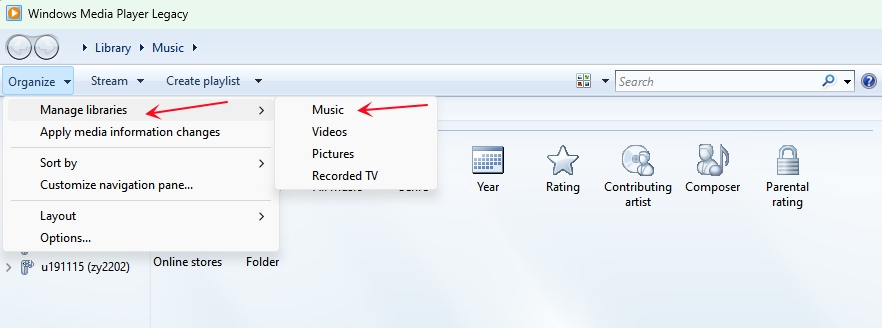
Krok #5. W wyskakującym okienku kliknij „Dodaj”, a pojawi się kolejne okno, w którym musisz wybrać folder Spotify Music. Natychmiast po wybraniu tego folderu zostanie on dodany do biblioteki muzycznej Odtwarzacz multimedialny Windows.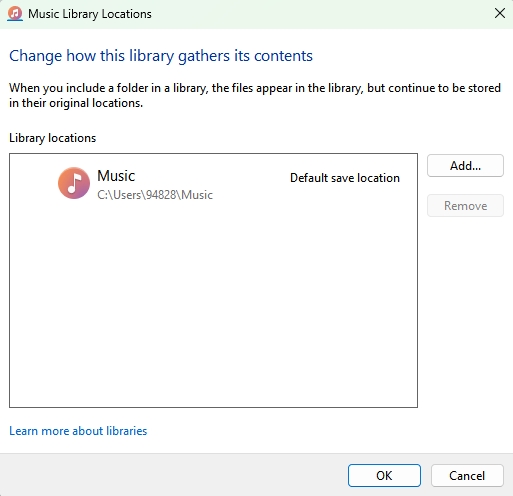
Przeczytaj także: Jak nagrać płytę CD z Spotify za pomocą iTunes i Odtwarzacz multimedialny Windows
Część 3. Podsumowanie
Powyższa informacja o tym, jak zaimportować muzykę z Spotify do Odtwarzacz multimedialny Windows, jest prosta. Należy jednak użyć narzędzia innej firmy, aby usunąć zabezpieczenie DRM z plików Spotify Music. Następnie należy je zaimportować do Odtwarzacz multimedialny Windows. TuneSolo Spotify Music Converter to najlepsze narzędzie do importowania plików Spotify Music do Odtwarzacz multimedialny Windows. Oferuje ono dużą prędkość pobierania i konwersji, sięgającą 5X. Przyjazny interfejs użytkownika sprawia, że wiele osób uwielbia to oprogramowanie. Oprogramowanie jest kompatybilne zarówno z systemami operacyjnymi Windows, jak i Mac. Jest on łatwo dostępny zarówno w wersji darmowej, jak i płatnej. Wystarczy kupić MP3,, a będziesz cieszyć się lepszymi funkcjami.

