

Dwa najlepsze sposoby na przeniesienie Spotify na kartę SD [Kompletny przewodnik na rok 2025]
Jak zawsze oczekiwano od Spotify, daje nam doskonałe treści, w tym podcasty i nieograniczony dostęp do milionów utworów. Spotify dała nam również możliwość pobierania piosenek, dzięki czemu możemy ich słuchać, nawet jeśli nasze połączenie internetowe zostało utracone. Ponieważ w Spotify możemy znaleźć prawie wszystkie nasze ulubione piosenki, zawsze pobieramy bezpośrednio każdą piosenkę i listę odtwarzania, którą widzimy. To oczywiście sprawi, że miejsce przechowywania naszego urządzenia będzie pełne, zwłaszcza jeśli pamięć zewnętrzna nie była używana. W takim przypadku naprawdę powinieneś znać procedurę na jak się poruszać Spotify na kartę SD.
Jeśli szukałeś w sieci informacji o tym, jak się poruszać Spotify do karta SD, myślę, że masz szczęście trafić na ten artykuł, ponieważ dotyczy on wszystkich możliwych i najbardziej niezawodnych rozwiązań, które możesz zrobić, aby się przenieść Spotify na kartę SD. Zapraszam do nauki i zdobycia wiedzy z tego postu, abyś mógł czerpać więcej radości z używania Spotify cały czas.
Treść artykułu Część 1. Dlaczego nie mogę się ruszyć Spotify na kartę SD?Część 2. Jak zaoszczędzić Spotify Music na kartę SD z PremiumCzęść 2. Jak pobierać muzykę z Spotify na kartę SD za darmoCzęść 3. Wnioski w
Część 1. Dlaczego nie mogę się ruszyć Spotify na kartę SD?
Zacznijmy tę sekcję od odpowiedzi na pytanie „dlaczego nie możesz się zmienić Spotify zapisywanie na karcie SD?” a potem „jak się ruszać Spotify na kartę SD?” Jednym z głównych powodów, dla których Twoja karta SD nie może być używana do przechowywania Twojego Spotify pliki do pobrania mogą oznaczać, że karta SD ma mniej dostępnego miejsca w porównaniu z pamięcią wewnętrzną lub pamięcią telefonu. Kiedyś Spotify aplikacja została pobrana i zainstalowana na Twoim urządzeniu, a następnie spróbujesz pobrać ulubione utwory, aplikacja prawdopodobnie sprawdzi i wybierze, która zawiera więcej miejsca między pamięcią telefonu lub karty SD. Wszystkie pobrane Spotify utwory zostaną automatycznie zapisane w bardziej dostępnym miejscu 1Jeśli więc zawsze chciałeś częściej korzystać ze swojej karty SD, upewnij się, że po ponownej instalacji aplikacji przygotowałeś już na niej odpowiednią ilość wolnego miejsca.
Jak wspomniałem we wstępie jakiś czas temu, jeśli przez ostatnie kilka dni zawsze brakuje Ci pamięci i chcesz zaoszczędzić trochę pamięci wewnętrznej, dobrze byłoby mieć włożoną kartę SD do urządzenia, może to być telefon lub tablet. Jednak w ten sposób działa sam dla wszystkich Spotify Premium subskrybentów, ponieważ jako jedyni otrzymali oficjalne i formalne pozwolenie lub przywilej na pobieranie piosenek z Spotify poprzez opłaconą opłatę abonamentową co miesiąc. Te pobrane Spotify utwory mogą być następnie wykorzystywane do odtwarzania w trybie offline.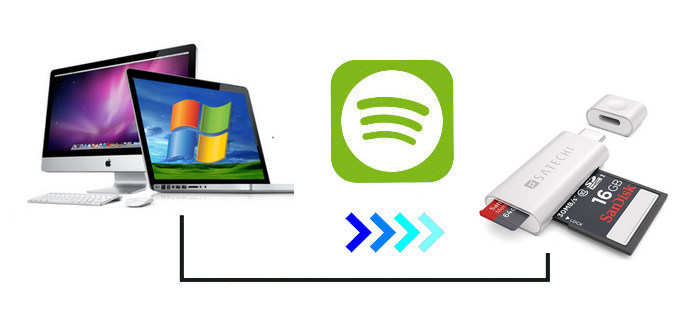
Część 2. Jak zaoszczędzić Spotify Music na kartę SD z Premium
Z treści powyższego rozdziału możesz się tego dowiedzieć Spotify Abonenci premium mogą oszczędzać Spotify Music na kartę SD. Poniżej wymieniłem najbardziej polecane programy do przenoszenia Spotify na kartę SD. Wymaga to tylko kilku kroków z Twojej strony i jest całkowicie proste i wygodne. Można to zrobić w ramach Spotify sama aplikacja.
Kroki, jak się poruszać Spotify Na kartę SD w urządzeniu mobilnym
Krok 1. Otwórz urządzenie i kliknij na Spotify app.
Krok 2. W głównym interfejsie aplikacji wybierz zakładkę „Twoja biblioteka”.
Krok 3. Teraz znajdź przycisk Ustawień, oznaczony ikoną koła zębatego, a następnie kliknij go, aby oficjalnie uruchomić okno Ustawień.
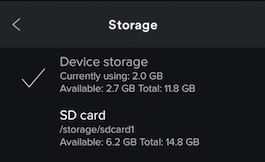
Krok 4. Zaraz potem wybierz przycisk „Pamięć”. Pojawi się 2 Wyniki, a mianowicie pamięć urządzenia i karta SD. Możesz wybrać dowolną z nich. 2 z czego 1 wolisz, aby to była lokalizacja końcowa pobranego pliku Spotify piosenki. Ale skoro mówimy o tym, jak się poruszać Spotify na kartę SD, kliknij folder karty SD.
Krok 5. Po dokonaniu wyboru możesz kliknąć przycisk OK, aby zapisać zmiany, które wprowadziłeś w swoim Spotify i tak, aby miejsce przechowywania zostało przełączone na pamięć zewnętrzną. Powinieneś być przygotowany na odczekanie kilku minut, zwłaszcza jeśli masz ogromną bibliotekę muzyczną.
Kroki, jak się poruszać Spotify Na kartę SD na pulpicie
Krok 1. Pierwszą rzeczą, którą musisz zrobić, jest spojrzenie w prawy górny róg Spotify Aplikacja pulpitu. Zobaczysz strzałkę tuż obok swojej nazwy użytkownika. Stamtąd kliknij opcję Ustawienia.
Krok 2. Następnym krokiem jest kontynuowanie przeglądania do momentu wyświetlenia opcji Pokaż ustawienia zaawansowane.
Krok 3. Następnie należy sprawdzić w Offline Songs Storage, gdzie są przechowywane wszystkie pliki pamięci podręcznej.
Krok 4. Kliknij przycisk „Dalej” lub opcję „Zmień lokalizację”, aby w końcu rozpocząć wprowadzanie nowej, preferowanej lokalizacji. I znowu, skoro zajmujemy się kwestią przenoszenia… Spotify na kartę SD, wybierz pamięć zewnętrzną lub kartę SD.
Część 2. Jak pobierać muzykę z Spotify na kartę SD za darmo
Metoda, która została wyjaśniona powyżej, działa tylko dla użytkowników Premium, więc z pewnością byłby to problem, jeśli używasz tylko Spotify Music Aplikacja jest darmowa. Dlatego najlepszym rozwiązaniem będzie skorzystanie z profesjonalnego narzędzia, które pomoże Ci pobrać utwory bez konieczności subskrypcji. Spotify Premia. Najlepszym narzędziem, które może Ci pomóc, jest żadne inne TuneSolo Spotify Music Converter.
Najpierw zapoznajmy się z funkcjami TuneSolo Spotify Music Converter zanim omówimy szczegółowe kroki dotyczące korzystania z niego do pobierania utworów i późniejszego przenoszenia Spotify na kartę SD.
Kluczowe cechy TuneSolo Spotify Music Converter
Pobierz Spotify Piosenki
Zacznijmy od możliwości TuneSolo Spotify Music Converter aby pomóc Ci, jeśli chodzi o pobieranie ulubionego Spotify piosenki. Jest to w rzeczywistości bardzo pomocna funkcja dla wszystkich bezpłatnych użytkowników korzystających z aplikacji, a także dla wszystkich, którzy planują zakończyć korzystanie z aplikacji Spotify Subskrypcja. Wiedz, że nadal będziesz mógł słuchać swojego ulubionego Spotify piosenki dzięki pomocy TuneSolo Spotify Music Converter.
Słuchanie offline
Kolejną funkcją, która była przeznaczona wyłącznie dla użytkowników Premium, jest odtwarzanie w trybie offline i chętnie, TuneSolo może zaoferować tę samą funkcję. Po pobraniu utworów na urządzenie będziesz mógł odtwarzać je w trybie offline i cieszyć się nimi bez konieczności szukania stabilnego połączenia z Internetem. Tak więc, w zasadzie po wyłączeniu danych mobilnych, nadal możesz przesyłać strumieniowo wszystkie swoje ulubione listy odtwarzania, a nawet podcasty po zapisaniu ich na urządzeniu.
Dostępne popularne formaty wyjściowe
Ponieważ zostało już omówione, że możesz pobrać utwory z Spotify za pomocą TuneSolo, powinieneś również poznać dostępne formaty wyjściowe, zanim przejdziesz do ich pobierania. Do najpopularniejszych formatów wyjściowych należą: MP3 format, WAV format, AAC, oraz FLAC format wyjściowy.
Pobrane utwory można odtwarzać na wielu urządzeniach
Podobnie jak to zostało omówione jakiś czas temu w poprzedniej funkcji, możesz konwertować utwory na inne formaty wyjściowe. Konwersja ich na inny format audio umożliwi odtwarzanie pobranych utworów na dowolnym urządzeniu, z którego wolisz korzystać. Inaczej niż w Spotify Premium, dzięki któremu byłeś ograniczony do odtwarzania urządzeń w nie więcej niż 3 urządzeń, ponieważ utwory są chronione systemem DRM. Nie będziesz już napotykać ograniczeń w korzystaniu z utworów.
Zachowuje informacje o metadanych i identyfikator3 Tagi
Kolejna ważna i bardzo przydatna funkcja TuneSolo Spotify Music Converter Zaletą jest to, że z pewnością zachowuje wszystkie najważniejsze informacje o utworach, nawet po przejściu przez proces konwersji. Jest to przydatne, ponieważ z pewnością oszczędzi Ci to żmudnej i czasochłonnej pracy związanej z uzupełnianiem wszystkich ważnych szczegółów każdego przekonwertowanego utworu. Dzięki tej funkcji możesz zaoszczędzić mnóstwo czasu.
Szybka prędkość konwersji
TuneSolo Spotify Music Converter Jest również w stanie przekonwertować utwory w zaledwie kilka minut. Może dosłownie przyspieszyć konwersję nawet o… 5x szybciej. To już jest o wiele szybsze niż jakikolwiek konwerter muzyki. Dzięki tej funkcji możesz oczywiście zaoszczędzić sporo czasu.
Zorganizuj własną bibliotekę muzyczną
TuneSolo Spotify Music Converter Umożliwia również użytkownikom dowolną organizację własnej biblioteki muzycznej. Możesz wybrać dowolną kategorię, według której chcesz uporządkować utwory. Możesz je uporządkować według albumu, roku lub artysty.
Bezpłatne aktualizacje i nieograniczona pomoc od zespołu pomocy technicznej
Tak, dobrze to przeczytałeś. Wszyscy użytkownicy TuneSolo Spotify Music Converter mają prawo do bezpłatnych aktualizacji za każdym razem, gdy jest to możliwe 1 Dostępne. Zawsze możesz też zwrócić się o pomoc do zespołu wsparcia technicznego, gdy w trakcie procesu pojawi się problem lub kwestia.
Jak pobrać Spotify Music na kartę SD za darmo
Krok 1. Pobierz i miej TuneSolo Spotify Music Converter Uruchomione na Twoim urządzeniu
Pierwszą rzeczą, którą musisz zrobić, to pobrać TuneSolo Spotify Music ConverterMożesz pobrać aplikację ze sklepu z aplikacjami na swoim urządzeniu lub spróbować pobrać ją z oficjalnej strony internetowej TuneSolo. Po zakończeniu procesu pobierania należy TuneSolo uruchomiony lub uruchomiony na używanym urządzeniu.
Krok 2. Prześlij utwory do TuneSolo Spotify Music Converter
Na kolejny krok wystarczy poczekać kilka minut, aż TuneSolo rozpoznał i przeczytał wszystkie twoje Spotify piosenki. Po ich przeczytaniu nadszedł czas, aby przesłać utwory wybrane z biblioteki muzycznej. Przesyłając utwory, możesz po prostu skopiować link do utworów, a następnie wkleić go do konwertera. Innym sposobem przesyłania utworów jest przeciągnięcie ich i upuszczenie do konwertera.

Krok 3. Wybierz format wyjściowy i folder wyjściowy
Gdy utwory zostaną w całości przesłane do konwertera muzycznego, możesz teraz wybrać preferowany format końcowy. Jak wspomniano wcześniej, możesz wybrać spośród MP3 format audio, AAC, WAV, oraz FLAC format wyjściowy. Może być również wymagane podanie lokalizacji końcowej lub folderu, w którym będą mogły zostać zapisane wszystkie utwory po zakończeniu procesu konwersji.

Krok 4. Kliknij przycisk Konwertuj wszystko
Teraz, gdy format wyjściowy został już ustawiony, możesz teraz kliknąć przycisk Konwertuj wszystko, aby oficjalnie rozpocząć proces konwersji.

Krok 5. Pobierz przekonwertowane piosenki
W ostatnim kroku możesz kliknąć folder lub przycisk Wyświetl plik wyjściowy, aby sprawdzić i pobrać utwory na stałe na używane urządzenie.
Krok 6. Przenieś konwertowany Spotify Music na kartę SD
Ponieważ skupiamy się na tym, jak się poruszać Spotify na kartę SD, należy upewnić się, że podczas pobierania utworów należy najpierw wybrać pamięć zewnętrzną jako lokalizację pobranych utworów. Możesz znaleźć swoją muzykę w folderze docelowym, następnie podłączyć kartę SD do komputera za pomocą czytnika kart, a następnie wybrać muzykę, którą chcesz przenieść na kartę SD. Alternatywnie możesz także podłączyć urządzenie z kartą SD do komputera za pomocą kabla USB, a następnie zapisać Spotify Music na kartę SD, aby słuchać jej offline na dowolnej platformie.
Część 3. Wnioski w
Myślę, że teraz pytanie: „Czy mogę pobrać Spotify utworów na kartę SD?” ponieważ odpowiedź znajdziesz w tym artykule. Użytkownicy Androida posiadający konto Premium mogą je łatwo pobrać Spotify Music na kartę SD. Jednak utwory są nadal dostępne tylko za pośrednictwem Spotify aplikacja. Ale teraz pojawienie się TuneSolo to wszystko zmieni, może pomóc ci grać Spotify utwory na karcie SD na dowolnym urządzeniu i platformie. Możesz kliknąć bezpieczny przycisk poniżej i wypróbować go teraz za darmo!

