

Najlepsze sposoby udostępniania playlisty Spotify [aktualizacja z 2025 r.]
Od bardzo dawna muzyka była znana jako jedna z rzeczy, które mogą pocieszać naszą duszę. I powinniśmy podziękować Spotify za konsekwentne dawanie nam piosenek, których pragniemy, i za wydobycie najlepszej muzyki, jaką kiedykolwiek mogliśmy mieć. Muzyka zawsze była najlepszym lekarstwem na każdy nastrój, w jakim się znajdujemy, a ponieważ muzyka jest w niej bardzo dobra, to lepiej, jeśli jest się nią dzielona. Ale aby móc to zrobić, musisz najpierw nauczyć się krok po kroku procedury udostępniania Spotify lista odtwarzania.
Za pomocą tego artykułu poświęć trochę czasu na zapoznanie się z procedurą udostępniania Spotify playlista z rodziną i przyjaciółmi za pośrednictwem Twojego Spotify aplikacja komputerowa i urządzenia mobilne. A także poznaj narzędzie, którego możesz użyć do udostępniania Spotify playlista lub utwory i albumy, które Ci się podobały Spotify z osobami niebędącymi użytkownikami.
Treść artykułu Część 1. Jak mogę udostępnić Spotify Playlista z kimś?Część 2. Jak mogę udostępnić projekt współdzielony Spotify Playlista ze znajomymi?Część 3. Jak udostępniać Spotify Playlista z rodziną?Część 4. Jak udostępniać polubione utwory na Spotify z nieużytkownikiem?Część 4. Wniosek
Część 1. Jak mogę udostępnić Spotify Playlista z kimś?
Spotify był już świetny, ponieważ był w stanie dać nam najlepszą muzykę, jaką możemy mieć, i był lepszy, ponieważ posiada „funkcję udostępniania”, która pozwala nam dzielić się naszą ulubioną muzyką wszech czasów Spotify playlisty z naszymi rodzinami i bliskimi. Kolejną dobrą rzeczą jest to, że ta funkcja udostępniania jest bardzo prosta do wykonania. Możesz po prostu skopiować i wkleić link do swojej listy odtwarzania na dowolnej platformie, której chcesz je udostępnić. Możesz je udostępnić za pośrednictwem wiadomości, e-maila lub kont w mediach społecznościowych. To zależy od Ciebie, w jakąkolwiek metodę będziesz czuł się wygodny podczas wykonywania procedury udostępniania a Spotify lista odtwarzania.
Dla tych, którzy korzystają z telefonu z systemem Android lub iPhone'a, instrukcje dotyczące udostępniania Spotify playlista w telefonie komórkowym Spotify aplikacja jest taka sama jak procedura udostępniania Spotify playlistę w aplikacji komputerowej. Jeśli korzystasz z iPhone'a, możesz użyć iMessage or zrzut mając na uwadze, że dla tych, którzy korzystają z Spotify W aplikacji na komputer możesz udostępniać swoje playlisty za pośrednictwem konta na Facebooku lub Twitterze. Aby lepiej zrozumieć procedurę, omówmy poszczególne kroki. 1 by 1 poniżej.
Udziały Spotify Playlista za pośrednictwem aplikacji komputerowej
Krok 1. Pierwszy krok w udostępnianiu Spotify listy odtwarzania to otwarcie pulpitu i kliknięcie ikony swojego Spotify aplikacja komputerowa.
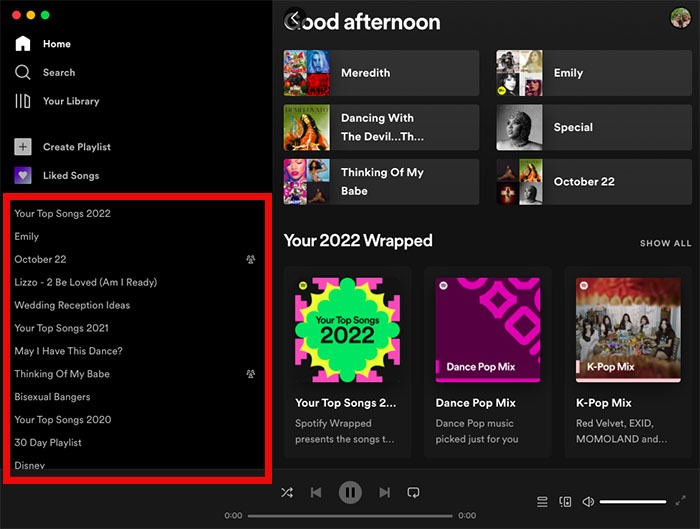
Krok 2. Zaraz potem, w lewej części ekranu, możesz przeglądać wszystkie utworzone przez siebie Spotify listy odtwarzania i wybierz te, które chcesz udostępnić. Możesz też po prostu zlokalizować docelowe pliki utworów, korzystając z funkcji wyszukiwania Spotify aplikacja, która znajduje się na samej górze głównego interfejsu aplikacji. Oprócz tego, co wiesz, możesz również skorzystać z paska wyszukiwania, aby znaleźć już wykonane Spotify playlista jednego z Twoich znajomych.
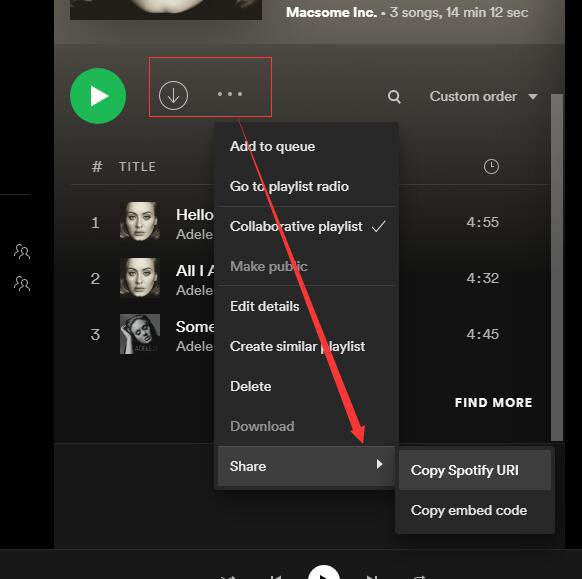
Krok 3. Po wykonaniu tej czynności znajdź 3 Kropki tuż obok zielonego przycisku odtwarzania, znajdującego się na samej górze strony listy odtwarzania. Możesz też po prostu kliknąć prawym przyciskiem myszy nazwę listy odtwarzania.
Krok 4. Po kliknięciu wyświetli się zestaw opcji, z których należy wybrać opcję „Udostępnij”, aby zobaczyć więcej szczegółów.
Krok 5. Następnie zobaczysz 2 wybory dotyczące sposobu udostępniania Spotify playlistę. Wystarczy wybrać 1 byłoby dla Ciebie wygodniej to zrobić. 1 Możesz to zrobić, mając konto na Facebooku lub Twitterze, a drugą opcją jest kliknięcie „Kopiuj link do playlisty”. W tej opcji wybierasz platformę, z której chcesz korzystać. Możesz wybrać e-mail lub wiadomość.
Udziały Spotify Playlista za pośrednictwem urządzenia mobilnego
Krok 1. Aby formalnie rozpocząć proces udostępniania Spotify listy odtwarzania, pierwszą rzeczą, którą musisz zrobić, to otworzyć urządzenie mobilne Spotify app.
Krok 2. Po otwarciu, na dole strony znajdziesz zakładkę „Strona główna”, zakładkę „Wyszukiwanie”, „Twoja biblioteka” i „Premium”. Z tych zakładek wybierz zakładkę „Twoja biblioteka”.
Krok 3. Następnie wyświetli się lista wszystkich utworzonych przez Ciebie playlist. Wybierz z niej playlistę, którą chcesz udostępnić.
Krok 4. Zaraz po kliknięciu na cel Spotify playlista, zlokalizuj 3-kropka w prawym górnym rogu strony listy odtwarzania.
Krok 5. Kliknięcie tego przycisku wyświetli listę opcji, w tym „Dodaj utwory”, „Zmień nazwę”, „Utwórz sekret”, „Utwórz współprace”, „Usuń playlistę” i „Udostępnij”. Z tych opcji wybierz opcję „Udostępnij”.
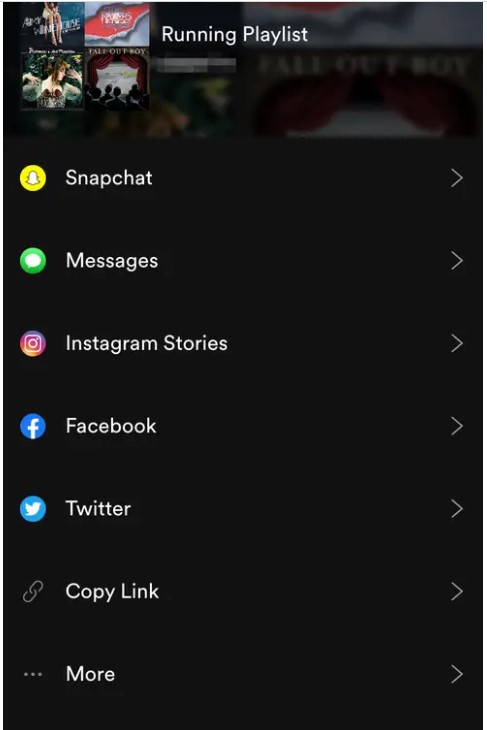
Krok 6. Czas wybrać opcję, która najlepiej Ci odpowiada. Podobnie jak w przypadku aplikacji na komputer, możesz kliknąć „Kopiuj link” i opublikować go w dowolnym miejscu, z którego chcesz skorzystać, lub udostępnić go za pomocą aplikacji zainstalowanych na urządzeniu mobilnym. Możesz mieć konto na Facebooku, Instagramie, Twitterze lub Snapchacie.
Krok 7. Jakiś czas temu, po kliknięciu opcji „Udostępnij”, na samym końcu zobaczysz „Więcej”. To właściwie kolejna opcja udostępniania Spotify playlista. Kliknięcie tego daje wybór AirDrop, Mail, Notatek i innych, aby udostępnić swoją listę odtwarzania. Możesz także przesunąć palcem w lewo, aby zobaczyć znacznie więcej opcji do wyboru. Po prostu dotknij swojego wyboru, gdy w końcu zdecydujesz.
Część 2. Jak mogę udostępnić projekt współdzielony Spotify Playlista ze znajomymi?
Zajmijmy się najpierw tym, czym jest „Wspólna lista odtwarzania”. Zasadniczo wspólna lista odtwarzania to miejsce, w którym Ty i Twoi znajomi możecie udostępniać i wymieniać się listą odtwarzania, utworami, podcastami i wykonawcami, których ostatnio streamowaliście. To naprawdę świetny sposób na utrzymywanie kontaktu z przyjaciółmi i rodziną za pomocą muzyki. Możesz nawet stworzyć swój własny Spotify playlista razem ze znajomym. Oto rzeczy, które powinieneś najpierw wiedzieć o wspólnej liście odtwarzania, aby Spotify.
- Możesz wygodnie zapraszać lub dodawać innych znajomych, korzystając z nowo wprowadzonego przycisku „Dodaj użytkownika” znajdującego się w nagłówku listy odtwarzania.
- Aby zobaczyć tych, którzy dodają lub dodają utwory, w nagłówku listy odtwarzania została przydzielona sekcja dla członków, którzy są reprezentowani przez awatary.
- I na koniec, aby ustalić, kto i co wniósł, awatary nowych użytkowników zostały umieszczone na samym początku wyświetlanej listy.
Omówmy teraz, jak utworzyć wspólną playlistę na Spotify aby podzielić się nim z naszymi przyjaciółmi.
Krok 1. Na używanym urządzeniu kliknij ikonę Spotify by go otworzyć. Zaraz potem kliknij zakładkę „Twoja biblioteka”.
Krok 2. Następnie przejdź do utworzonych przez siebie playlist i wybierz te, które chcesz udostępnić innej osobie. Pamiętaj, że dotyczy to wyłącznie playlist, które utworzyłeś.
Krok 3. Aby umożliwić współpracę przy tworzeniu list odtwarzania, spójrz na nagłówek i wybierz przycisk „Dodaj użytkownika”.
Krok 4. Na koniec, gdy już wykonasz powyższe kroki, możesz zacząć zapraszać innych do tworzenia piosenek, które wszystkim się spodobają.
Część 3. Jak udostępniać Spotify Playlista z rodziną?
Muzyka jest fajniejsza, niż się wydaje, gdy jest dzielona z członkami rodziny. Ale co zamierzasz zrobić, jeśli masz problemy z opcją „Udostępnij” i konsekwentnie nie udaje ci się dodać określonego przyjaciela lub członka rodziny, aby udostępnić swoje Spotify playlista z? Więc, żeby rozwiązać ten problem, mam tutaj 2 opcje dla Ciebie dotyczące udostępniania Spotify playlista z rodziną.
Za pośrednictwem wiadomości tekstowej
- Pierwszą rzeczą do zrobienia jest otwarcie swojego Spotify i wybierz swoje listy odtwarzania.
- Gniazdo polega na kliknięciu 3 Kropki, które zobaczysz w prawej części ekranu. Wybierz opcję „Udostępnij”, a następnie kliknij „Kopiuj link do playlisty”.
- Teraz otwórz aplikację do obsługi wiadomości i wklej link skopiowany do wiadomości tekstowej, którą chcesz wysłać członkowi rodziny.
- Gdy członek rodziny kliknie ten link, będzie musiał kliknąć „Obserwuj”, aby mieć dostęp do Spotify udostępnione przez Ciebie playlisty.
Przez e-mail
- Otwórz swoje Spotify aplikacji komputerowej, a następnie wybierz swoje listy odtwarzania.
- Dla tych, którzy używają Maca, kliknij z wciśniętym klawiszem Ctrl listę odtwarzania, którą chcesz udostępnić innym, natomiast dla tych, którzy używają komputera PC, kliknij prawym przyciskiem myszy wybrane listy odtwarzania.
- Tak samo jak poprzednio 1Kliknij „Kopiuj link do playlisty”.
- Teraz otwórz swój osobisty e-mail i utwórz e-mail do członka rodziny za pomocą Spotify wklejono link do playlisty.
- Po kliknięciu i otwarciu linku przez członka rodziny, musi on kliknąć przycisk „Obserwuj”, aby zobaczyć listy odtwarzania, które mu udostępniłeś.
Część 4. Jak udostępniać polubione utwory na Spotify z nieużytkownikiem?
Teraz pytanie brzmi, co jeśli 1 chciałbyś podzielić się swoim Spotify playlista z nie jest użytkownikiem Spotify aplikacja? Co zrobisz? Cóż, rozwiązanie tutaj jest proste, wystarczy pobrać i przekonwertować utwory aby móc udostępniać je znajomemu, który nie jest użytkownikiem. Podobnie jak ulubione utwory lub playlisty, aby łatwo zidentyfikować te, które planujesz udostępnić.
Procedurę tę można łatwo wykonać za pomocą profesjonalnego narzędzia, a mianowicie „TuneSolo Spotify Music Converter”. Omówmy najpierw korzyści i funkcje, które możemy uzyskać z tego godnego uwagi konwertera muzyki.
Oto główne cechy TuneSolo:
-
konwertować Spotify albumy, playlisty i podcasty MP3/M4A/WAV/FLAC.
-
Pobierz Spotify piosenki w do 320 kbps MP3 dźwięku.
-
Szybkie pobieranie i konwersja wsadowa z wbudowanym Spotify odtwarzacz internetowy.
-
Zachować 100% bezstratny Spotify Music po konwersji.
-
Zachowaj wszystkie dokumenty tożsamości3 informacje o tagach po konwersji.
-
Darmowe aktualizacje i wsparcie techniczne.

Teraz nauczmy się, jak pobierać i konwertować ulubione utwory, abyś mógł je udostępniać znajomym, którzy nie są użytkownikami.
- Pierwszą rzeczą, którą musisz zrobić, to pobrać „TuneSolo Spotify Music Converter„ze sklepu z aplikacjami na Twoim urządzeniu. Zaraz po pobraniu aplikacji zainstaluj ją i uruchom.
Wypróbuj za darmo Wypróbuj za darmo
- Następnym krokiem jest przesłanie ulubionych utworów do konwertera. Możesz wybrać kopiowanie i wklejanie linku do utworu lub po prostu przeciąganie i upuszczanie utworów do konwertera.

- Następnie wybierz format audio, który chcesz mieć. Zestaw dostępnych formatów audio obejmuje: MP3, AAC, WAV, oraz FLAC Format.

- Teraz, gdy skończyłeś z wyborem formatu, możesz teraz kliknąć przycisk „Konwertuj wszystko”, aby rozpocząć proces konwersji.

- Po zakończeniu procesu możesz pobrać utwory z sekcji „Wyświetl plik wyjściowy”.
Z pomocą "TuneSolo Spotify Music Converter„wszyscy Twoi znajomi lub rodzina, którzy nie są użytkownikami, nadal będą mogli przesyłać strumieniowo Twoją playlistę lub ulubione utwory na Spotify. Wystarczy wykonać proste kroki, które wyjaśniłem powyżej.
Część 4. Wniosek
Dzielenie się swoim szczęściem to świetny sposób na okazanie miłości i troski rodzinie i przyjaciołom. 1 sposobem dzielenia się szczęściem jest umożliwienie bliskim odczuwania tego samego, co ty, za każdym razem, gdy słuchasz swojej ulubionej piosenki Spotify piosenki i listy odtwarzania. Jeśli chcesz, aby inni doświadczyli tego samego, co ty, mam nadzieję, że wiele się nauczyłeś z powyższej dyskusji na temat udostępniania Spotify playlista z 1 osobą i z rodziną. A także, jeśli osoba, z którą chcesz udostępnić playlistę, nie korzysta z Spotify aplikacji, nadal możesz udostępniać ulubione utwory za pomocą „TuneSolo Spotify Music Converter„Po prostu postępuj zgodnie z wytycznymi, o których mówiliśmy jakiś czas temu.

