

Jak przenieść muzykę z Spotify do iTunes w systemie Windows
Spotify Music nadał priorytet ochronie praw autorskich do swoich treści, oficjalnie stosując zabezpieczenie DRM, w wyniku czego nie można przenieść żadnych Spotify zawartość do iTunes. Ale jeśli chcesz przesyłać strumieniowo swoje ulubione Spotify treści w iTunes, musisz się wtedy nauczyć jak przenieść muzykę z Spotify do iTunes w systemie Windows.
Ze względu na ochronę DRM Spotify Music zawartość, eksportowanie plików z Spotify do innych usług przesyłania strumieniowego, takich jak iTunes, jest surowo zabronione. Jednak niektórzy ludzie po prostu chcieliby posłuchać utworów na iTunes. Aby było to możliwe, musisz uciec od wszelkich ograniczeń i usunąć wszystkie rzeczy, które ograniczają Cię do kontynuowania procesu. Musisz wiedzieć o idealnym narzędziu, które może Ci pomóc „jak przenieść muzykę z Spotify do iTunes w systemie Windows”.
W tym artykule podzielę się najlepszym narzędziem, które może być bardzo pomocne w przeprowadzeniu procedury przesyłania muzyki z Spotify do iTunes w systemie Windows.
Treść artykułu Część 1. Czy można przenieść utwory z Spotify Do iTunes w systemie Windows?Część 2. Jak przenieść muzykę z Spotify Do iTunes w systemie Windows?Część 3. Jak importować utwory z Spotify do iTunes w Windows Online?Część 4. Jak wykonać kopię zapasową Spotify Music w bibliotece iTunes?Część 5. Podsumowanie
Część 1. Czy można przenieść utwory z Spotify Do iTunes w systemie Windows?
Czy mogę przenieść muzykę z Spotify do iTunes w systemie Windows? Nie, nie można bezpośrednio importować utworów z Spotify do iTunes. Obecnie możemy tak powiedzieć Spotify Music Stał się jednym z najlepszych i największych serwisów streamingowych, z których korzystali użytkownicy. Szybko zyskał popularność dzięki świetnym funkcjom i usługom oferowanym użytkownikom. W rzeczywistości, Spotify umożliwił ludziom dostęp do swoich usług i obszernej biblioteki muzycznej za darmo, ale oczywiście z pewnymi ograniczeniami. Ograniczenia te obejmują brak możliwości pobierania utworów na urządzenie i strumieniowania ich w trybie offline. Z drugiej strony, Spotify zaoferował również subskrypcję premium. Jeśli nie chcesz doświadczać takich ograniczeń, uaktualnij swój Spotify zaplanuj Premium 1 byłoby najlepszym rozwiązaniem.
Ponadto, dla Twojej dodatkowej wiedzy, wszyscy Spotify Music Zawartość jest chroniona przez DRM. Oznacza to, że nie możesz przesyłać strumieniowo jego zawartości poza Spotify aplikacji, nawet użytkownicy Premium nie mogą tego robić. Innymi słowy, korzystanie z innych usług strumieniowania muzyki podczas odtwarzania Spotify treść nie jest dozwolona. Ale jeśli naprawdę chcesz korzystać z iTunes, musisz najpierw przekonwertować wybrane Spotify zawartość w formacie audio obsługiwanym przez iTunes. A potem naucz się właściwej procedury przesyłania muzyki z Spotify do iTunes w systemie Windows.
Część 2. Jak przenieść muzykę z Spotify Do iTunes w systemie Windows?
Wykonywanie procedury przesyłania muzyki z Spotify do iTunes w systemie Windows byłoby dość trudne, gdyby utwory nie zostały zapisane na twoim urządzeniu. Teraz pytanie brzmi „co, jeśli po prostu używasz Spotify za darmo i nie możesz zapisać żadnego utworu na swoim urządzeniu?” Co zrobisz z przenoszeniem muzyki z Spotify do iTunes w systemie Windows? W takiej sytuacji musisz pobrać Spotify Music do iTunes w systemie Windows, najpierw za pomocą narzędzia innej firmy.
Najlepsze narzędzie, którego możesz użyć podczas wykonywania procedury przesyłania muzyki z Spotify do iTunes w systemie Windows to nic innego jak TuneSolo Spotify Music Converter, który jest bardzo kompetentny, jeśli chodzi o konwersję Spotify utworów do innych formatów audio, a następnie zapisanie ich w urządzeniu.
Wypróbuj za darmo Wypróbuj za darmo
Kluczowe cechy TuneSolo Spotify Music Converter
Pobierz Spotify Music
TuneSolo Spotify Music Converter pozwala użytkownikom pobierz piosenki, playlisty i albumy z Spotify nawet bez Spotify Subskrypcja premium.
konwertować Spotify Music Do innych formatów audio
Z TuneSolo, Można również konwertuj swoje ulubione albumy i playlisty do innych formatów audio, w tym MP3, AAC, WAV, oraz FLACZaletą tych formatów wyjściowych jest to, że można je odtwarzać i są obsługiwane przez niemal wszystkie urządzenia.
Odtwarzanie offline
Dzięki funkcji konwersji i pobierania wszyscy użytkownicy mogą również odtwarzać utwory w trybie offline, chociaż nie dokonano subskrypcji Premium. Nie martw się więcej o stabilny sygnał lub połączenie internetowe.
5x Prędkość konwersji
TuneSolo Spotify Music Converter może zakończyć cały proces konwersji w czasie do 5x prędkość konwersji. W ciągu zaledwie kilku minut możesz przekonwertować i pobrać dziesiątki utworów na swoje urządzenie.
Odtwarzaj utwory na wielu urządzeniach
Ponieważ utwory są konwertowane do formatu audio, który można odtwarzać na wielu urządzeniach, do strumieniowego przesyłania muzyki można używać dowolnego urządzenia.
Zachowuje ID3 Informacje o tagach i metadanych
Szczegóły, takie jak identyfikator3 tagi i informacje metadane są ważne dla identyfikacji Spotify piosenki. Na szczęście, TuneSolo Spotify Music Converter jest w stanie zachować wszystkie te szczegóły, dosłownie oszczędzając Ci mozolnej pracy wypełniania szczegółów każdej konwertowanej piosenki.
Zorganizuj własną bibliotekę muzyczną
TuneSolo pozwala również na zorganizowanie własnej biblioteki muzycznej w sposób, który uważasz za najlepszy dla Ciebie. Możesz je uporządkować według albumu, wykonawcy lub gatunku. Zlokalizowanie pliku docelowego byłoby również dla Ciebie łatwe i szybkie.
Darmowe aktualizacje i nieograniczona pomoc od zespołu pomocy technicznej
Wszyscy użytkownicy TuneSolo Spotify Music Converter mają prawo do bezpłatnych aktualizacji, kiedykolwiek są dostępne 1 Dostępne. Możesz również zwrócić się o pomoc do zespołu wsparcia technicznego, jeśli napotkasz problem w trakcie procesu.
Kroki, jak pobrać Spotify Music Do iTunes w systemie Windows
Krok 1. Pobierz i uruchom TuneSolo Spotify Music Converter
Pierwszym krokiem jest pobranie TuneSolo Spotify Music Converter. Aplikację można pobrać ze sklepu z aplikacjami lub z oficjalnej strony internetowej TuneSolo lub po prostu klikając bezpieczny przycisk poniżej. Zaraz po całkowitym pobraniu aplikacji możesz teraz uruchomić ją na swoim urządzeniu i również uruchomić.
Wypróbuj za darmo Wypróbuj za darmo
Krok 2. Prześlij pliki z utworami do TuneSolo Spotify Music Converter
Następnym krokiem jest przesłanie plików z utworami do konwertera. Ale zanim to zrobisz, musisz najpierw poczekać, aż TuneSolo przeczytał i rozpoznał Twoją bibliotekę muzyczną. Po zakończeniu możesz teraz rozpocząć przesyłanie, kopiując i wklejając odpowiednio linki utworów z biblioteki muzycznej do konwertera. Innym sposobem jest przeciąganie i upuszczanie plików utworów do konwertera.

Krok 3. Wybierz format wyjściowy utworów i folder wyjściowy
Po pomyślnym przesłaniu utworów możesz rozpocząć wybieranie MP3 format z zestawu prezentowanych formatów wyjściowych, w tym FLAC, WAV, oraz AACZaraz potem należy wyznaczyć również folder wyjściowy dla przekonwertowanych plików.

Krok 4. Kliknij przycisk „Konwertuj wszystko”
Teraz, gdy wszystko zostało ustawione, możesz teraz kliknąć przycisk „Konwertuj wszystko”, aby w końcu rozpocząć proces konwersji.

Krok 5. Uzyskaj pomyślnie przekonwertowane utwory
Po zakończeniu procesu konwersji możesz teraz sprawdzić i zapisać utwory na swoim urządzeniu. Możesz mieć wszystkie swoje ulubione piosenki na zawsze dzięki pomocy TuneSolo Spotify Music Converter.
Kroki, jak przenieść Spotify Music Do iTunes w systemie Windows
Teraz, gdy utwory zostały już przekonwertowane na format obsługiwany przez iTunes i zostały już zapisane na Twoim urządzeniu, omówimy teraz, jak przenieść muzykę z Spotify do iTunes w systemie Windows. Zobacz poniższe kroki, jak to zrobić.
Metoda wykonania No. 1
Aby zaimportować przekonwertowane Spotify utworów, przeciągnij pliki muzyczne lub cały folder z pulpitu do biblioteki muzycznej iTunes. Po pomyślnym przeciągnięciu całego folderu zawierającego zapisane przekonwertowane utwory wszystkie znajdujące się w nim pliki zostaną automatycznie dodane do biblioteki muzycznej iTunes.
Metoda wykonania No. 2
W rzeczywistości istnieje alternatywna metoda przesyłania muzyki z tej procedury Spotify do iTunes w systemie Windows. Oto jak to zrobić.
Krok 1. Pierwszym krokiem jest posiadanie iTunes otwierany.
Krok 2. Zaraz potem kliknij pasek menu i poszukaj karty Pliki.
Krok 3. W zestawie opcji pokazanym obok kliknij „Dodaj do biblioteki”.
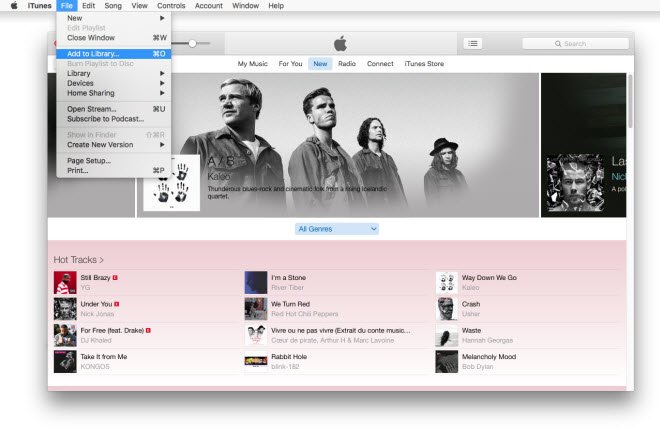
Krok 4. Teraz musisz zlokalizować wszystkie pomyślnie przekonwertowane utwory, które udało Ci się uzyskać za pomocą TuneSolo Spotify Music ConverterWybierz utwory i kliknij Otwórz.
Krok 5. Po kilku minutach wszystkie dodane utwory zostaną zaimportowane do Twojej biblioteki muzycznej iTunes.
Tylko pamiętaj, aby wykonać wszystkie proste kroki opisane powyżej dotyczące przesyłania muzyki z Spotify do iTunes w systemie Windows, abyś mógł cieszyć się ulubionym Spotify treści w iTunes.
Część 3. Jak importować utwory z Spotify do iTunes w Windows Online?
Jeśli nie chcesz pobierać profesjonalnego narzędzia-TuneSolo aby pomóc Ci się przenieść Spotify utworów do iTunes, możesz wybrać narzędzie online, które pomoże Ci w imporcie Spotify listy odtwarzania do iTunes. Soundiiz to darmowy konwerter muzyki. Z pewnością można go wykorzystać jako kolejny sposób importu Spotify listy odtwarzania do iTunes. Aby z niego skorzystać, nie trzeba instalować dodatkowych aplikacji. Pamiętaj jednak, że mając bezpłatne konto Soundiiz, masz prawo dokonać wyboru Spotify listy odtwarzania, które można przesyłać jednocześnie. Jednak przesyłanie albumów, wykonawców i utworów z Spotify wymaga konta premium. Wszystko, co musisz zrobić, to odwiedzić oficjalną stronę internetową i wykonać następujące czynności.
Krok 1. Iść do www.soundiiz.com i kliknij „Rozpocznij za darmo”, aby zalogować się na swoje konto lub utwórz nowe bezpłatne konto, aby się przygotować.
Krok 2. Wybierz przycisk „Transfer” lub „Zaczynamy” z menu po lewej stronie i wejdź w okno transferu. Następnie kliknij przycisk „Wybierz źródło”, aby wybrać „Spotify" jako platformę źródłową. Będzie to wymagało pozwolenia na dostęp do twojego Spotify konta.
Krok 3. Kliknij „Wybierz miejsce docelowe” i wybierz „Apple Music„jako platforma docelowa. Po zalogowaniu się Apple MusicKliknij przycisk „Start”, aby dostosować ustawienia transferu.
Krok 4. Wybierz, jakie typy Spotify pliki, które chcesz dodać do iTunes. Następnie dostosuj wybrane Spotify playlistę, zmieniając nazwę tytułu i zmieniając opis. Na koniec kliknij „Zapisz konfigurację”, a Soundiiz rozpocznie konwersję Spotify Music do Apple Music.
Krok 5. Następnie zsynchronizuj Spotify listy odtwarzania z biblioteki iTunes za pomocą Apple MusicZintegrowana funkcja „iTunes Match”.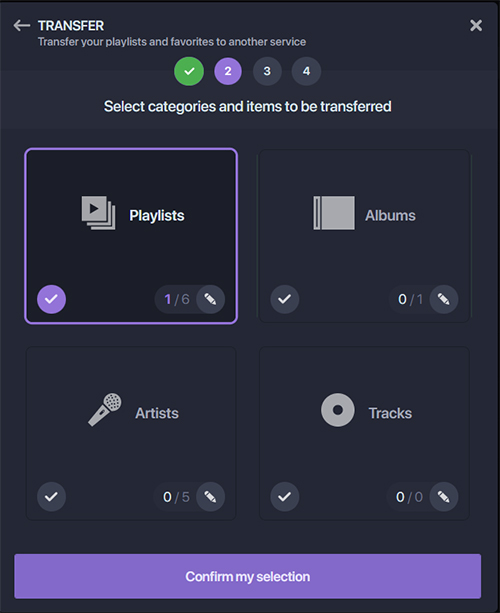
Część 4. Jak wykonać kopię zapasową Spotify Music w bibliotece iTunes?
Teraz, gdy pomyślnie przeniosłeś Spotify utworów do iTunes. Jeśli obawiasz się utraty swoich utworów, możesz także wykonać kopię zapasową biblioteki iTunes za pośrednictwem iCloud. Wykonaj teraz te proste kroki, aby wykonać kopię zapasową biblioteki iTunes.
Krok 1. Pobierz Spotify Music na swoim komputerze i uruchom iTunes.
Krok 2. Kliknij „Plik” na pasku menu lub w górnej części okna iTunes i wybierz „Biblioteka”, a następnie „Organizuj bibliotekę”.
Krok 3. Zaznacz pole wyboru „Scal pliki”, gdy pojawi się okno Library Tissue.
Krok 4. Naciśnij „OK”, aby wykonać Spotify Music pliki w folderze multimediów iTunes i zachowaj tam oryginalne pliki.
Krok 5. Znajdź folder iTunes i kliknij prawym przyciskiem, aby wybrać opcję „Kopiuj”.
Krok 6. Przejdź do zewnętrznego dysku twardego, kliknij prawym przyciskiem myszy i wybierz opcję „Wklej”, aby utworzyć kopię zapasową biblioteki.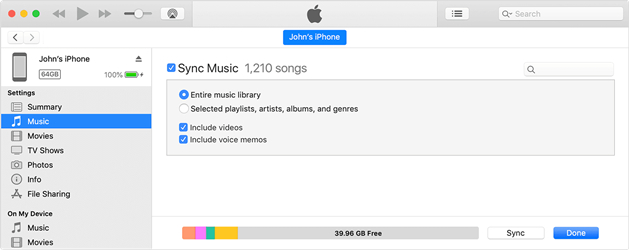
Część 5. Podsumowanie
Podsumowując, jeśli nadal szukasz najlepszego rozwiązania, aby przenieść ukochaną osobę Spotify treści do iTunes, gorąco polecam używanie TuneSolo Spotify Music ConverterWystarczy wykonać wszystkie kroki wymienione powyżej, aby przenieść muzykę z Spotify do iTunes w systemie Windows, a cały proces byłby dla ciebie łatwy.

