

Jak zachować Spotify Music po anulowaniu subskrypcji [aktualizacja 2025]
Jedną z głównych cech posiadania Spotify Subskrypcja Premium to tryb pobierania i offline, który umożliwia zapisanie wszystkich swoich Spotify ulubione i przesyłaj je strumieniowo nawet bez połączenia z Internetem. A co jeśli chcesz anulować subskrypcję Premium, ale chcesz ją zachować? Spotify Music Czy istnieje metoda, która umożliwi mi anulowanie subskrypcji?
Właściwie jest możliwy sposób i w tym poście dam Ci najlepszy przewodnik, którego możesz użyć, aby zachować Spotify Music po wypisaniu się z subskrypcji.
Jeśli więc chcesz dowiedzieć się więcej, po prostu czytaj dalej do końca tego postu.
Treść artykułu Część 1. Czy stracę pobraną muzykę, jeśli anuluję subskrypcję? Spotify Premia?Część 2. Kroki anulowania Spotify PremiumCzęść 3. Jak mogę zachować na stałe Spotify Music Po wypisaniu się? Podsumowanie
Część 1. Czy stracę pobraną muzykę, jeśli anuluję subskrypcję? Spotify Premia?
Do tych, którzy planują anulować swoje Spotify Subskrypcja Premium z pewnych powodów, muszą się zastanawiać, co stanie się z ich pobranymi utworami po tym, jak to zrobią i jak mogą zachować Spotify Music po anulowaniu subskrypcji. Cóż, po anulowaniu subskrypcji Premium wszystkie pobrane pliki muzyczne również wygasną. Wszystkie utwory zostaną zachowane w Twoim Spotify aplikacji, ale nie będziesz mieć możliwości odtwarzania ich w trybie offline. Tak więc utwory są nadal w tym samym miejscu, ale nie będą przesyłane strumieniowo, chyba że masz połączenie z Internetem. Zasadniczo będziesz mógł doświadczyć tej samej usługi, z której korzysta bezpłatny użytkownik. Nadal będziesz mógł odtwarzać zapisane utwory, ale tylko w kolejności losowej, z ograniczonymi szansami na pominięcie i pojawieniem się reklam pomiędzy odtwarzanymi utworami.
Więc jeśli chcesz zachować Spotify Music po wypisaniu się z subskrypcji dowiedz się więcej, czytając dalsze sekcje tego wpisu.
Część 2. Kroki anulowania Spotify Premium
Musisz już wiedzieć, że co miesiąc musisz płacić określoną kwotę pieniędzy, aby móc doświadczyć przewagi w korzystaniu z Spotify Premia. Jedna z głównych korzyści, jakie możemy uzyskać z używania a Spotify Konto Premium to możliwość zapisywania utworów i strumieniowania ich w trybie offline. Poza tym było o wiele więcej. Ale co, jeśli nadejdzie czas, kiedy zmienisz zdanie i planujesz zmienić używaną aplikację do przesyłania strumieniowego? Albo musiałeś obniżyć niektóre koszty i postanowiłeś anulować swoje Spotify Subskrypcja Premium, czy masz pomysł, jak to zrobić na używanym urządzeniu?
Jeśli nie masz pomysłu, wiedzy lub doświadczenia, jak to zrobić, przygotowałem poniżej 2 różne procedury, które możesz wykorzystać jako przewodnik, aby móc to zrobić.
Jak anulować Spotify Premium w aplikacji na komputery
- Pierwszą rzeczą, którą musisz zrobić, to zalogować się za pomocą swojego istniejącego Spotify Konto premium.
- Po wprowadzeniu konta kliknij sekcję „Przegląd konta”.
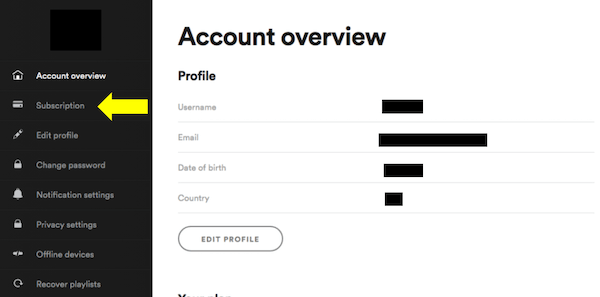
- Teraz spójrz na swój profil, który zwykle znajduje się w prawej górnej części ekranu. W Twoim profilu obok znajduje się strzałka w dół. Następnie musisz go kliknąć.
- Z opcji wyświetlanych po kliknięciu strzałki w dół, kliknij opcję „Subskrypcje”.
- Po wykonaniu tej czynności zostanie wyświetlony przycisk „Zmień lub anuluj” i „Aktualizuj”. Ponieważ masz zamiar anulować subskrypcję, kliknij pierwszy przycisk.
- Na tej stronie wyświetli się komunikat przypominający o dacie odnowienia konta i łącznej kwocie, która zostanie pobrana z konta. Ma to na celu umożliwienie Ci zastanowienia się. 1 więcej czasu, jeśli już podjąłeś stuprocentową decyzję o usunięciu konta.
- Jeśli naprawdę zdecydowałeś się anulować subskrypcję, możesz teraz w każdej chwili kliknąć przycisk „Zmień/Anuluj”.
Jak anulować Spotify Premium przez iTunes
- Czy Twój iTunes otworzył się?
- Po otwarciu iTunes następnie musisz zalogować się przy użyciu używanego identyfikatora Apple ID.
- W następnym kroku spójrz na górną część okna, a następnie zwróć uwagę na przycisk „Konto”. Zaraz potem kliknij opcję „Wyświetl moje konto”. W tej części ze względów bezpieczeństwa konieczne będzie ponowne wprowadzenie hasła.
- Po pomyślnym zalogowaniu się na swoje konto zostaniesz automatycznie przeniesiony na stronę Ustawienia. Musisz kontynuować przewijanie listy wyświetlanych opcji, aż zobaczysz sekcję przydzieloną do zarządzania subskrypcjami. Stamtąd kliknij "Zarządzaj".
- W oknie zostanie wyświetlonych wiele opcji zarządzania szczegółami subskrypcji. Jeśli już zdecydowałeś, że ostatecznie zakończysz swoją Spotify Subskrypcja Premium, wystarczy kliknąć przycisk „Anuluj subskrypcję”.
Jeśli masz dużo dni przed końcem obecnej subskrypcji Premium, nadal będziesz mieć dostęp do swojego konta, nawet jeśli już kliknąłeś przycisk „Anuluj subskrypcję”. Ale teraz pytanie brzmi, jak zachować Spotify Music Po anulowaniu subskrypcji? Ponieważ w pierwszej części poruszono już kwestię tego, co stanie się z pobranymi utworami po anulowaniu subskrypcji, tego typu pytanie może Cię bardzo niepokoić.
Część 3. Jak mogę zachować na stałe Spotify Music Po wypisaniu się?
Jak wspomniano jakiś czas temu, nie ma sposobu, aby zachować Spotify Music po anulowaniu subskrypcji. Tak, pobrałeś je przed anulowaniem subskrypcji, ale pamiętaj, że będziesz mógł uzyskać do nich dostęp tylko po podłączeniu używanego urządzenia do internetu. Możesz je również odtwarzać tylko w ciągu Spotify Music. Więc jak zamierzasz utrzymać Spotify Music po wypisaniu się? Czy istnieje sposób na zachowanie Spotify Music po wypisaniu się?
#1. Najlepsze narzędzie do przechowywania Spotify Music
Najbardziej możliwym sposobem, z którego możesz skorzystać, jest pomoc aplikacji, a mianowicie TuneSolo Spotify Music Converter. To narzędzie jest bardzo niezawodne, szczególnie w takich procedurach, w których trzeba przekonwertować utwory na zwykłe formaty audio i zapisać je na zawsze w urządzeniu. W skrócie, TuneSolo to idealna odpowiedź na Twoje pytanie, jak zachować Spotify Music po wypisaniu się z subskrypcji.
Wypróbuj za darmo Wypróbuj za darmo
Daj nam więcej informacji o tym narzędziu, po krótkiej dyskusji na temat funkcji i usług TuneSolo Spotify Music Converter jest w stanie zrobić.
Główne cechy TuneSolo Spotify Music Converter
Pobierz Spotify Music
TuneSolo Spotify Music Converter może pomóc użytkownikom pobrać wszystkie ich ulubione utwory i listy odtwarzania Spotify. Jest to bardzo pomocne, szczególnie dla wszystkich bezpłatnych użytkowników aplikacji, ponieważ funkcja pobierania jest przeznaczona wyłącznie dla użytkowników Premium.
konwertować Spotify Music Do innych formatów audio
Kolejna dobra rzecz TuneSolo jest możliwość konwersji utworów do zwykłych formatów audio, w tym MP3, WAV, FLAC, oraz AAC format wyjściowy.
Używaj wielu urządzeń do strumieniowego przesyłania utworów
Wszystkie wymienione formaty wyjściowe można odtwarzać na wielu urządzeniach. Oznacza to, że możesz używać dowolnego urządzenia lub odtwarzacza muzycznego, aby cieszyć się swoim Spotify Ulubione. Teraz możesz przenieść utwory z 1 typ urządzenia na inny.
Odtwarzanie offline
Ponieważ można również skorzystać z funkcji pobierania, tryb offline Spotify teraz można się również cieszyć. Po zapisaniu utworów na urządzeniu możesz cieszyć się nimi w dowolnym momencie i w dowolnym miejscu, w którym byłeś. Nie martw się więcej o stabilny sygnał i słabe połączenie internetowe!
Szybka prędkość konwersji
Kolejną wielką cechą TuneSolo Spotify Music Converter jest jego zdolność do ukończenia całego procesu konwersji w czasie do 5x prędkości konwersji. Ta prędkość jest o wiele szybsza w porównaniu ze standardową prędkością konwersji. Oszczędź sobie nudnego czasu oczekiwania!
Zachowuje ID3 Tagi i metadane piosenek
Informacje o metadanych i identyfikator3 tagi piosenek są bardzo ważne dla ich identyfikacji Spotify piosenki. Te istotne szczegóły obejmują okładkę, nazwisko artysty, nazwę albumu i rok wydania utworu lub albumu. TuneSolo Spotify Music Converter jest w stanie zachować wszystkie ważne pliki nawet po zakończeniu procesu konwersji.
Organizacja plików muzycznych/wyjściowa biblioteka muzyczna
Z TuneSolo, masz również możliwość organizowania plików muzycznych na swój własny sposób. Możesz je ułożyć w oparciu o dowolną kategorię, którą chcesz mieć i myślisz, że zadziała na Ciebie najszybciej. Przykładami mogą być według roku, gatunku, wykonawcy lub albumu.
Bezpłatne aktualizacje i pomoc od zespołu pomocy technicznej
Jeśli zainstalowałeś TuneSolo na swoim urządzeniu, będziesz mieć prawo do bezpłatnych aktualizacji za każdym razem, gdy na rynku pojawi się nowa aktualizacja. Oprócz tego zawsze możesz poprosić o pomoc zespołu pomocy technicznej, jeśli napotkasz problem w trakcie procesu.
#2. Trzymać Spotify Music Po wypisaniu się
Teraz zajmiemy się podstawowymi krokami, w jaki sposób będziesz w stanie zachować Spotify Music po wypisaniu się za pomocą TuneSolo Spotify Music Converter.
Krok 1. Pobierz i uruchom TuneSolo Spotify Music Converter
Pierwszą rzeczą do zrobienia jest zdobycie TuneSolo aplikację na swoim urządzeniu, co można zrobić, przechodząc na oficjalną stronę internetową TuneSolo. Innym sposobem jest skorzystanie z pomocy sklepu z aplikacjami na urządzeniu. Zaraz po pobraniu TuneSolo aplikacja zainstalowana i uruchomiona na używanym urządzeniu.
Krok 2. Prześlij pliki muzyczne do TuneSolo
Po uruchomieniu aplikacji musisz poczekać kilka minut, aż biblioteka muzyczna zostanie całkowicie przeczytana i rozpoznana przez TuneSolo. Dopiero wtedy możesz przystąpić do przesyłania plików. Aby to zrobić, po prostu skopiuj i wklej linki do utworów lub przeciągnij i upuść pliki utworów z biblioteki odpowiednio do konwertera muzyki.

Krok 3. Wybierz format wyjściowy utworów
Po pomyślnym przesłaniu utworów do konwertera muzycznego możesz teraz wybrać format wyjściowy. Z zestawu dostępnych formatów audio wybierz ten, który chcesz zapisać. MP3 format. Może być konieczne również przydzielenie folderu wyjściowego.

Krok 4. Kliknij przycisk „Konwertuj wszystko”
Jeśli wszystko zostało już ustawione, począwszy od przesyłania utworów do wyboru formatu wyjściowego, możesz teraz zacząć klikać przycisk „Konwertuj wszystko”, aby w końcu rozpocząć proces konwersji. Wszystko, co musisz zrobić po naciśnięciu przycisku, to odczekać kilka minut, aż konwersja zostanie zakończona i wykonana.

Krok 5. Pobierz pomyślnie przekonwertowane pliki piosenek
Gdy wszystkie utwory zostaną przekonwertowane, możesz je teraz pobrać i zapisać na swoim urządzeniu na zawsze. Aby je uzyskać, po prostu kliknij „Wyświetl plik wyjściowy”, aby zobaczyć pomyślnie przekonwertowane utwory.
I to wszystko! Zaledwie 5 proste kroki, możesz już mieć piosenki pobrane w MP3 format wyjściowy. Będziesz mógł je przesyłać strumieniowo offline, nie martwiąc się o kwotę, którą zapłacisz za plan Premium, ponieważ jest on całkowicie darmowy i nie musisz martwić się o stabilny sygnał, gdziekolwiek jesteś, ani o słabe połączenie internetowe, jeśli byłeś wcześniej użytkownikiem darmowej wersji. Spotify aplikacja. Nie będziesz się również martwić o odtwarzacz audio, którego będziesz używać, ponieważ na razie nic nie może Cię już powstrzymać od korzystania z dowolnego urządzenia do przesyłania strumieniowego Spotify ulubione. Wreszcie, możesz teraz zachować Spotify Music po wypisaniu się z subskrypcji.
Podsumowanie
W rzeczywistości było wiele możliwych powodów, dla których ludzie chcą przestać Spotify Music subskrypcja, która obejmuje wysoką opłatę, którą trzeba płacić co miesiąc, brak możliwości odtwarzania zapisanych utworów poza Spotify, a może coś, co można zobaczyć w innych usługach przesyłania strumieniowego, których obecnie nie widać w Spotify app.
Jeśli tak jest w Twoim przypadku, ale chcesz zachować? Spotify Music po wypisaniu się z subskrypcji zawsze możesz skorzystać TuneSolo Spotify Music Converter i móc konwertować utwory do innych formatów audio, które można odtwarzać na wielu urządzeniach. W ten sposób możesz pobrać utwory i zachować je na zawsze. Spotify Music po wypisaniu się z subskrypcji.

