

Metody gry Spotify Music na Raspberry Pi
Raspberry Pi można opisać jako mały komputer, ponieważ jest w stanie wykonywać te same czynności lub usługi, co zwykły komputer lub laptop. Ostatnio cieszy się dużym zainteresowaniem, ponieważ zyskuje również większą liczbę użytkowników.
Z drugiej strony, Spotify Music jest znany jako jedna z najbardziej ekskluzywnych aplikacji do strumieniowego przesyłania muzyki, które są obecnie szeroko stosowane. Czy rozważałeś połączenie 2? Czy można odtwarzać Spotify Music na Raspberry Pi?
Jeśli bardzo chcesz poznać odpowiedź na to pytanie i chcesz dowiedzieć się więcej o Raspberry Pi, czytaj dalej, ponieważ poruszymy w nim wspomniane tematy. Omówimy również alternatywne metody gry w Spotify Music na Raspberry Pi.
Treść artykułu Część 1. Co to jest Raspberry Pi? Czy można uruchomić Spotify na Raspberry Pi?Część 2. Najlepszy sposób na grę w Spotify Music na Raspberry Pi bez premium Część 3. Jak mogę uruchomić Spotify na moim Raspberry Pi za pomocą innych metod?Podsumowanie
Część 1. Co to jest Raspberry Pi? Czy można uruchomić Spotify na Raspberry Pi?
Raspberry Pi to technologia w postaci komputera wielkości karty kredytowej, która została zaprojektowana do różnych czynności związanych z komputerem. Wykorzystał kartę SD, aby można było pobrać systemy operacyjne. Możesz podłączyć to do ekranu swojego monitora i zobaczyć, jakie inne rzeczy możesz za jego pomocą zrobić. Możesz go odświeżyć na baterii, tak samo jak w przypadku innych urządzeń, za pomocą kabla USB. Aby w pełni obsługiwać i wykorzystywać Raspberry Pi, możesz zacząć od myszy, przewodu HDMI i klawiatury.
Dzięki Raspberry Pi możesz również sprawdzać wiadomości lub e-maile, a nawet przeszukiwać Internet. Możesz także wykonywać te same czynności, które zwykle wykonujesz na swoich laptopach. Innym sposobem wykorzystania Raspberry Pi jest używanie go jako odtwarzacza muzyki. Wszystko, czego potrzebujesz, aby to zrobić, to głośnik i oprogramowanie innej firmy. Możesz użyć tego pobrania oprogramowania, aby uzyskać wiele utworów i uzyskać dostęp do pewnej biblioteki muzycznej, z której zamierzasz korzystać. Po zakończeniu zostaniesz ustawiony na strumieniowe przesyłanie muzyki. Korzystanie z Raspberry Pi to świetna alternatywa dla niektórych urządzeń audio.
Oprócz tego możesz również używać Raspberry Pi do przesyłania strumieniowego wielu treści i filmów, jako emulatora gier i nie tylko. To narzędzie jest bardzo przydatne, ponieważ ma nieskończone możliwości i umiejętności. Musisz tylko znać właściwą procedurę, w jaki sposób będziesz w stanie właściwie to wykorzystać.
Skoro już jakiś czas temu wspomniano, że Raspberry Pi można używać również do strumieniowego przesyłania muzyki, pojawia się pytanie: czy można odtwarzać Spotify Music na Raspberry Pi?
Niestety, nie można tego zrobić bezpośrednio. Spotify Music nie obsługuje strumieniowania treści z Raspberry Pi. A jeśli myślisz, że problem może być spowodowany przez darmowe konto Spotify, to jesteś w błędzie, ponieważ nawet użytkownicy Premium aplikacji nie mają do tego uprawnień. Owszem, możesz zapisywać pliki muzyczne za pomocą konta Premium Spotify, ale wszystkie te pliki muzyczne to tylko pliki pamięci podręcznej i nadal nie byłyby odtwarzane ani dostępne na Raspberry Pi.
Część 2. Najlepszy sposób na grę w Spotify Music na Raspberry Pi bez premium
Ponieważ w poprzedniej sekcji wspomniano, że nie można odtwarzać Spotify Music bezpośrednio na Raspberry Pi, musimy znaleźć alternatywną metodę, która nam w tym pomoże. Najlepszą metodą jest skorzystanie z aplikacji, która potrafi konwertować i pobierać Spotify Music do zwykłych formatów audio dostępnych w Raspberry Pi.
W tym przypadku TuneSolo Spotify Music Converter może okazać się niezwykle pomocny. Ten konwerter muzyki może zgrać wszystkie Twoje ulubione utwory z Spotify do formatu MP3 lub dowolnego innego formatu wyjściowego, co z pewnością ułatwi Ci odtwarzanie Spotify Music na Raspberry Pi, nawet bez płacenia lub subskrybowania planu Premium Spotify. Aby dowiedzieć się więcej o tym narzędziu, omówmy najpierw jego funkcje.
Wypróbuj za darmo Wypróbuj za darmo
Główne cechy modelu TuneSolo Spotify Music Converter
Pobierz zawartość Spotify Music
Jedną z największych zalet aplikacji TuneSolo jest możliwość zapisania dowolnej liczby utworów Spotify. Aplikacja umożliwia użytkownikom pobieranie utworów i zapisywanie ich na stałe na swoich urządzeniach. To ogromna zaleta dla wszystkich użytkowników wersji darmowej, ponieważ funkcja pobierania jest przeznaczona wyłącznie dla użytkowników Premium.
Konwertuj Spotify Music
Kolejną wielką zaletą TuneSolo jest to, że może konwertować zawartość do innego formatu audio, w tym MP3, FLAC, AAC, i WAV.
Używaj wielu urządzeń podczas odtwarzania utworów
Wspomniane właśnie formaty wyjściowe są dostępne na wielu urządzeniach, co umożliwia korzystanie z wielu urządzeń do strumieniowego przesyłania utworów. Po przekonwertowaniu utworów na inny format audio możesz dosłownie wybrać dowolny rodzaj odtwarzacza audio.
Odtwarzanie offline
Funkcja pobierania urządzenia TuneSolo umożliwia strumieniowe przesyłanie treści w trybie offline, bez konieczności martwienia się o stabilność sygnału lub połączenia internetowego.
Szybka prędkość konwersji
TuneSolo Spotify Music Converter może wykonać całą procedurę z prędkością konwersji dochodzącą do 5x. Ta prędkość jest już znacznie szybsza niż prędkość Any Music Converter. Oszczędź sobie nudnego czasu!
Organizacja wyjściowej biblioteki muzycznej
Dzięki TuneSolo masz również możliwość uporządkowania utworów i albumów według preferowanej kategorii. Możesz uporządkować pliki według albumu, artysty, gatunku, roku lub w dowolny inny sposób, który uznasz za najlepszy.
Zachowuje tagi i informacje o metadanych ID3
Dzięki TuneSolo Spotify Music Converter wszystkie ważne szczegóły, w tym rok wydania, nazwa albumu, nazwisko artysty, tytuł utworu itp. zostają zachowane i zachowane nawet po zakończeniu procesu konwersji.
Bezpłatne aktualizacje i pomoc od zespołu pomocy technicznej
Wszyscy użytkownicy TuneSolo mają możliwość bezpłatnej aktualizacji swojej wersji aplikacji za każdym razem, gdy na rynku pojawi się nowa aktualizacja. Oferowana bezpłatna aktualizacja jest dożywotnia. Ponadto, jeśli napotkasz problem w trakcie aktualizacji, zawsze możesz zwrócić się o pomoc do zespołu wsparcia technicznego.
Instrukcje dotyczące konwersji modelu Spotify Music na model MP3 przy użyciu modelu TuneSolo Spotify Music Converter
Krok 1. Pobierz i uruchom TuneSolo Spotify Music Converter
Pierwszym krokiem jest pobranie aplikacji TuneSolo. Aby ją pobrać, odwiedź oficjalną stronę internetową TuneSolo i pobierz ją stamtąd. Innym sposobem na pobranie aplikacji TuneSolo jest wyszukanie jej w sklepie z aplikacjami na urządzeniu. Zaraz po całkowitym pobraniu aplikacji możesz rozpocząć jej instalację i uruchomienie na swoim urządzeniu.
Krok 2. Prześlij wybraną zawartość Spotify Music do TuneSolo Spotify Music Converter
Po pomyślnej instalacji i uruchomieniu aplikacji TuneSolo wystarczy odczekać kilka minut, aż Twoja biblioteka muzyczna zostanie w pełni odczytana i rozpoznana przez TuneSolo. Po wykonaniu tej czynności możesz przesłać pliki muzyczne, kopiując i wklejając link z biblioteki do konwertera. Innym sposobem jest przeciągnięcie plików muzycznych z biblioteki i upuszczenie ich w konwerterze.

Step3. Wybierz format wyjściowy plików do konwersji oraz folder wyjściowy
Teraz, gdy wszystkie pliki muzyczne zostały już przesłane do konwertera, możesz wybrać docelowy format wyjściowy. Z zestawu formatów wymienionych wcześniej, wybierz format wyjściowy MP3. Po zakończeniu konwersji musisz również wybrać folder docelowy plików muzycznych.

Krok 4. Kliknij przycisk „Konwertuj wszystko”
Aby rozpocząć proces konwersji, należy kliknąć “Convert All” Przycisk. Następuje to po upewnieniu się i sprawdzeniu, czy wszystkie pliki zostały przesłane i czy wybrano już format wyjściowy.

Krok 5. Pobierz pomyślnie przekonwertowane pliki muzyczne
Po zakończeniu procesu konwersji możesz je teraz pobrać i zapisać na swoim urządzeniu na stałe. Aby to umożliwić, wystarczy kliknąć sekcję „Wyświetl plik wyjściowy”, a następnie zaznaczyć wszystkie pliki Spotify Music, które chcesz trwale zapisać na swoim urządzeniu.
Jak przesłać przekonwertowane pliki muzyczne do Raspberry Pi?
Teraz, gdy utwory zostały ostatecznie przekonwertowane do formatu wyjściowego MP3, aby rozpocząć odtwarzanie Spotify Music na Raspberry Pi, musisz przenieść do niego wszystkie przekonwertowane pliki. Możesz to zrobić, korzystając ze swojego konta w chmurze, aby przesłać przekonwertowane utwory. Jeśli już je przesłałeś, możesz dodać je do Raspberry Pi i odtwarzać Spotify Music na Raspberry Pi.
Innym sposobem na grę w Spotify Music na Raspberry Pi jest użycie pamięci USB lub zewnętrznego dysku twardego. Możesz najpierw zapisać przekonwertowane pliki na dysku twardym, a następnie przenieść je do Raspberry Pi.
Część 3. Jak mogę uruchomić Spotify na moim Raspberry Pi za pomocą innych metod?
Streaming muzyki w domu może być świetną zabawą dzięki Raspberry Pi. W tej sekcji pokażę Ci, jak odtwarzać Spotify Music na Raspberry Pi za pomocą Volumio i Kodi.
Metoda 1. Korzystanie z volumio
Pierwszą metodą, z której możemy skorzystać, jest skorzystanie z Volumio. To narzędzie zostało opracowane specjalnie do odtwarzania muzyki. Dzięki niemu możesz odtwarzać Spotify Music na Raspberry Pi z najlepszą jakością dźwięku w przeglądarce internetowej. Możesz również podłączyć je do głośnika i sterować dźwiękiem za pomocą telefonu komórkowego.
Aby zainstalować Volumio i móc grać w Spotify Music na Raspberry Pi, wystarczy wykonać proste kroki opisane poniżej.
Krok 1. Zainstaluj volumio na swoim Raspberry Pi
Pierwszą rzeczą do zrobienia jest instalacja aplikacji Volumio, co można zrobić, wchodząc na oficjalną stronę internetową . Możesz pobrać aplikację Volumio, klikając przycisk „Pobierz”, który pojawi się po wejściu na oficjalną stronę. Istnieje prawdopodobieństwo, że konieczne będzie pobranie i zainstalowanie aplikacji Etcher. Aby ją pobrać, wejdź na oficjalną stronę internetową i pobierz aplikację Etcher.
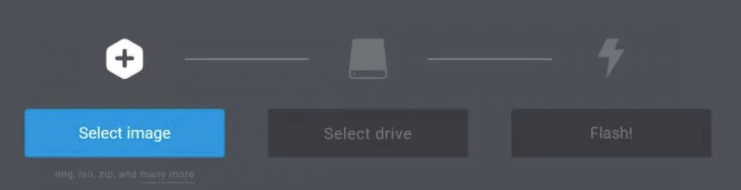
W głównym interfejsie Etchera spójrz na lewą stronę i kliknij wyświetlany plik obrazu Volumio. Zaraz potem “Select Drive” kliknięto przycisk, po czym należy nacisnąć przycisk „Flash!”.
Krok 2. Uzyskaj dostęp do WIFI volumio
Teraz otwórz Raspberry Pi, co automatycznie uruchomi również Volumio. Volumio utworzy tymczasowy punkt dostępu Wi-Fi, do którego powinien zostać podłączony komputer. Po wykonaniu tej czynności przejdź do strony “http://volumio.local”.
Po wejściu na wspomnianą stronę zostanie wyświetlony ekran, a następnie musisz dotknąć części zębatej znajdującej się w prawej górnej części, aby wyświetlić menu nawigacyjne na ekranie. Po uzyskaniu menu nawigacyjnego poszukaj przycisku Sieć, a następnie kontynuuj przeglądanie, aż zostanie wyświetlona sekcja „Sieć bezprzewodowa”. We wspomnianej sekcji naciśnij przycisk „Połącz”, a następnie wprowadź hasło do połączenia WIFI.
Krok 3. Mam Spotify na volumio
Aby móc grać w Spotify Music na Raspberry Pi, należy najpierw kliknąć ikonę koła zębatego w prawym górnym rogu okna. Podobnie jak przed chwilą, pojawi się menu nawigacyjne, w którym należy kliknąć „Wtyczki”. Kliknięcie spowoduje wyświetlenie “Plugins Management” okno, w którym zobaczysz zakładki “Search Plugins” oraz “Installed Plugins”. Kliknij najpierw “Search Plugins” Kliknij kartę „Instaluj”, a następnie kliknij przycisk „Instaluj” obok zielonej ikony Spotify. Po zakończeniu instalacji kliknij kartę „Zainstalowane wtyczki”.
Na “Installed Plugins” Aby włączyć wtyczkę, należy przesunąć przełącznik w przeciwną stronę. Teraz spójrz na dolną część i kliknij przycisk „Ustawienia”. W tej części będziesz musiał wprowadzić dane urządzenia Spotify, w tym nazwę użytkownika i hasło. Po zakończeniu możesz kliknąć przycisk „Zapisz”.
Następnie Volumio załaduje wszystkie listy odtwarzania i utwory zapisane w aplikacji Spotify Music i będziesz mógł odtwarzać Spotify Music na Raspberry Pi.
Metoda 2. Korzystanie z Kodi
Kolejną metodą odtwarzania Spotify Music na Raspberry Pi jest użycie „Kodi”. To aplikacja multimedialna, która umożliwia odtwarzanie dowolnego typu multimediów. Poniżej znajdują się szczegółowe instrukcje dotyczące instalacji Kodi na Raspberry Pi i odtwarzania Spotify Music na Raspberry Pi.
Krok 1. Włącz pracę SSH
W Kodi pierwszą rzeczą, którą musisz zrobić, jest prawidłowe włączenie połączenia SSH. Aby to zrobić, wystarczy wejść do “My OSMC” a następnie kliknij „Ustawienia”. W oknie kliknij obok “SSH Server” a następnie kliknij przycisk „Zastosuj”, aby rozpocząć. Czy połączył się również z klientem SCP? Po wykonaniu tej czynności musisz utworzyć osobny folder w wyświetlonym katalogu.
Krok 2. Zainstaluj repozytorium Spotify na swoim Raspberry Pi
Teraz, na stronie GitHub, znajduje się plik zip repozytorium, który należy pobrać, a następnie przesłać do osobnego folderu utworzonego w pierwszym kroku. Teraz należy wrócić do ustawień OSMC, a następnie przejść do “Add-ons/ Add-on browser”W wyświetlonym oknie znajdował się zestaw opcji, w którym należy kliknąć przycisk “Install from zip file”.
Po kliknięciu na niego będziesz musiał wybrać „Folder domowy”, po którym ma nastąpić naciśnięcie przycisku „Pobierz”. Otrzymasz teraz właściwy plik zip, który również musisz wybrać.
Krok 3. Zainstaluj Spotify
Aby przejść do następnego kroku, należy kliknąć przycisk “Install from repository” który jest również zawarty w opcjach przeglądarki dodatków wraz z “Install from zip file”Teraz musisz wybrać obok “Marcelveldt’s BETA repository”Następnie zobaczysz aplikację Spotify Music dołączoną do “Music Add-ons” Sekcja. Musisz na nią kliknąć, aby zobaczyć przycisk „Instaluj”.
I na koniec, aby odtworzyć Spotify Music na Raspberry Pi przez Kodi, wystarczy kliknąć sekcję „Muzyka” w menu głównym.
Podsumowanie
Raspberry Pi i Spotify Music z pewnością świetnie sprawdzą się w pracy zespołowej i współpracy. Możesz użyć aplikacji TuneSolo Spotify Music Converter lub alternatywnych metod, takich jak Kodi i Volumio, aby odtwarzać Spotify Music na Raspberry Pi. Wystarczy postępować zgodnie z procedurami omówionymi jakiś czas temu, aby łatwo strumieniować i odtwarzać ulubione utwory z Spotify w tym samym czasie.

