

Wszystko o najlepszej metodzie grania w Spotify Music na Androidzie
Jeśli chodzi o streaming muzyki, Spotify Music to zawsze najlepszy wybór, ponieważ bez problemu dostarcza nam poszukiwanych utworów i zapewnia najlepszą obsługę, jaką można uzyskać od platformy streamingowej. Obsługuje również odtwarzanie zawartości na wielu urządzeniach, co oznacza, że Spotify Music można odtwarzać na urządzeniach z systemem Android, iOS, Mac, komputerach stacjonarnych, laptopach i innych.
W tym artykule skupimy się na tym, jak grać w Spotify Music bezpośrednio na urządzeniach z Androidem oraz na tym, jak najlepiej cieszyć się tą grą w alternatywny sposób. Jeśli chcesz dowiedzieć się więcej, czytaj dalej.
Treść artykułu Część 1. Czy mogę pobrać muzykę z Spotify na mój telefon z systemem Android?Część 2. Jak odtwarzać utwory Spotify na Androidzie? Część 3. Pobierz Spotify Music bez opłaty premium do słuchania offline (zalecane)Podsumowanie
Część 1. Czy mogę pobrać muzykę z Spotify na mój telefon z systemem Android?
Spotify Music zawsze był niezawodny w zdobywaniu wszystkich ekskluzywnych utworów, które chcesz odtworzyć. Zaletą korzystania z Spotify jest to, że nadal możesz uzyskać dostęp do treści, nawet bez konieczności płacenia określonej kwoty. Jest to znane jako darmowe konto Spotify. Z darmowym kontem nadal masz możliwość odtwarzania utworów, o ile masz połączenie z internetem, w przeciwnym razie nie będziesz mógł tego zrobić. Ponadto, na darmowym koncie nie możesz pobierać swoich ulubionych utworów Spotify ani odtwarzać ich offline. Wreszcie, nie możesz również pomijać utworów w dowolnym momencie. Z darmowym kontem możesz pominąć utwór tylko 6 razy na godzinę. Niemniej jednak możliwość grania w Spotify Music na Androidzie lub dowolnym innym urządzeniu za darmo to świetna okazja, jaką daje Spotify.
Z drugiej strony, na koncie Spotify Premium możesz zrobić dokładnie odwrotnie niż powyżej. Przede wszystkim możesz zapisać wszystkie utwory, albumy lub playlisty, które chcesz. Możesz również odtwarzać utwory losowo. Użytkownik Spotify Premium może również pomijać utwory w dowolnym momencie i tak często, jak zechce. Aby móc korzystać z takich usług i korzyści, wystarczy uiścić określoną kwotę co miesiąc.
A ponieważ wspomniano już, że możesz pobierać utwory z kontem Premium, oznacza to jedynie, że możesz odtwarzać Spotify Music bezpośrednio na Androidzie. Wystarczy wykupić subskrypcję Premium, a następnie zapoznać się z instrukcjami pobierania utworów za pomocą aplikacji Spotify Music na telefonie z Androidem. Jeśli jednak nie planujesz płacić za abonament Premium, nadal możesz odtwarzać Spotify Music na Androidzie, ale po zsynchronizowaniu lub przeniesieniu plików muzycznych na telefon z Androidem. Musisz więc najpierw przekonwertować pliki, a następnie zsynchronizować je na Androidzie. Później omówię najlepszą opcję konwersji utworów do innego formatu audio i pobrania ich na urządzenie.
Część 2. Jak odtwarzać utwory Spotify na Androidzie?
Po zapoznaniu się z głównymi różnicami między wersjami Spotify Free i Spotify Premium, na które powinieneś zwrócić uwagę, a także po dowiedzeniu się, że możesz grać w Spotify Music na Androidzie, przedstawimy teraz szczegółowe instrukcje, jak to zrobić bezpośrednio na telefonie z Androidem.
#1. Poradnik, jak łatwo grać w Spotify Music na Androidzie
- Aby grać w Spotify Music na Androidzie, musisz najpierw zainstalować aplikację Spotify Music. Jeśli więc jeszcze jej nie masz, po prostu przejdź do Sklepu Play i wyszukaj… Aplikacja SpotifyKliknij wynik Spotify i zainstaluj aplikację na swoim urządzeniu z systemem Android.
- Teraz otwórz nowo zainstalowaną aplikację Spotify i zaloguj się, używając istniejącego konta Premium lub bezpłatnego.
- W aplikacji Spotify masz do wyboru wiele opcji wyboru utworów, które chcesz przesyłać strumieniowo. Możesz kliknąć zakładkę „Strona główna” u dołu ekranu, a następnie zakładkę „Szukaj” i “Your Library”Po kliknięciu zakładki „Strona główna” wyświetlą się wszystkie polecane playlisty i stacje radiowe do streamowania. Jeśli jesteś użytkownikiem Spotify Premium, możesz po prostu wybrać konkretną playlistę i kliknąć “Shuffle Play” przycisk, aby odtwarzać utwory w losowej kolejności.
- Jeśli chcesz znaleźć konkretny utwór lub album, kliknij przycisk wyszukiwania, a następnie wpisz tytuł utworu, albumu lub playlisty. Możesz również po prostu wpisać nazwę artysty i wyświetlić jego profil. To o wiele lepsze i szybsze rozwiązanie, jeśli masz już ulubionego artystę na myśli. Znacznie łatwiej będzie Ci zobaczyć wszystkie jego single lub albumy, które znajdują się na jego profilu Spotify. Jeśli chcesz sprawdzić i przejrzeć wszystkie wydawnictwa artysty, po prostu kontynuuj przeglądanie, aż zobaczysz przycisk “See Discography”.
- A na koniec, aby zagrać w Spotify Music na Androidzie, po prostu dotknij wybranego utworu lub albumu i ciesz się muzyką!
#2. Pobierz Spotify Music na Androida z wersją Premium
Czy zgadzasz się ze mną, że granie w Spotify Music na Androidzie w trybie offline jest o wiele wygodniejsze? Cóż, zakładając, że odpowiedź brzmi „tak”, to rzeczywiście o wiele lepsze niż włączanie transmisji danych za każdym razem, gdy chcesz słuchać ulubionych utworów. Problemy ze słabym internetem lub połączeniem Wi-Fi, a także ze stabilnym sygnałem, również mogą dać się we znaki. Jednak najłatwiejszym i najszybszym sposobem na granie w Spotify Music na Androidzie w trybie offline jest oficjalne wykupienie subskrypcji Premium Spotify. Tak naprawdę istnieją inne metody grania w Spotify Music na Androidzie w trybie offline, na przykład korzystanie z aplikacji firm trzecich. Jeśli jednak jesteś osobą, która chce wszystko zrobić natychmiast, musisz wykupić subskrypcję Premium Spotify i dowiedzieć się, jak pobrać Spotify Music na Androida, aby grać w trybie offline.
Oto proste kroki, które możesz wykonać, aby móc grać w Spotify Music na Androidzie.
- Na urządzeniu z systemem Android otwórz zainstalowaną aplikację Spotify Music i zaloguj się, używając swojego konta Premium Spotify.
- Teraz spójrz na dolną część ekranu i zwróć uwagę na zakładkę “Your Library”. Aby zobaczyć zestaw albumów i playlist, spośród których możesz dokonać wyboru, musisz kliknąć tę zakładkę.
- Na liście kliknij określony album lub listę odtwarzania, którą chcesz pobrać.
- W górnej części utworów na liście odtwarzania znajduje się przycisk „Pobierz”, który należy przełączyć odwrotnie, aby oficjalnie pobrać utwory. Jeśli przycisk „Pobierz” zmienił kolor na zielony, oznacza to, że rozpoczyna się pobieranie utworów.
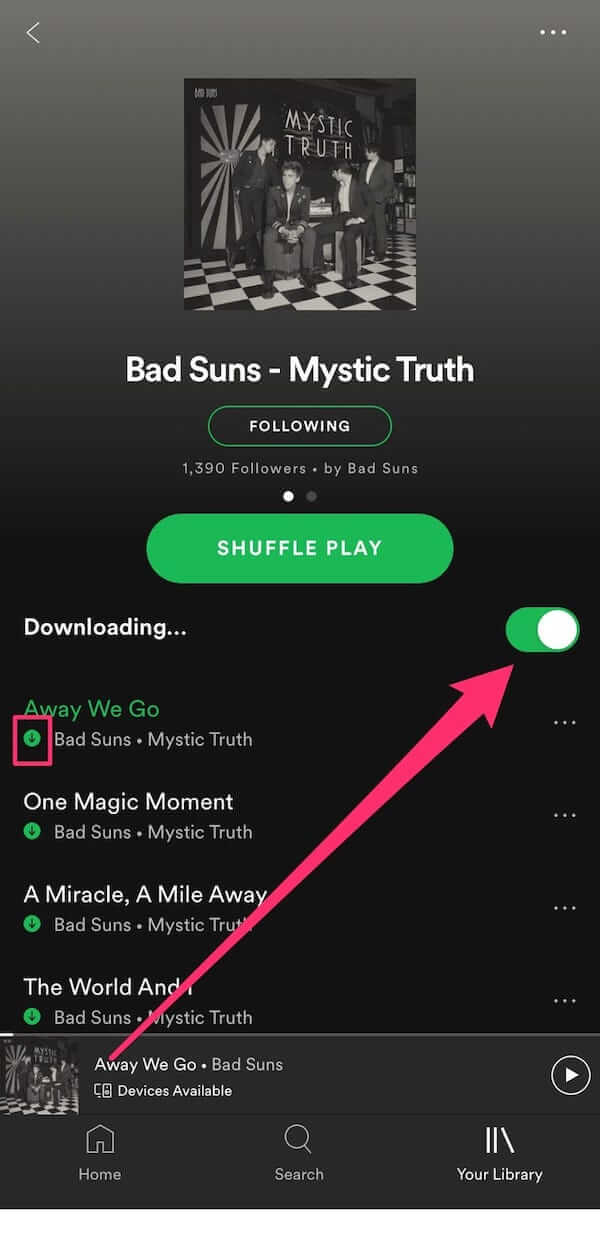
- Aby wiedzieć, czy ścieżki zostały całkowicie zapisane, obok każdej ścieżki pojawi się zielona strzałka.
Gdy wszystkie utwory zostaną pomyślnie pobrane, będziesz mógł uruchomić Spotify Music na Androidzie i cieszyć się każdym z nich, kiedy tylko zechcesz.
Część 3. Pobierz Spotify Music bez opłaty premium do słuchania offline (zalecane)
Nie da się zaprzeczyć, że byłoby o wiele lepiej, gdybyśmy mogli słuchać naszych ulubionych utworów bez żadnych problemów i ograniczeń. To właśnie jeden z powodów, dla których wiele osób decyduje się na abonament Premium, aby móc bezproblemowo przesyłać strumieniowo utwory. Jednak miesięczna opłata abonamentowa może kosztować sporo. Należy pamiętać, że nawet z abonamentem Premium, utwory można słuchać wyłącznie w aplikacji Spotify i na obsługiwanych urządzeniach.
Jeśli więc chcesz je odtworzyć na dowolnym odtwarzaczu muzycznym, musisz usunąć zabezpieczenie przed kopiowaniem z plików muzycznych i przekonwertować je na inny format wyjściowy, dostępny na docelowym urządzeniu. A jeśli chcesz przesyłać strumieniowo utwory offline bez konieczności uiszczania miesięcznej opłaty, skorzystaj z aplikacji, która usunie DRM i umożliwi pobranie utworów w innym formacie.
Wszystkie powyższe problemy mogą być spełnione przez TuneSolo Spotify Music Converter . Wybór tego konwertera będzie dla Ciebie dobrym wyborem. Ten konwerter muzyczny pozwoli Ci nawet odtwarzać Spotify Music na Androidzie, jeśli wolisz używać takiego urządzenia jako głównego odtwarzacza audio. Aby dowiedzieć się więcej o tym, jak odtwarzać Spotify Music na Androidzie za pomocą TuneSolo, omówimy pokrótce jego główne funkcje i prostą procedurę użytkowania.
Wypróbuj za darmo Wypróbuj za darmo
Główne cechy modelu TuneSolo Spotify Music Converter
Pobierz Spotify Music Converter
Jedną z największych zalet TuneSolo Spotify Music Converter jest możliwość pobierania zawartości Spotify. Aplikacja pozwala wszystkim użytkownikom na trwałe zapisanie na swoim urządzeniu dowolnego utworu lub playlisty, którą chcą pobrać. To ogromna zaleta dla wszystkich użytkowników darmowej wersji TuneSolo, ponieważ funkcja pobierania jest przeznaczona wyłącznie dla użytkowników Premium.
Konwertuj Spotify Music
TuneSolo Spotify Music Converter doskonale radzi sobie z konwersją ścieżek do innych formatów audio, w tym MP3, WAV, AAC, i FLAC.
Szybka prędkość konwersji
Dzięki TuneSolo, utwory i playlisty można konwertować z prędkością do 5x. To o wiele szybciej niż w przypadku innych konwerterów muzycznych. Oszczędź sobie nudnego czasu!
Odtwarzanie offline
Po pomyślnym pobraniu treści na urządzenie możesz teraz odtwarzać je w trybie offline, bez potrzeby połączenia z Internetem lub bez konieczności martwienia się o stabilny sygnał.
Zachowuje informacje o tagach i metadanych ID3
Kolejną zaletą TuneSolo Spotify Music Converter jest to, że doskonale zachowuje ważne szczegóły, takie jak okładka, nazwisko artysty, tytuł albumu, gatunek oraz rok wydania albumu lub utworu. Dane te mogą zostać zachowane nawet po zakończeniu konwersji.
Używaj wielu urządzeń podczas odtwarzania utworów
Dzięki funkcji pobierania i konwersji wszyscy użytkownicy mogą przesyłać strumieniowo utwory na dowolne urządzenie, z którego chcą korzystać. Wszystkie wymienione dostępne formaty można odtwarzać na wielu urządzeniach.
Organizacja wyjściowej biblioteki muzycznej
TuneSolo Spotify Music Converter pozwala użytkownikom na wybór własnego sposobu porządkowania plików muzycznych. To duże ułatwienie, ponieważ możesz swobodnie decydować, który zestaw kategorii najlepiej sprawdzi się w organizacji i lokalizacji plików. Możesz je uporządkować według gatunku, nazwy albumu, nazwiska artysty, roku wydania albumu i innych kryteriów.
Bezpłatne aktualizacje i pomoc od zespołu pomocy technicznej
Jeśli używasz TuneSolo, będziesz mógł bezpłatnie aktualizować swoją wersję aplikacji za każdym razem, gdy pojawi się nowa aktualizacja. Możesz również zwrócić się o pomoc do zespołu wsparcia technicznego, jeśli napotkasz problem w trakcie aktualizacji.
Kroki konwersji modelu Spotify Music na model MP3
Teraz omówimy procedurę konwersji Spotify Music na MP3 za pomocą TuneSolo, a następnie przedstawimy proste kroki, jak przenieść przekonwertowane utwory na urządzenie z systemem Android, aby móc odtwarzać Spotify Music na Androidzie.
Krok 1. Pobierz i uruchom TuneSolo Spotify Music Converter
Pierwszym krokiem będzie pobranie aplikacji TuneSolo na używane urządzenie. Aby to umożliwić, możesz odwiedzić oficjalną stronę internetową TuneSolo i oficjalnie pobrać aplikację z tej strony. Innym sposobem jest odwiedzenie sklepu z aplikacjami na urządzeniu i wyszukanie tam aplikacji TuneSolo. Po wyświetleniu aplikacji w wynikach, pobierz ją i zainstaluj natychmiast po zakończeniu pobierania. Po instalacji uruchom ją również na swoim urządzeniu.
Krok 2. Prześlij pliki muzyczne do TuneSolo Spotify Music Converter
Po pełnym uruchomieniu aplikacji TuneSolo wystarczy odczekać kilka minut, aż Twoja biblioteka muzyczna zostanie rozpoznana i odczytana przez TuneSolo. Po pomyślnym zakończeniu procesu możesz rozpocząć przesyłanie plików do konwertera. Aby to zrobić, wystarczy skopiować link do utworu i wkleić go do konwertera. Inną opcją jest przeciągnięcie plików muzycznych z biblioteki i upuszczenie ich w TuneSolo.

Krok 3. Wybór formatu wyjściowego i folderu wyjściowego
Po przesłaniu wszystkich plików muzycznych możesz teraz wybrać format wyjściowy utworów. Spośród wszystkich wymienionych formatów wyjściowych wybierz format MP3. Po wybraniu formatu wyjściowego należy również wybrać folder docelowy. Będzie to docelowa lokalizacja plików po ich przekonwertowaniu.

Krok 4. Kliknij przycisk „Konwertuj wszystko”
Teraz, gdy wszystko jest już gotowe, począwszy od przesyłania plików aż po wybór formatu wyjściowego, możesz kliknąć “Convert All” przycisk, który znajdziesz na ekranie. To oficjalnie rozpoczyna proces konwersji.

Krok 5. Pobierz pomyślnie przekonwertowane utwory
Jeśli proces konwersji został już zakończony, możesz teraz uzyskać pliki, klikając sekcję „Wyświetl plik wyjściowy”. W tej sekcji znajdziesz wszystkie całkowicie przekonwertowane pliki utworów i możesz je pobrać na swoje urządzenie na zawsze, tyle, ile chcesz.
Kroki przesyłania przekonwertowanych plików Spotify Music na urządzenie z systemem Android
Przedstawimy teraz szczegółową procedurę synchronizacji przekonwertowanych plików muzycznych z telefonem z systemem Android, aby umożliwić odtwarzanie Spotify Music na systemie Android.
- Pierwszą rzeczą do zrobienia jest zdobycie tzw kabel USB. Będzie to bardzo potrzebne, aby Twój telefon z Androidem i komputer stacjonarny lub laptop były ze sobą połączone.
- Po wykonaniu tej czynności otrzymasz powiadomienie na swój telefon z Androidem. Ma to na celu potwierdzenie, że zezwalasz na połączenie i udostępnianie urządzenia.
- Teraz na “Use USB for” sekcji, kliknij przycisk “File Transfer”Po kliknięciu pojawi się okno umożliwiające przesyłanie używanych plików.
- Na komputerze znajdź folder, w którym zapisałeś wszystkie przekonwertowane pliki muzyczne za pomocą TuneSolo Spotify Music Converter. Następnie możesz zacząć przeciągać przekonwertowane pliki muzyczne z komputera stacjonarnego lub laptopa do pamięci telefonu z Androidem.
- Po zakończeniu procesu przesyłania plików możesz odłączyć urządzenia 2 i uruchomić grę Spotify Music na systemie Android.
Innym sposobem na przesłanie przekonwertowanych plików muzycznych jest skorzystanie z konta Google. Wystarczy przesłać przekonwertowane pliki na istniejące konto Google i zlecić ich przeniesienie na telefon z Androidem. Po wykonaniu tej czynności będziesz mógł odtwarzać Spotify Music na Androidzie.
Podsumowanie
Dostępnych jest wiele odtwarzaczy muzycznych, z których możemy korzystać, aby cieszyć się ulubioną muzyką – na przykład na urządzeniu z systemem iOS, laptopie, komputerze stacjonarnym, komputerze Mac lub telefonie z systemem Android. Jeśli korzystasz z urządzenia z systemem Android, postępuj zgodnie ze szczegółową procedurą pobierania Spotify Music z subskrypcją Premium lub bez niej, aby móc odtwarzać Spotify Music na Androidzie. Najlepszym wyborem i opcją, aby na zawsze przechowywać ulubione utwory z Spotify na Androidzie, jest TuneSolo Spotify Music Converter. Został on sprawdzony i oferuje wszystkie funkcje i usługi, które warto poznać.

