

Czy mogę odtworzyć Spotify Music na urządzeniu Google Home?
Google Home to zestaw inteligentnych głośników i wyświetlaczy, które komunikują się z użytkownikami za pomocą poleceń głosowych. Urządzenia Google Home korzystają z wirtualnego asystenta o nazwie Asystent Google, który rozumie polecenia głosowe. Urządzenia Google Home oferują wbudowane i zewnętrzne usługi muzyczne, które umożliwiają słuchanie muzyki i sterowanie odtwarzaniem. Jedną z takich usług jest Spotify, która jest doskonałą platformą do strumieniowego przesyłania muzyki.
Spotify ma miliony użytkowników i może odtwarzać utwory z Spotify Music w Google Home . Wystarczy połączyć Google Home z aplikacją Spotify i używać poleceń głosowych, aby odtwarzać utwory z Spotify w Google Home. Ten artykuł zawiera szczegółowe informacje na temat odtwarzania utworów z Spotify na urządzeniach Google Home. Część 3 artykułu zawiera również dodatkowe informacje na temat odtwarzania utworów z Spotify Music w Google Home za pomocą Google Play.
Treść artykułu Część 1. Mowa o Google Home i SpotifyCzęść 2. Jak podłączyć i uruchomić urządzenie Spotify Music na urządzeniu Google Home?Część 3. Jak mogę umieścić moją playlistę Spotify w Google Play?Część 4. Podsumowanie
Część 1. Mowa o Google Home i Spotify
Google Home , obecnie nazywany Google Ness, to inteligentny głośnik i wyświetlacz opracowany przez Google. Urządzenie to wykorzystuje Asystenta Google do aktywacji poleceń głosowych. Posiada zarówno wbudowane usługi, jak i usługi firm trzecich, które umożliwiają słuchanie muzyki, odtwarzanie filmów i zdjęć za pomocą poleceń głosowych. Google Home może również sterować inteligentnymi urządzeniami domowymi za pomocą poleceń głosowych. Pierwsze urządzenie Google Home zostało wydane w Stanach Zjednoczonych w 2016 roku, ale rozpowszechniło się na resztę świata w 2017 roku. Od czasu 2017 do urządzenia dodano dodatkowe funkcje, takie jak rozpoznawanie głosów ludzi.
Głośniki i wyświetlacze Google Home umożliwiają sterowanie kilkoma serwisami muzycznymi za pomocą poleceń głosowych. Niektóre z nich to: Apple Music, iTunes i Spotify. Spotify to platforma do strumieniowego przesyłania muzyki, która ma miliony użytkowników. Nie można pobrać Spotify Music, ponieważ jest ona zabezpieczona hasłem DRM. Posiadacze kont premium Spotify mogą jednak pobierać muzykę, ale jest ona zapisywana w pliku pamięci podręcznej. W związku z tym pobraną muzykę można słuchać tylko za pomocą aplikacji Spotify.
Za pomocą prostej komendy głosowej możesz odtwarzać Spotify Music w Google Home. Najpierw jednak musisz połączyć Spotify z głośnikami i wyświetlaczami Google Home. Zarówno użytkownicy wersji premium, jak i darmowej Spotify mogą sterować urządzeniami Google Home za pomocą komend głosowych. Możesz łatwo poprosić urządzenie o odtworzenie Twoich ulubionych utworów, playlist, albumów i wykonawców za pomocą komend głosowych. Za pomocą komend głosowych Asystent Google może również sterować aplikacją Spotify w systemie Android.
Część 2. Jak podłączyć i uruchomić urządzenie Spotify Music na urządzeniu Google Home?
Tak, możliwe jest odtwarzanie muzyki z urządzenia Spotify na urządzeniu Google Home, ale jak połączyć urządzenie 1.? Urządzenia Google używają poleceń głosowych do odtwarzania urządzenia Spotify Music. Jednak przed rozpoczęciem korzystania z poleceń głosowych należy ręcznie połączyć urządzenie Spotify z głośnikami i wyświetlaczem Google Home. Inne urządzenia Google Nest również obsługują urządzenie Spotify. Są to: Google Home Max, Google Home Mini, Google Nest Audio, Google Nest Hub, Google Nest Mini i Google Nest Hub Max.
Urządzenia Google Home mogą działać zarówno z kontami Spotify-free, jak i premium. Działa jednak lepiej z kontem premium Spotify. Dzieje się tak, ponieważ na koncie premium Spotify polecenie głosowe dla Google Home poda konkretną odpowiedź. Na przykład, jeśli używasz Spotify free i poprosisz o playlistę, Google Home odtworzy ją w trybie losowym. Lub jeśli poprosisz o artystę lub album, odtworzy stację z utworami powiązanymi z tym poleceniem. Ale na koncie premium Spotify, Google Home udzieli Ci idealnych odpowiedzi.
Nie możesz jednak po prostu powiedzieć czegokolwiek, a Asystent Google odpowie. Są konkretne słowa, od których musisz zacząć. Musisz zacząć od: “OK Google” a następnie polecenie. Polecenia są również specyficzne dla każdego dostawcy usług muzycznych. Aby zrozumieć każde polecenie, należy przeczytać instrukcję obsługi, ponieważ polecenia dla Apple Music nie są takie same jak dla Spotify.
Jak połączyć Spotify z Google Home
Krok #1. Pobierz i zainstaluj aplikację Google Home na swoim urządzeniu.
Krok #2. Przejdź do lewego górnego rogu i dotknij ikony „+”. Otworzy się menu rozwijane, w którym dotknij "Add services" Następnie wybierz „Muzyka”. Pojawi się lista dostawców muzyki.
Krok #3. Z listy wybierz Spotify. I kliknij „Połącz konto”.
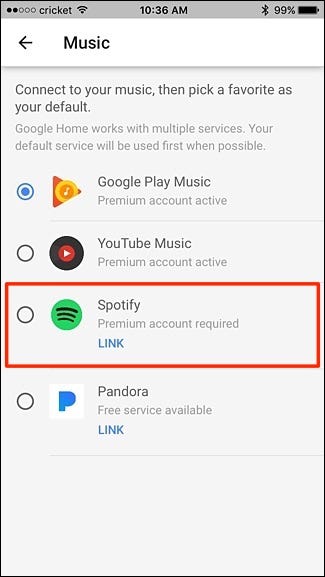
Krok #4. Teraz zaloguj się na swoje konto Spotify. Jeśli nie masz konta Spotify, możesz łatwo utworzyć konto 2., rejestrując się. Następnie kliknij „OK”, aby zakończyć.
Część 3. Jak mogę umieścić moją playlistę Spotify w Google Play?
Muzyka Google Play to centrum nowych wydawnictw muzycznych. Umożliwia użytkownikom przesyłanie do 80000000004QXZ tysięcy utworów z komputera lub urządzeń i strumieniowanie ich w dowolnym momencie za darmo. Subskrybując Muzykę Google Play, otrzymujesz darmowy dostęp do YouTube Red. YouTube Red to najlepsza wersja YouTube, ponieważ zapewnia dostęp do różnorodnych gatunków muzyki i jest wolna od reklam.
Spotify to również platforma do strumieniowego przesyłania muzyki z milionami użytkowników. Wiele osób ma problem z wyborem między Google Play a Spotify. Próbują więc znaleźć sposób na przeniesienie Spotify Music do Google Play. Problem tkwi jednak w zabezpieczeniu DRM na playlistach Spotify, które ogranicza transfer. Dlatego najpierw należy usunąć zabezpieczenie DRM z playlist Spotify za pomocą narzędzi innych firm, a następnie przenieść je do Google Play. Następnie można odtwarzać Spotify Music na urządzeniach Google Home.
#1. Najlepsze narzędzie, jakie musisz znać od TuneSolo
TuneSolo Spotify Music Converter to najlepsza aplikacja, która usunie zabezpieczenie DRM z playlist Spotify przed przeniesieniem ich do Google Play. To oprogramowanie oferuje najwyższą prędkość pobierania i konwersji, wynoszącą około 5X, i zapewnia wysoką jakość obrazu. Potrafi konwertować Spotify Music do kilku formatów, takich jak MP3,, WAV,, FLAC, i wiele innych. Zachowuje znaczniki ID3 i inne informacje metadane po konwersji. Zawartość Twojego urządzenia Spotify Music zostanie utracona podczas konwersji. Ta aplikacja jest kompatybilna z wieloma systemami operacyjnymi i jest przyjazna dla początkujących.
#2. Jak przekonwertować Spotify Music do obsługiwanego formatu przy użyciu TuneSolo
Krok #1. Pobierz i zainstaluj aplikację na swoim komputerze. Po zainstalowaniu otwórz ją.
Wypróbuj za darmo Wypróbuj za darmo
Krok #2. Otwórz aplikację Spotify i zaloguj się na swoje konto, używając nazwy użytkownika i hasła.
Krok #3. Skopiuj i wklej linki do playlist Spotify w programie. Możesz też przeciągnąć i upuścić playlisty do programu.

Krok #4. Przejdź do prawego górnego rogu i kliknij "Convert all files to" Pojawi się lista formatów wyjściowych. Z listy wybierz MP3.

Krok #5. Teraz kliknij „Konwertuj”, a aplikacja rozpocznie konwersję wszystkich playlist Spotify. Po zakończeniu konwersji kliknij “View output file” Aby pobrać wszystkie utwory. Następnie skopiuj i wklej pliki na swój komputer.

#3. Ciesz się Spotify Music w Google Home
Po usunięciu zabezpieczenia DRM z playlist Spotify za pomocą TuneSolo, możesz przenieść je do Google Play i odtwarzać na Google Home. Aby to zrobić, wykonaj poniższą procedurę.
Krok #1. Uruchom aplikację Google Play i kliknij „Muzyka”, następnie wybierz „Moja muzyka” i zaloguj się za pomocą swojego konta Google.
Krok #2. Teraz kliknij „Menu” po lewej stronie ekranu. Następnie wybierz „Słuchaj teraz”, a następnie „Prześlij muzykę”.
Krok #3. Teraz otwórz i zaloguj się do menedżera muzyki za pomocą konta Google. Kliknij ikonę „Menu” i wybierz „Prześlij utwory do Google Play”." then click on the "Przycisk „Dalej” znajduje się na dole.
Krok #4. Teraz wybierz folder na dysku twardym, w którym zapisałeś przekonwertowane playlisty Spotify. Menedżer muzyki przeskanuje i wyświetli dostępne playlisty Spotify. Następnie zaimportuj playlisty do Google Play i odtwórz je na urządzeniach Google Home.
Część 4. Podsumowanie
Jak widać powyżej, możliwe jest odtwarzanie utworu Spotify Music na głośnikach i wyświetlaczu Google Home . Najpierw jednak należy połączyć Spotify z głośnikami Google Home, aby móc użyć polecenia głosowego do odtwarzania utworu Spotify Music. Urządzenia Google Home działają zarówno z kontami premium, jak i darmowymi Spotify, choć lepiej współpracują z kontami premium Spotify. Muzykę Google Play można również odtwarzać w Google Home za pomocą polecenia głosowego. Za pomocą narzędzi innych firm, takich jak TuneSolo Spotify Music Converter, można odtwarzać utwór Spotify Music w Google Play.
Ta aplikacja usunie zabezpieczenie DRM z playlist Spotify i przekonwertuje je na dowolny format. Możesz pobrać bezpłatną wersję próbną lub kupić ją online za niewielką opłatą. Wersja zakupowa oferuje więcej funkcji i dożywotni dostęp do bezpłatnych aktualizacji.

