

Najlepsza metoda odtwarzania Spotify Music na HomePodzie
Apple opracowało platformę do strumieniowego przesyłania muzyki o nazwie Apple Music. Ponadto firma wyprodukowała urządzenia takie jak HomePod, które pozwalają słuchać utworów z inteligentnym asystentem. A co, jeśli masz Spotify? Jak odtwarzać Spotify Music na HomePodzie?
Ponieważ Spotify jest konkurentem Apple Music, możesz pomyśleć, że odtwarzanie utworów z Spotify Music na HomePodzie jest niemożliwe. Jednak w rzeczywistości tak nie jest. W momencie pisania tego artykułu HomePod mini może odtwarzać utwory z Spotify.
W tym artykule omówimy właśnie to. Nauczymy Cię, jak odtwarzać utwory z Spotify Music na urządzeniach HomePod. Omówimy różne aplikacje, z których możesz korzystać na HomePodzie. Następnie przedstawimy szczegóły dotyczące odtwarzania ulubionych utworów bez subskrypcji premium.
Treść artykułu Część 1. Czym jest HomePod? Jakie aplikacje muzyczne współpracują z HomePodem?Część 2. Jak odtworzyć Spotify Music na HomePodzie za pomocą AirPlay? Część 3. Najlepsza metoda odtwarzania Spotify Music na HomePodzie bez subskrypcji premiumCzęść 4. Wniosek
Część 1. Czym jest HomePod? Jakie aplikacje muzyczne współpracują z HomePodem?
W tym artykule o tym, jak odtwarzać muzykę z Spotify na HomePodzie, omówimy najpierw wspomniane urządzenie Apple. HomePod ma teraz formę HomePoda mini. HomePod mini to inteligentny głośnik Apple. To kompaktowy głośnik o okrągłym kształcie, dostępny w różnych kolorach, takich jak niebieski, pomarańczowy i żółty.
Ma wysokość 3.3 i kulisty kształt. Można w nim używać Siri do wykonywania niektórych poleceń. HomePod mini zazwyczaj współpracuje z Apple Music. Obsługuje również stacje radiowe z… radio.com, iHeartRadio i TuneIn. Niektóre usługi innych firm można obsługiwać za pomocą HomePoda mini, w tym przypadku Amazon Music i Pandora.
HomePod mini może zarządzać inteligentnymi akcesoriami domowymi kompatybilnymi z HomeKit. Dzięki temu możesz uzyskać dostęp do swoich urządzeń z HomeKit nawet poza domem. Wymagane jest połączenie z internetem. Cieszymy się, że urządzenie obsługuje również model Deezer. A ponieważ obsługuje Siri, możesz wydawać mu polecenia.
Domyślnie HomePod mini odtwarza utwory z urządzenia Apple Music. Możesz jednak odtwarzać utwory z urządzenia Spotify Music również na HomePodzie i HomePodzie mini. W kolejnych sekcjach pokażemy, jak to zrobić.
Część 2. Jak odtworzyć Spotify Music na HomePodzie za pomocą AirPlay?
#1. na iPhonie lub iPadzie
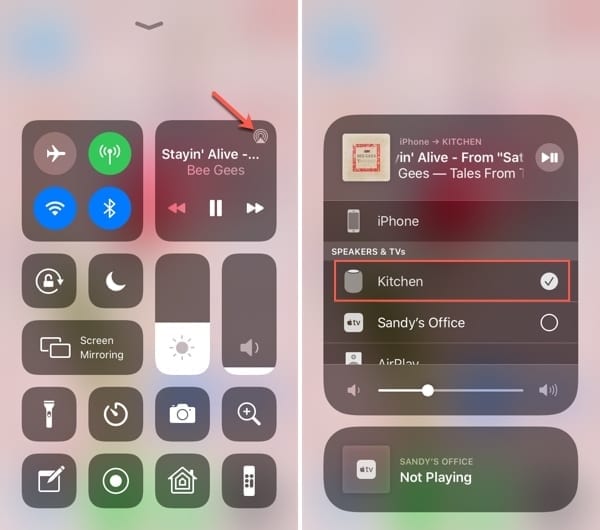
Oto kroki umożliwiające odtworzenie utworu Spotify Music na HomePodzie przy użyciu urządzenia iPhone lub tabletu iPad:
- Uruchom aplikację Spotify na iPhonie lub iPadzie.
- Odtwórz określony utwór.
- Naciśnij ikonę głośników.
- Naciśnij AirPlay. Następnie wybierz HomePod lub HomePod mini.
#2. na komputerze Mac
- Uruchom Spotify na komputerze Mac.
- Odtwórz utwór, który chcesz.
- Następnie uruchom Preferencje systemowe z paska menu.
- Wybierz dźwięk.
- Kliknij kartę Dane wyjściowe.
- Następnie wybierz HomePod lub HomePod mini.
#3. na Apple TV
Aby odtwarzać muzykę z Spotify Music na HomePodzie lub HomePodzie mini za pomocą Apple TV, musisz najpierw pobrać aplikację na telewizor. Oto jak to zrobić:
- Przejdź do strony głównej swojego Apple TV.
- Odwiedź sklep z aplikacjami.
- Kliknij sekcję Szukaj i wpisz Spotify.
- Kliknij aplikację Spotify, która wyświetli się w wynikach.
- Naciśnij Zainstaluj lub Pobierz, w zależności od tego, co jest na etykiecie.
- Uruchom aplikację, a następnie wprowadź dane swojego konta. Teraz naciśnij Zaloguj się, a zostanie wyświetlony kod.
- Skorzystaj z przeglądarki (na komputerze lub urządzeniu mobilnym) i odwiedź Spotify.com/pair.
- Zaloguj się na to samo konto Spotify.
- W wyświetlonym polu wprowadź kod znajdujący się w urządzeniu Apple TV.
- Następnie kliknij Paruj.
- Poczekaj, aż parowanie zostanie zakończone. Witryna wyświetli komunikat z potwierdzeniem.
Teraz musisz podłączyć Apple TV do HomePod:
- Upewnij się, że HomePod lub HomePod mini jest skonfigurowany.
- Upewnij się, że Apple TV i urządzenie HomePod są w tej samej sieci Wi-Fi.
- Naciśnij przycisk Home na pilocie Siri. Przytrzymaj to naciśnięcie, aż uruchomi się jego centrum sterowania.
- Wybierz przycisk do sterowania dźwiękiem.
- Następnie wybierz HomePod mini lub HomePod jako urządzenie audio do wyjścia.
- Uruchom Spotify na Apple TV i odtwórz Spotify Music na HomePodzie.
Część 3. Najlepsza metoda odtwarzania Spotify Music na HomePodzie bez subskrypcji premium
Najlepszą metodą odtwarzania Spotify Music na HomePodzie lub HomePodzie mini bez konieczności płacenia za subskrypcję premium jest skorzystanie ze specjalnego programu do pobierania plików innej firmy. Najlepszym modelem 1, jaki możesz pobrać, jest TuneSolo Spotify Music Converter.
Wypróbuj za darmo Wypróbuj za darmo
To narzędzie pozwala na pobieranie utworów z urządzenia Spotify. Następnie wystarczy je umieścić na urządzeniu iTunes, aby odtwarzać je na urządzeniu Spotify Music na HomePodzie. Dzięki temu może ono konwertować utwory między innymi na urządzenia MP3,, M4A, i WAV,. Co więcej, narzędzie jest bardzo szybkie.

Oto kroki umożliwiające odtworzenie utworu Spotify Music na urządzeniu HomePod przy użyciu urządzenia TuneSolo Spotify Music Converter:
- Chwyć narzędzie. Pobierz narzędzie z oficjalnej strony internetowej, a następnie zainstaluj je na komputerze Mac lub PC z systemem Windows.
- Otwórz i dodaj utwory. Następnie otwórz narzędzie. Skopiuj link do utworu lub albumu z Spotify i wklej go w interfejsie TuneSolo.
- Wybierz typ pliku. Teraz wybierz MP3 jako format wyjściowy. Następnie wybierz folder docelowy.

- Kliknij Konwertuj wszystko i poczekaj, aż proces się zakończy. Następnie kliknij Wyświetl plik wyjściowy.

- Dodaj utwory do iTunes. Teraz, do iTunes, dodaj utwory, które wcześniej przekonwertowałeś.
- Połącz się z HomePodem. Teraz możesz podłączyć komputer do HomePod. Kroki można zobaczyć powyżej.
- Odtwórz utwory. Na koniec odtwórz utwór Spotify Music na HomePodzie, odtwarzając go na urządzeniu iTunes.
Część 4. Wniosek
W tym przewodniku znajdziesz najlepszą metodę odtwarzania Spotify Music na HomePodzie. Omówiliśmy ograniczenia związane z posiadaniem Spotify Premium. Następnie wyjaśniliśmy, jak podłączyć Maca, iPhone'a lub Apple TV do HomePoda.
Na koniec podaliśmy Ci wskazówkę dotyczącą TuneSolo Spotify Music Converter. Możesz za jego pomocą pobierać utwory z Spotify. Po wykonaniu tej czynności możesz po prostu przenieść utwory do iTunes. Następnie możesz podłączyć komputer do HomePoda i odtwarzać utwory z Spotify Music na HomePodzie bez ograniczeń!

