

Graj w Spotify offline na komputerze, Androidzie i iPhonie
Czy jesteś fanem muzyki? Czy jesteś typem osoby, która lubi słuchać muzyki w tle podczas wykonywania obowiązków lub zajęć? Jeśli tak, czy nie uważasz, że dużo lepiej jest słuchać bez potrzeby szukania stabilnego sygnału lub nieprzerwanego połączenia internetowego? Tak, zdecydowanie. Jeśli to samo dotyczy Ciebie i jeśli Twoja aplikacja do strumieniowego przesyłania muzyki jest Spotify, to musisz nauczyć się procedury jak grać Spotify offline
Możliwość słuchania i cieszenia się ulubionymi piosenkami może być dla niektórych pocieszeniem i uzdrowieniem, a muzyka rzeczywiście ma takie możliwości. I dlatego zawsze świetnie było mieć platformę do strumieniowego przesyłania muzyki, która daje nam dostęp do milionów utworów różnych artystów i z różnych gatunków. Tak więc wiem, że wielu z Was doświadczyło już wielkości Spotify. Jeśli planujesz zapisać niektóre z ulubionych piosenek, omówię kroki, w jaki sposób możesz je pobrać i odtwarzać w trybie offline w dowolnym momencie.
Treść artykułu Część 1. Jak działa Spotify Praca w trybie offline?Część 2. Jak pobierać muzykę z Spotify Bez Premium?Część 3. Wnioski w
Część 1. Jak działa Spotify Praca w trybie offline?
W tej części artykułu zajmiemy się sposobem gry Spotify offline z najczęściej używanymi urządzeniami.
Jak grać Spotify Offline na PC?
Grać Spotify offline na komputerze, musisz upewnić się, że utwory, których zawsze chciałeś słuchać, są zapisane na Twoim urządzeniu, zanim zaczniesz je odtwarzać. Pamiętaj, że pobierając Spotify Utwory należy umieścić na liście odtwarzania, ponieważ nie można ich zapisać pojedynczo. Pamiętaj, że możesz pobrać dowolną liczbę list odtwarzania, o ile łączna liczba utworów nie przekroczy limitu. 3,333 razem.
Grać Spotify offline na komputerze, wystarczy wykonać proste czynności wymienione poniżej.
- Otwórz swoje Spotify aplikacji, a następnie spójrz na lewą część ekranu swojego okna. Zaraz po tym wyszukaj listę odtwarzania, którą chcesz pobrać. Utwory z Twoich wyselekcjonowanych list odtwarzania pojawią się tylko na głównej Spotify szkło.
- Po wykonaniu tej czynności wybierz opcję „Dostępne offline”, która znajduje się w górnej części listy odtwarzania, aby przełączyć przycisk Pobierz w przeciwną stronę i przejść do pobierania listy odtwarzania. W przypadku wszystkich użytkowników komputerów Mac możesz po prostu wybrać określoną listę odtwarzania, a następnie kliknąć ją prawym przyciskiem myszy. W wyskakującym menu, które pojawiło się obok na ekranie, kliknij "Dostępne w trybie offline".
- Przy każdym utworze zobaczysz obracające się strzałki wskazujące, że proces pobierania już się rozpoczął. Jeśli chcesz wiedzieć, ile utworów pozostało do pobrania, w lewej górnej części ekranu znajduje się pasek postępu.
- Gdy zobaczysz zielone kółko z białą strzałką w środku obok tytułu playlisty, oznacza to, że pobieranie zostało już wykonane i zakończyło się powodzeniem.
Pobierając utwory na urządzenie i grając Spotify offline, przypomnij sobie, że jeśli już słuchałeś piosenek i są one już zapisane w Twojej pamięci podręcznej, może to zająć tylko kilka minut. Ale jeśli jest to dopiero pierwszy raz, gdy pobierasz wspomniane utwory, ukończenie może zająć jeszcze kilka minut, zwłaszcza jeśli masz bardzo wolne łącze internetowe.
Jeśli teraz w twoim przypadku musisz pozostawić komputer wyłączony na jakiś czas, gdy proces pobierania nadal trwa, możesz to zrobić. Na szczęście nie musisz się tym martwić, ponieważ proces synchronizacji rozpocznie się automatycznie po otwarciu komputera i uruchomieniu Spotify aplikację ponownie. Wszystkie utwory, które zostały całkowicie zsynchronizowane na Twoim urządzeniu, mogą być przesyłane strumieniowo, jeśli chcesz. Jesteś w stanie to zrobić i teraz możesz grać Spotify offline bez martwienia się o sygnał lub stabilne połączenie internetowe.
Jak słuchać Spotify Offline na Androidzie?
Jeśli korzystasz z telefonu z Androidem, poniżej znajdują się kroki, które możesz wykonać i użyć jako wskazówek dotyczących synchronizacji ulubionych Spotify utworów na Twoim urządzeniu i graj Spotify offline, bez konieczności korzystania z Wi-Fi lub mobilnego połączenia danych.
- Pierwszym krokiem do zrobienia jest otwarcie swojego Spotify aplikację, a następnie zaloguj się przy użyciu swojej istniejącej Spotify Konto premium. Możesz po prostu zalogować się na swoje konto na Facebooku, jeśli połączyłeś je ze swoim Spotify konta.
- Po wykonaniu tej czynności możesz teraz wyszukać utwory, które chcesz zapisać, i umieścić je na liście odtwarzania, ponieważ, jak wspomniano wcześniej, nie masz uprawnień do ich pobierania 1 by 1. Jeśli masz już własny zestaw playlist, kliknij „Edytuj playlisty offline”.
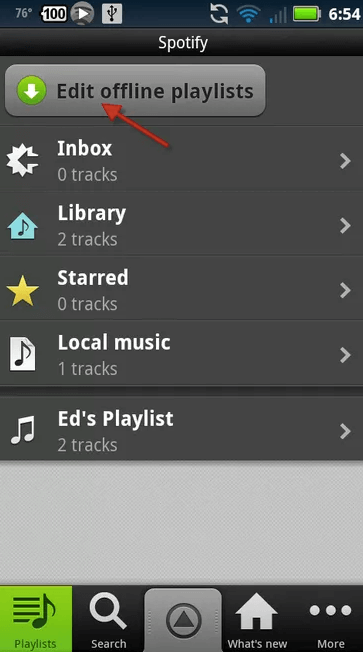
- Oprócz listy odtwarzania tytuł to pole, które musisz zaznaczyć, jeśli chcesz pobrać wspomnianą listę odtwarzania.
- Otwarcie listy odtwarzania spowoduje, że znajdujące się w niej utwory mają zieloną strzałkę skierowaną w dół, co oznacza, że utwory zostały już zapisane.
Jak słuchać Spotify Offline na iPhonie?
Ta sekcja jest przeznaczona dla wszystkich użytkowników iPhone'a, a także dla tych, którzy dopiero zaczynają Spotify, poniżej znajdują się proste kroki, które możesz wykonać, jeśli chcesz zapisać swoje ulubione piosenki i listy odtwarzania na swoim iPhonie i grać Spotify offline
- Pierwszą rzeczą, którą musisz zrobić, to pobrać Spotify Music Aby to zrobić, wystarczy przejść do sklepu z aplikacjami na swoim urządzeniu i pobrać aplikację stamtąd. Zaraz po pobraniu aplikacji zainstaluj ją i uruchom.
- Z Spotify otwarta aplikacja, zaloguj się za pomocą swojego istniejącego Spotify Konto premium, klikając przycisk „Zaloguj się” znajdujący się w dolnej części ekranu. Jeśli masz konto na Facebooku połączone z Twoim Spotify, możesz po prostu zalogować się przez Facebooka. Z drugiej strony, jeśli tak nie jest w Twoim przypadku, możesz po prostu użyć swojego Spotify szczegóły konta, w tym zarejestrowaną nazwę użytkownika i hasło.
- Jeśli jeszcze nie masz konta, możesz je utworzyć 1 Klikając przycisk „Utwórz konto” znajdujący się w dolnej części ekranu powitalnego, upewnij się, że chcesz się zapisać. Spotify Premium, aby móc pobierać utwory.
- Jak zapewne wiesz, nie możesz zapisywać pojedynczych utworów, więc musisz zebrać wszystkie te utwory i umieścić je w osobnej playliście lub albumie. Aby to umożliwić, wyszukaj utwór docelowy i dotknij przycisku 3 kropki obok utworu, a następnie kliknij „Dodaj do playlisty”. Zaraz potem kliknij „Utwórz”. Teraz, jeśli masz już na myśli konkretną playlistę lub album, możesz je po prostu pobrać.
- Aby pobrać utwory, po prostu przestaw przełącznik Pobierz w przeciwną stronę. Ten przełącznik znajduje się tuż nad utworami. Pobieranie utworów rozpocznie się teraz, a po zakończeniu procesu pobierania pod każdym utworem pojawi się zielona strzałka skierowana w dół.
- Oznaką, że wszystkie utwory są już pobrane, jest wyświetlenie „Pobrane utwory” tuż obok przełącznika Pobierz, który został dotknięty jakiś czas temu.
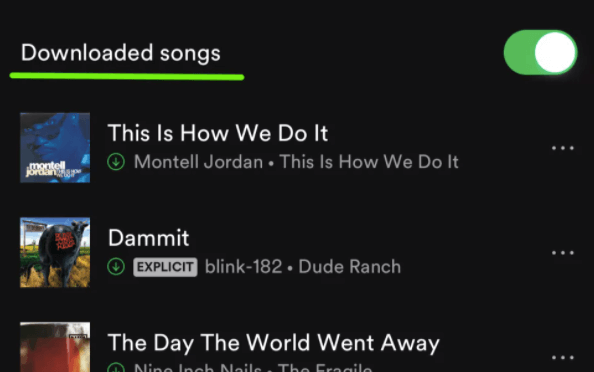
Aby zlokalizować wszystkie pomyślnie pobrane utwory i odtworzyć Spotify offline, po prostu kliknij zakładkę „Twoja biblioteka”, która znajduje się w dolnej części twojego Spotify ekran główny aplikacji. Wybierz określoną zawartość, w której znajdują się listy odtwarzania, album, utwory i wykonawcy.
Teraz, jeśli planujesz usunąć utwory zapisane na urządzeniu, pamiętaj, że usunięcie wszystkich danych zużytych podczas pobierania i przechowywania utworów nie zawsze było łatwe. Oznacza to, że chociaż ustawiłeś przycisk Pobierz na „Wyłączony”, nadal będzie dużo miejsca na urządzeniu. Ma to na celu upewnienie się i ułatwienie dostępu do piosenek, gdy zmienisz zdanie i zechcesz grać. Spotify ponownie offline. Jeśli myślisz o usunięciu utworów z biblioteki muzycznej, aby wszystkie dane z pamięci podręcznej zniknęły, smutno to powiedzieć, ale byłoby to niemożliwe w ten sposób. Jedyne, co możesz z tym zrobić, to usunąć zainstalowane Spotify aplikacja na Twoim urządzeniu.
Część 2. Jak pobierać muzykę z Spotify Bez Premium?
Wszystkie powyższe kroki miały zastosowanie tylko do wszystkich użytkowników Premium, ponieważ funkcja pobierania jest dostępna wyłącznie dla nich. To znaczy, pobrać i zagrać Spotify offline to funkcje, z których nie mogą korzystać osoby, które po prostu korzystają z Spotify aplikacja za darmo. Tak więc, dla wszystkich darmowych użytkowników, mam tutaj idealne narzędzie, które może ci pomóc w grze Spotify offline, ponieważ pomaga użytkownikom w pobieraniu utworów i konwertowaniu ich na format audio dostępny na wielu urządzeniach.
Idealnym narzędziem, które może Ci w tym pomóc jest TuneSolo Spotify Music Converter. Poniżej znajdują się główne cechy tego konwertera muzyki.
Wypróbuj za darmo Wypróbuj za darmo
Kluczowe cechy TuneSolo Spotify Music Converter
- Funkcja pobierania jest dostępna wyłącznie dla wszystkich Spotify Tylko użytkownicy premium. Ale z pomocą TuneSolo Spotify Music ConverterWszyscy użytkownicy darmowej wersji aplikacji mogą również korzystać z tej samej funkcji. Pomaga ona użytkownikom w oszczędzaniu Spotify utwory na swoim urządzeniu.
- TuneSolo jest również zdolny do konwersji Spotify utworów do innych formatów audio, w tym MP3, AAC, WAV, oraz FLAC Format wyjściowy. Wszystkie te formaty wyjściowe są dostępne na niemal wszystkich urządzeniach wokół Ciebie.
- Z TuneSolo, możesz nawet cieszyć się funkcją słuchania offline, z której korzystali tylko użytkownicy Premium. Ponieważ zarówno funkcja pobierania, jak i funkcja konwersji są lubiane, możesz dosłownie grać Spotify także offline.
- Jeśli chodzi o szybkość konwersji, TuneSolo może też dobrze sobie poradzić. Może dokończyć pracę 5x szybsza niż standardowa prędkość konwersji. To już jest o wiele szybsze w porównaniu z prędkościami innych konwerterów muzycznych.
- Ponieważ TuneSolo Spotify Music Converter można konwertować utwory do innych formatów audio, można je odtwarzać w wielu odtwarzaczach audio według własnego wyboru, ponieważ formaty audio są dostępne w wielu urządzeniach, w przeciwieństwie do oryginalnych chronionych DRM Spotify piosenki. Nawet użytkownicy Premium są ograniczeni do odtwarzania piosenek na 3 samych urządzeń.
- Wszystkie ważne szczegóły są również zachowywane po procesie konwersji. To ogromna zaleta, ponieważ nie ma potrzeby uzupełniania ważnych szczegółów każdego utworu. Pozwala to zachować identyfikator.3 tagi i informacje o metadanych Spotify piosenki.
- Wszyscy użytkownicy TuneSolo Spotify Music Converter mają również prawo do bezpłatnych aktualizacji, kiedykolwiek są dostępne 1 Dostępne. Możesz również zwrócić się o pomoc do zespołu wsparcia technicznego, jeśli napotkasz problem w trakcie procesu.
Przy całej powyższej dyskusji z pewnością udowodniono, że TuneSolo Spotify Music Converter Jest bardzo korzystny w użyciu pod wieloma względami. Z pewnością może pomóc Ci grać. Spotify offline na różnych urządzeniach, które możesz wybrać. Z TuneSolo Spotify Music Converter, możesz zaoszczędzić sporo czasu i wykorzystać go na inne swoje zajęcia.
Także z TuneSolo Spotify Music ConverterMożesz nawet organizować własne pliki muzyczne według układu, który Twoim zdaniem będzie dla Ciebie najlepszy i najszybszy. Możesz je uporządkować według albumu, artysty lub gatunku. Jest to bardzo przydatne, ponieważ zamiast przeglądać listę utworów, 1 by 1Wystarczy kliknąć wybraną kategorię, a następnie wybrać tytuł docelowy. Co więcej, możesz mieć już dziesiątki utworów w zaledwie kilka minut, ponieważ aplikacja działa z ultraszybką prędkością konwersji.
Kroki, jak używać TuneSolo Spotify Music Converter
Krok 1. Pobierz i uruchom TuneSolo Spotify Music Converter
Pierwszym krokiem, który musisz zrobić, jest pobranie TuneSolo Spotify Music ConverterMożesz pobrać aplikację ze sklepu z aplikacjami na swoim urządzeniu lub z oficjalnej strony internetowej TuneSolo. Zaraz po pobraniu zainstaluj go i uruchom na swoim urządzeniu.
Krok 2. Prześlij Spotify Piosenki do TuneSolo Spotify Music Converter
Teraz musisz poczekać kilka minut, aż TuneSolo rozpoznał i przeczytał Twoją bibliotekę muzyczną. Po rozpoznaniu utworów możesz zacząć przesyłać je do konwertera muzyki. Aby to zrobić, po prostu skopiuj link do utworu, a następnie wklej go w obszarze wyznaczonym w konwerterze. Innym sposobem przesyłania utworów jest przeciągnięcie ich z biblioteki muzycznej, a następnie upuszczenie ich do konwertera.

Krok 3. Wybierz format wyjściowy utworów i folder wyjściowy
W kolejnym kroku, po całkowitym przesłaniu utworów, możesz wybrać format wyjściowy utworów. Możesz wybrać dowolny z poniższych formatów: MP3, WAV, AAC, oraz FLAC Format audio. Zaraz potem możesz również dostosować i wybrać folder wyjściowy, w którym mają zostać zapisane utwory.

Krok 4. Kliknij przycisk „Konwertuj wszystko”
Po pomyślnym wyborze formatu wyjściowego i wyjściowego folder jest już ustawiony, możesz teraz kliknąć przycisk „Konwertuj wszystko”.

Krok 5. Pobierz przekonwertowane piosenki
I na koniec, jeśli chcesz sprawdzić i uzyskać przekonwertowane utwory, po prostu kliknij sekcję Wyświetl plik wyjściowy.
Część 3. Wnioski w
Jako krótki wniosek do tego postu, dla tych, którzy korzystają z Spotify aplikacja za darmo, zawsze możesz z niej skorzystać TuneSolo Spotify Music Converter aby zapisać wszystkie ulubione utwory na swoim urządzeniu i odtwarzać je Spotify offline w dogodnym dla Ciebie czasie. A dla tych, którzy mają miesięczny abonament na Spotify Premium i były po prostu nowością na platformie streamingowej, możesz użyć zestawu procedur omówionych powyżej, aby zapisać utwory na swoim komputerze, urządzeniu z Androidem i iPhonie. Wielu osobom z pewnością się to podobało Spotify Music funkcją aplikacji jest możliwość odtwarzania utworów w trybie offline, bez konieczności martwienia się o połączenie internetowe lub stabilność sygnału.

