

Jak łatwo odtwarzać utwory ze Spotify na Apple TV?
Od momentu wydania i wprowadzenia systemu tvOS urządzenia Spotify dla Apple TV, użytkownicy mogą cieszyć się wygodą odtwarzania gry Spotify na urządzeniach Apple TV.
Jednak strumieniowanie muzyki bezpośrednio przez aplikację Spotify jest możliwe tylko w Apple TV 4 1. generacji, podczas gdy w innych wydanych generacjach Apple TV konieczne jest korzystanie z funkcji AirPlay. Wielu użytkowników nie jest jeszcze przyzwyczajonych do AirPlay, więc konwertują pliki z Spotify Music na MP3 lub inne formaty i przesyłają je do Apple TV.
To jest sposób na odtwarzanie 1 na Apple TV . W tym artykule przedstawimy wiele metod rozwiązania tego problemu. Czytaj dalej, jeśli jesteś zainteresowany.
Treść artykułu Część 1. Czy Spotify jest darmowy na Apple TV? Część 2. Jak odtwarzać Spotify na Apple TV? Rozwiązania dla 3 znajdziesz tutajWniosek
Część 1. Czy Spotify jest darmowy na Apple TV?
Nie, to nie jest darmowe.
Możesz odtwarzać utwory z Spotify na Apple TV, jeśli posiadasz konto Premium w Spotify. Możesz to jednak zrobić za darmo, pobierając utwory z określonego urządzenia i przenosząc je do innych bibliotek muzycznych, takich jak iTunes. Utwory te możesz następnie przesyłać strumieniowo na Apple TV za pośrednictwem komputera z systemem Windows.

Część 2. Jak odtwarzać Spotify na Apple TV? Rozwiązania dla 3 znajdziesz tutaj
Jakiś czas temu przeprowadziliśmy krótką dyskusję na temat Apple TV i modelu Spotify i jestem pewien, że dowiedzieliście się już sporo o modelu 2. Teraz zajmiemy się odtwarzaniem Spotify na Apple TV na różne sposoby – za pomocą aplikacji Spotify, AirPlay i wreszcie za pomocą narzędzia innej firmy. Zanim jednak przejdziemy dalej, przypomnijmy, że sposób, w jaki można uruchomić Spotify na Apple TV, zależy ściśle od posiadanego modelu Apple TV.
Na przykład, możesz z łatwością zainstalować aplikację Spotify Music bezpośrednio, jeśli posiadasz Apple TV HD lub Apple TV 4K. Jednak, aby strumieniowanie Spotify było możliwe na innych modelach Apple TV, konieczne będzie użycie innego urządzenia.
Rozwiązanie 1. Odtwórz Spotify na Apple TV za pomocą aplikacji Spotify
Jeśli posiadasz Apple TV 4K lub Apple TV HD, zapoznaj się z poniższymi krokami, aby dowiedzieć się, jak odtwarzać Spotify bezpośrednio na Apple TV.
- Pierwszą rzeczą, którą musisz zrobić, to otworzyć Apple TV i na stronie głównej poszukać App Store.
- Spójrz na prawy górny róg ekranu i kliknij znajdujący się tam pasek wyszukiwania. Teraz wyszukaj Spotify i gdy tylko pojawi się w wynikach wyszukiwania, natychmiast go wybierz.
- Tuż obok aplikacji Spotify znajduje się przycisk „Pobierz” lub „Zainstaluj”. Kliknij dowolny z przycisków 2, aby pobrać aplikację na urządzenie. Jeśli aplikacja została już wcześniej pobrana, zamiast tego zobaczysz chmurkę ze strzałką.
- Po pomyślnym pobraniu aplikacji Spotify na Apple TV uruchom ją i zaloguj się, używając istniejącego konta.
- Następnie otrzymasz kod do sparowania swojego konta Spotify zaraz po kliknięciu “Log In” przycisk.
- Za pomocą innego urządzenia odwiedź “spotify.com/pair” i zaloguj się za pomocą swojego konta Spotify.
- Po wejściu do aplikacji, w polu umieszczonym nad przyciskiem „Paruj”, wprowadź kod, który otrzymałeś kilka minut temu. Następnie kliknij „Paruj”.
- Następnie witryna rozpocznie przetwarzanie Twojego żądania parowania. Jeśli zostało już wykonane, pojawi się komunikat: “Your device has been successfully paired” zostanie wyświetlony na Twoim ekranie.
Wróć teraz do Apple TV, gdzie automatycznie wyświetli się aplikacja Spotify. Możesz teraz odtwarzać Spotify bezpośrednio na Apple TV za pomocą aplikacji i cieszyć się wszystkimi ulubionymi utworami i albumami.
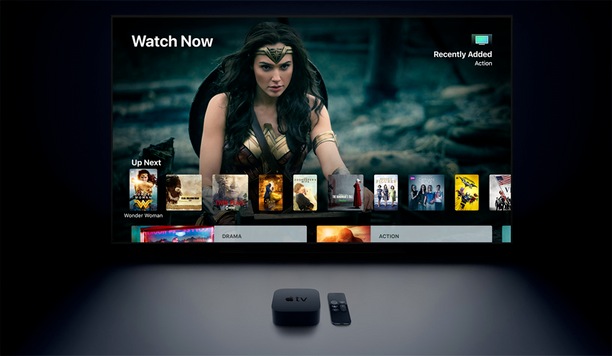
Rozwiązanie 2. Użyj AirPlay, aby łatwo odtwarzać Spotify na Apple TV
Jeśli posiadasz starszą wersję lub model Apple TV, prawdopodobnie nie masz sklepu z aplikacjami i masz problemy z pobieraniem niektórych aplikacji, których domyślnie nie ma w systemie. W związku z tym, aby odtworzyć Spotify na Apple TV, będziesz musiał skorzystać z funkcji AirPlay , która jest już dostępna w systemie każdego urządzenia Apple.
- Pierwszym krokiem jest zdobycie drugiego urządzenia Apple, może to być iPad lub iPhone, a następnie pobranie aplikacji Spotify, jeśli nadal jej nie ma. Pamiętaj, że Apple TV i to drugie urządzenie Apple muszą korzystać z tego samego połączenia sieciowego.
- Teraz spróbuj odtworzyć muzykę na innym urządzeniu użytkownika, a następnie kliknij ikonę urządzenia Spotify, gdy utwór się rozpocznie. Ikona wygląda podobnie z głośnikiem.
- Kliknięcie tego przycisku spowoduje wyświetlenie listy urządzeń, których możesz użyć do strumieniowego przesyłania muzyki. Z listy wybierz Apple TV.
- Jeśli korzystasz z wersji mobilnej aplikacji Spotify Music, poszukaj “More Devices” a następnie poszukaj Apple TV.
I to wszystko! Teraz możesz odtwarzać Spotify na Apple TV dzięki funkcji AirPlay.
Rozwiązanie 3. Konwertuj i pobierz Spotify Music/Playlistę za darmo
Jeśli nie chcesz doświadczać żadnych ograniczeń związanych ze starszym modelem Apple TV, lepiej skorzystaj z narzędzia innej firmy o nazwie TuneSolo Spotify Music Converter . TuneSolo to idealne narzędzie do odtwarzania Spotify na Apple TV. Potrafi ono pobrać wiele Twoich ulubionych utworów z Spotify, a nawet przekonwertować je do formatu audio, który można odtwarzać na niemal wszystkich urządzeniach.
Wypróbuj za darmo Wypróbuj za darmo
Poznaj bliżej model TuneSolo, omawiając jego najważniejsze cechy.
Pobierz Spotify Music do słuchania offline
Aplikacja TuneSolo Spotify Music Converter umożliwia użytkownikom pobieranie dowolnych utworów z aplikacji Spotify . Jest to szczególnie korzystne, jeśli korzystasz z darmowej wersji aplikacji, ponieważ, jak wiemy, tylko użytkownicy Premium mają dostęp do funkcji pobierania. Teraz możesz również odtwarzać utwory offline. To kolejna zaleta dla użytkowników darmowej wersji aplikacji, ponieważ tylko użytkownicy Premium mogą przesyłać strumieniowo utwory offline.
Konwertuj formaty utworów Spotify, aby odtwarzać utwory na wielu urządzeniach
TuneSolo może również konwertować utwory do innych formatów wyjściowych, takich jak MP3,, WAV,, FLAC, i AAC. Wszystkie te formaty wyjściowe można odtwarzać na wielu urządzeniach, więc wybór urządzenia do strumieniowego przesyłania muzyki nie będzie stanowił większego problemu.
Zachowuje tagi i informacje o metadanych ID3
Tagi i metadane ID3 to istotne szczegóły identyfikacji utworów Spotify. Na szczęście TuneSolo doskonale radzi sobie z zachowaniem tych informacji nawet po zakończeniu procesu konwersji utworów.
Teraz omówimy szczegółowo, jak przekonwertować utwory i playlisty Spotify do formatu MP3 przy użyciu TuneSolo Spotify Music Converter, aby móc odtwarzać utwory Spotify na Apple TV.
#1. Konwertuj utwory Spotify Music za pomocą TuneSolo przed odtwarzaniem utworów Spotify na Apple TV
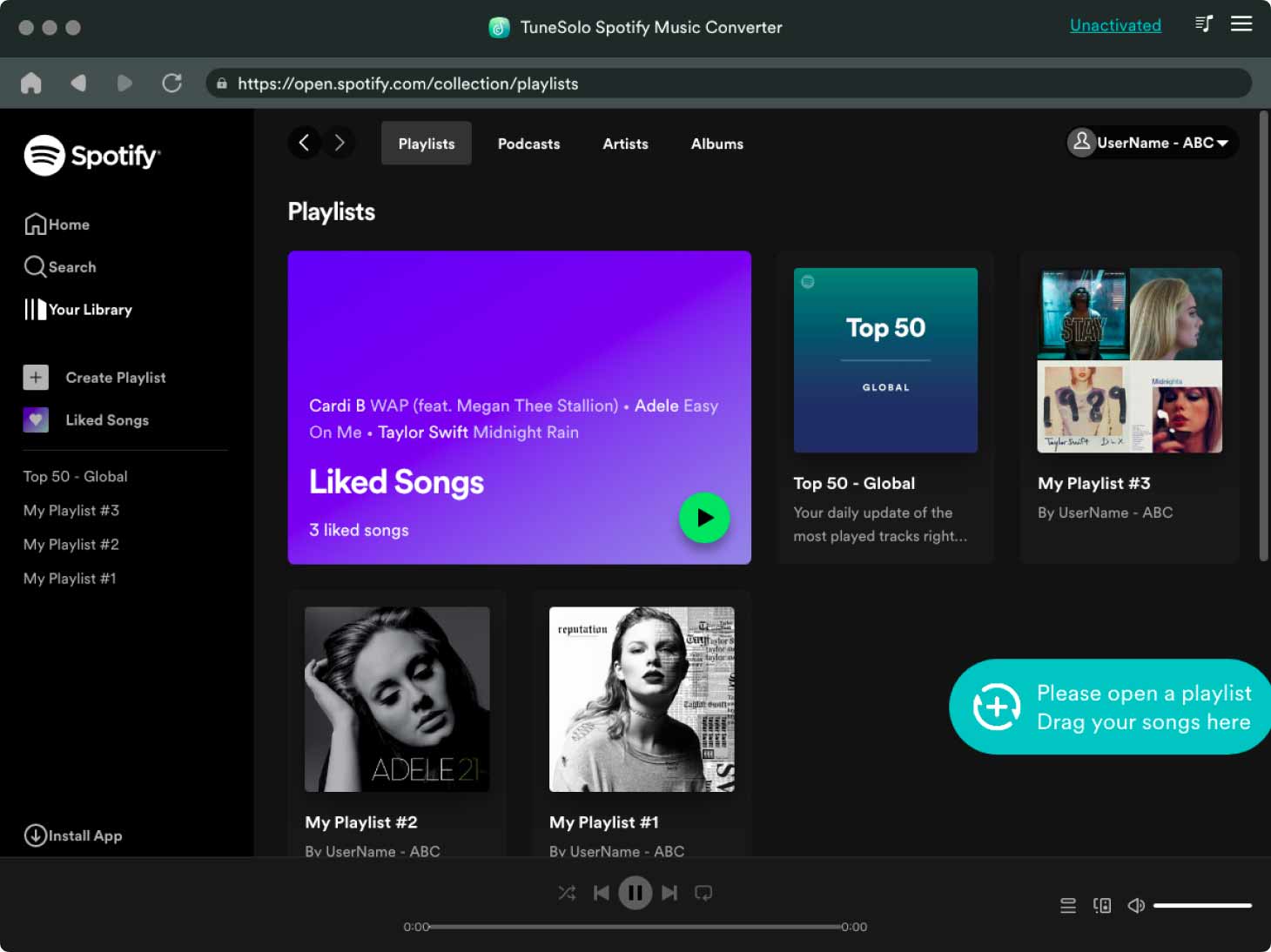
Krok 1Po pobraniu najnowszej wersji TuneSolo Spotify Music Converter na komputer Mac/Windows otwórz oprogramowanie. Kliknij "Open the Spotify web player" na stronie głównej, a następnie uzyskaj dostęp do wbudowanego odtwarzacza internetowego. Zaloguj się na swoje konto Spotify.

Krok 2. Możesz teraz rozpocząć dodawanie utworów Spotify do listy konwersji, przeciągając i upuszczając utwory ze swojej biblioteki lub odtwarzacza internetowego na przycisk „+” (zielona chmurka po prawej stronie interfejsu oprogramowania).
Krok 3Po przesłaniu utworów do konwertera, wybierz z listy format wyjściowy MP3. Będziesz musiał również przypisać folder wyjściowy dla wszystkich przekonwertowanych utworów.
Krok 4Kliknij teraz przycisk „Konwertuj wszystko”, aby rozpocząć proces konwersji. Po zakończeniu całego procesu konwersji utworów możesz pobrać i zapisać utwory na swoim urządzeniu. Aby to zrobić, kliknij “View Output File”.

#2. Przesyłaj strumieniowo przekonwertowany model Spotify Music do Apple TV w celu odtworzenia
Ponieważ utwory są ostatecznie zapisywane na używanym urządzeniu i konwertowane do formatu wyjściowego obsługiwanego przez iTunes, przedstawimy teraz szczegółową procedurę przesyłania muzyki do iTunes w systemie Windows w celu odtwarzania Spotify na Apple TV.
- Najpierw otwórz urządzenie iTunes.
- Spójrz na pasek menu, a następnie poszukaj w nim karty Pliki.
- Kliknięcie na Pliki spowoduje wyświetlenie zestawu opcji, z którego należy wybrać “Add to Library”.
- Następnie przejdź do folderu wyjściowego, w którym zapisałeś wszystkie przekonwertowane utwory za pomocą TuneSolo Spotify Music Converter. Wybierz wszystkie utwory, które chcesz przenieść do iTunes, a następnie kliknij przycisk, aby otworzyć.
- Teraz wystarczy odczekać kilka minut, aż utwory zostaną w całości przeniesione do iTunes. Po zakończeniu tej operacji możesz odtwarzać Spotify na Apple TV za pośrednictwem komputera z systemem Windows.
Wniosek
Jeśli chcesz odtworzyć Spotify na Apple TV , niezależnie od tego, czy masz starszą, czy nowszą wersję, wystarczy, że wykonasz wszystkie proste kroki omówione powyżej. Możesz odtworzyć Spotify na Apple TV, korzystając bezpośrednio z aplikacji Spotify lub za pomocą AirPlay.
Wypróbuj za darmo Wypróbuj za darmo
Możesz również skorzystać z TuneSolo Spotify Music Converter, jeśli chcesz użyć komputera z systemem Windows do strumieniowego przesyłania ulubionych utworów Spotify na Apple TV. Wystarczy najpierw przekonwertować utwory do formatu obsługiwanego przez iTunes, pobrać je na urządzenie, a następnie przenieść do biblioteki muzycznej iTunes. Po wykonaniu tych kroków możesz teraz odtwarzać utwory Spotify na Apple TV.

