

Jak dodać i odtworzyć Spotify na Sonos [aktualizacja z 2025 r.]
Opracowanie i wynalezienie systemu Sonos Speaker umożliwiło stworzenie szerszego zasięgu i większych możliwości rozpowszechniania muzyki. Kolejną dobrą rzeczą w głośnikach Sonos jest to, że umożliwia użytkownikom łączenie wielu usług strumieniowego przesyłania muzyki, takich jak Spotify Music. Dzięki prostej procedurze i łatwym krokom do wykonania z pewnością uda Ci się grać Spotify na Sonos.
Jeśli dopiero zaczynasz korzystać z głośników Sonos, zamieściłem tutaj sekcję, w której opisano, jak dodać Spotify do Sonosa. Z drugiej strony, jeśli napotykasz problemy techniczne i masz problemy z grą Spotify piosenek w głośnikach Sonos, w tym poście omówiono również najbardziej możliwe przyczyny wraz z odpowiednimi rozwiązaniami.
Treść artykułu Część 1. Jak dodać Spotify do Sonosa?Część 2. Jak grać Spotify na Sonosie?Część 3. Jak mogę słuchać Spotify Na Sonos offline bez Premium?Część 4. Jak naprawić Spotify Nie działa na Sonos?Część 5. Często zadawane pytania na temat Spotify i SonosaCzęść 6. Podsumowanie
Część 1. Jak dodać Spotify do Sonosa?
Jeśli jesteś nowy w systemie głośników Sonos, przedstawię Ci kilka informacji na jego temat. Czy wiesz, że do systemu głośników Sonos można dodać dowolną platformę strumieniowania muzyki? Tak, zdecydowanie możesz. Jeśli zawsze chciałeś wykonać tę procedurę, poniżej wymieniłem szczegółowe kroki, które możesz wykonać, aby dodać Spotify do systemu Sonos. Jednak przed przystąpieniem do wykonywania procedury musisz najpierw upewnić się, że masz już zainstalowaną najnowszą wersję obu Spotify i aplikacje Sonos. Upewnij się także, że Twoje urządzenia są połączone z tą samą siecią Wi-Fi.
Na Androidzie/iPhonie
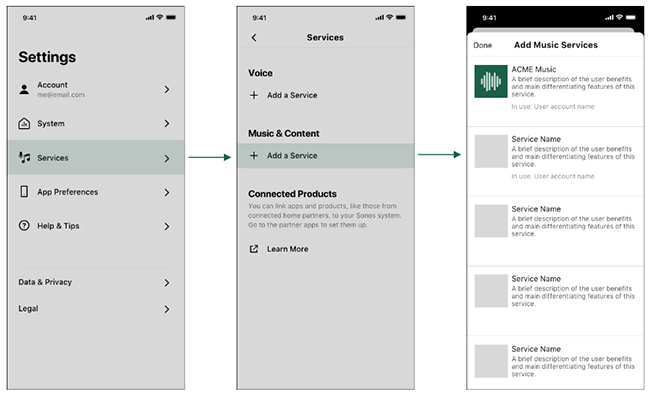
Krok 1. Najpierw zainstaluj i uruchom aplikację Sonos na swoim urządzeniu mobilnym.
Krok 2. Następnie przejdź do „Ustawień” i wybierz „Usługi i głos”. W sekcji „Muzyka i treści” kliknij przycisk „Dodaj usługę”.
Krok 3. Teraz wybierz Spotify z listy usług i kliknij „Dodaj do Sonos”.
Krok 4. Następnie postępuj zgodnie z instrukcjami wyświetlanymi na ekranie, aby dodać Spotify do Sonosa. Logując się za pomocą swojego Spotify konto, które pomyślnie dodałeś Spotify do Sonosa.
W systemie Windows/Mac
Krok 1. Uruchom aplikację Sonos na swoim komputerze. Następnie przejdź do zakładki „Wybierz źródło muzyki”.
Krok 2. Kliknij „Dodaj usługę muzyczną” i wybierz „SpotifyNastępnie wprowadź swoje Spotify Szczegóły Konta.
Krok 3. Aby dodać, postępuj zgodnie z instrukcjami wyświetlanymi na ekranie Spotify do Sonosa.
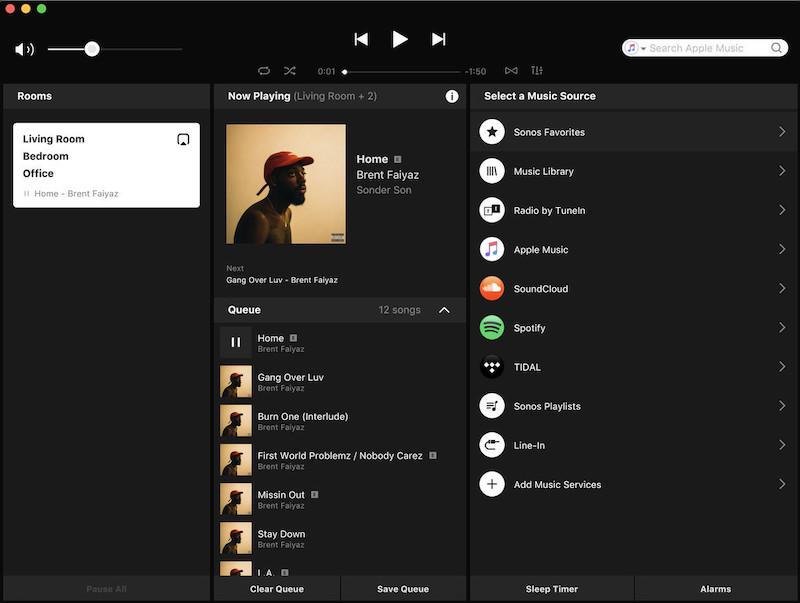
Po Spotify Aplikacja została pomyślnie dodana do systemu głośników Sonos, teraz pojawi się na oficjalnej liście zatwierdzonych i połączonych usług. Pojawi się również w wynikach wyszukiwania, jeśli szukasz utworów i list odtwarzania do odtworzenia. Szybka informacja dla Ciebie, system Sonos obsługuje oba rodzaje Spotify wolne i Spotify Konta premium.
Część 2. Jak grać Spotify na Sonosie?
Skoro Spotify jest już dodany do twojego systemu Sonos, pozwól nam teraz zająć się szczegółowymi krokami, jak grać Spotify na Sonos.
Graj Spotify na Sonos w Spotify
Krok 1. Otwórz swoje Spotify aplikację, a następnie wybierz utwór, który chcesz przesyłać strumieniowo.
Krok 2. Następnym krokiem jest przejście do sekcji „Teraz odtwarzane”.
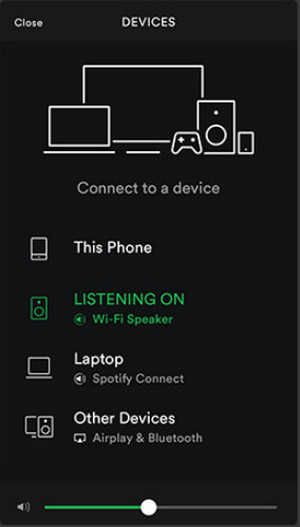
Krok 3. Zaraz potem spójrz na dolną część ekranu i kliknij przycisk „Dostępne urządzenia”. Następnie wybierz podłączony głośnik Sonos.
Graj Spotify na Sonos w aplikacji Sonos
Krok 1. Uruchom aplikację Sonos Controller na swoim urządzeniu.
Krok 2. Kliknij opcję Przeglądaj u dołu ekranu. Następnie wybierz Spotify i zaloguj się na swoje konto.
Krok 3. Przejdź do „Mojej Muzyki” i znajdź utwór, który chcesz odtworzyć. Następnie kliknij przycisk „Odtwórz”. Po tym możesz cieszyć się… Spotify Music na Sonos.
Pamiętaj, że byłoby o wiele lepiej, gdyby zarówno Twój głośnik Sonos, jak i Twój Spotify aplikacja współdzieli to samo połączenie Wi-Fi.
Część 3. Jak mogę słuchać Spotify Na Sonos offline bez Premium?
Nawet bez abonamentu Premium nadal będziesz mógł grać Spotify offline na Sonos za pomocą konwertera muzyki, który pomoże Ci pobrać plik Spotify ulubione na używanym urządzeniu na stałe. Narzędziem najlepiej dopasowanym do tego rodzaju zabiegu jest nic innego jak TuneSolo Spotify Music Converter. Dzięki temu najlepszemu narzędziu możesz nie tylko dodawać Spotify do Sonos, ale także grać Spotify na Sonosa. Możesz kliknąć przycisk poniżej i wypróbować za darmo już teraz!
Wypróbuj za darmo Wypróbuj za darmo
Kluczowe cechy TuneSolo Spotify Music Converter
Pobierz Spotify Piosenki
Pierwsza na liście jest zdolność TuneSolo Spotify Music Converter do pobierz swój Spotify Ulubione. W rzeczywistości jest to zaleta dla wszystkich bezpłatnych użytkowników, ponieważ funkcja pobierania jest dostępna wyłącznie dla użytkowników Premium. Z pomocą TuneSolo Spotify Music Converter, będziesz mógł zapisać wszystkie swoje ulubione piosenki i playlisty na swoim urządzeniu na zawsze.
konwertować Spotify Utwory w innych formatach audio
1 dobra rzecz w TuneSolo jest to, że jest zdolny do konwersji Spotify piosenki również. TuneSolo Spotify Music Converter pozwala na przekonwertować piosenki na MP3format wyjściowy , WAV, AAC i FLAC. Wielką zaletą tych formatów jest to, że są dostępne na prawie wszystkich urządzeniach w pobliżu.
Słuchanie offline
Po Spotify utwory zostaną całkowicie przekonwertowane na dowolny z wyżej wymienionych formatów audio, a następnie pomyślnie pobrane na Twoje urządzenie, będziesz mógł teraz odtwarzać wybrane utwory na dowolnym wybranym urządzeniu.
Odtwarzaj utwory na wielu urządzeniach
ponieważ Spotify utwory są chronione systemem DRM, który pozwala na odtwarzanie utworów wyłącznie na autoryzowanych i obsługiwanych urządzeniach. Ale przez TuneSolo Spotify Music Converter, możesz odtwarzać utwory bez żadnych ograniczeń co do liczby używanych urządzeń.
Szybka prędkość konwersji
Jest to właściwie jedna z najlepszych cech TuneSolo Spotify Music Converter. Warto wiedzieć, że jest on również w stanie przyspieszyć do 5x szybciej niż jakakolwiek standardowa prędkość konwersji. W ciągu zaledwie kilku minut możesz przekonwertować i pobrać na swoje urządzenie dziesiątki utworów.
Zachowaj ważne informacje, takie jak dowód osobisty3 Informacje o tagach i metadanych
TuneSolo Spotify Music Converter jest również w stanie przechowywać wszystkie istotne informacje o utworach, w tym metadane i ich identyfikatory3 tagi.
Zorganizuj własną bibliotekę muzyczną
Dzięki TuneSolo Spotify Music ConverterMożesz również uporządkować wszystkie swoje pliki w zależności od tego, co Twoim zdaniem będzie dla Ciebie najlepsze. Możesz je uporządkować według dowolnej kategorii. Możesz je uporządkować według artysty, albumu lub gatunku, w zależności od tego, co wolisz.
Darmowe aktualizacje i nieograniczona pomoc od zespołu pomocy technicznej
Wszyscy użytkownicy TuneSolo mają prawo do bezpłatnych aktualizacji, kiedykolwiek są dostępne 1 Użytkownicy mogą również zwrócić się o pomoc do zespołu wsparcia technicznego w dowolnym momencie, gdy napotkają problem w trakcie procesu.
Kroki, jak używać TuneSolo Spotify Music Converter
Krok 1. Pobierz i uruchom TuneSolo Spotify Music Converter
Pierwszym krokiem, który musisz zrobić, jest pobranie aplikacji ze sklepu z aplikacjami na swoim urządzeniu. Innym sposobem pobrania aplikacji jest przejście do oficjalnej strony internetowej TuneSolo i pobierz stamtąd oprogramowanie.
Krok 2. Prześlij utwory do TuneSolo Spotify Music Converter
Po zainstalowaniu i uruchomieniu aplikacji na urządzeniu poczekaj kilka minut, aż TuneSolo czyta i rozpoznaje twoje Spotify Music Po ich rozpoznaniu możesz rozpocząć przesyłanie plików z utworami. Możesz to zrobić, kopiując link i wklejając go do konwertera lub przeciągając i upuszczając utwory z biblioteki na komputer.

Krok 3. Wybierz format wyjściowy Spotify Utwory, a także folder wyjściowy
Po pomyślnym przesłaniu utworów do konwertera możesz wybrać jedną z opcji: MP3, WAV, AAC, oraz FLAC Formaty wyjściowe. Po zakończeniu konwersji możesz zostać poproszony o wybranie folderu wyjściowego dla utworów.

Krok 4. Kliknij przycisk „Konwertuj wszystko”
Teraz, gdy utwory są gotowe i wybrano format wyjściowy, możesz teraz kliknąć przycisk „Konwertuj wszystko”, aby w końcu rozpocząć cały proces.

Krok 5. Zdobądź konwersję Spotify Piosenki
Po całej procedurze możesz teraz sprawdzić przekonwertowane utwory, patrząc na sekcję „Wyświetl plik wyjściowy”. Tutaj możesz również uzyskać przekonwertowane utwory.
Po wykonaniu wszystkich kroków omówionych w użyciu TuneSolo Spotify Music Converter może pomóc ci w grze Spotify na Sonos bez ograniczeń.
Część 4. Jak naprawić Spotify Nie działa na Sonos?
Jeśli masz problemy z grą Spotify na Sonos, tutaj przedstawiłem niektóre z najbardziej zalecanych rozwiązań i odpowiednie kroki, które należy podjąć, aby rozwiązać powyższe problemy.
Numer rozwiązania 1: Usunąć Spotify Jako usługa
Krok 1. Pierwszą rzeczą, którą musisz zrobić, to otworzyć aplikację Sonos i przejść do sekcji Aplikacje. Następnie znajdź sekcję Usługi.
Krok 2. W sekcji Usługi poszukaj aplikacji Spotify Music.
Krok 3. Po Spotify Music Jeśli aplikacja została znaleziona, przytrzymaj ją i usuń.
Krok 4. Zaraz po udanym usunięciu Spotify Music, poczekaj około 10 minut przed ponownym dodaniem aplikacji.
Krok 5. Skoro 10 po upływie kilku minut możesz zacząć dodawać Spotify na liście aplikacji znajdujących się w sekcji Usługi aplikacji Sonos.
Po całkowitym dodaniu Spotify aplikacja, spróbuj ponownie, jeśli możesz grać Spotify na Sonos. To jedno z najłatwiejszych rozwiązań, które możesz zrobić, aby grać Spotify na Sonos z łatwością i bez problemu doświadczyć.
Numer rozwiązania 2: Zaktualizuj swój serwer DNS
Inna możliwa przyczyna, dla której nie możesz grać Spotify na Sonos może oznaczać, że wystąpił błąd dotyczący Twojego serwera DNS. Twój serwer DNS jest w rzeczywistości systemem archiwizacji, a szef jest odpowiedzialny za to, dlaczego wszystkie urządzenia mogą być podłączone i działać. Na szczęście jest tylko kilka kroków, które są bardzo proste i podstawowe w aktualizacji serwera DNS, aby móc grać Spotify na Sonos po raz kolejny. Zobacz listę kroków poniżej.
Krok 1. Na urządzeniu mobilnym przejdź do ustawień Wi-Fi i wybierz sieć, z której korzystałeś.
Krok 2. Zaraz potem kliknij na Modyfikuj sieć.
Krok 3. Teraz musisz spróbować wybrać ustawienia IP, a następnie zmienić je na publiczny DNS, taki jak Google DNS i OpenDNS.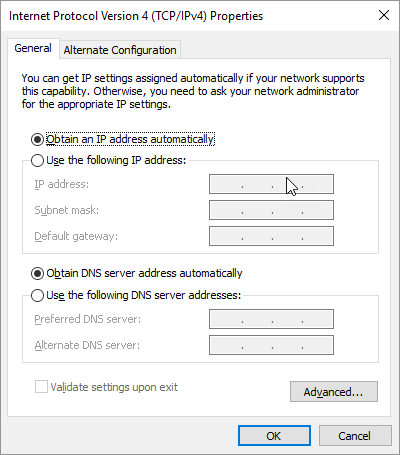
Numer rozwiązania 3: Zrestartuj router
Jeśli masz problemy z połączeniem Spotify app do głośnika Sonos, ponowne uruchomienie routera jest w rzeczywistości jednym z najczęstszych i natychmiastowych rozwiązań.
Krok 1. Zwróć uwagę na przycisk z tyłu routera i kliknij go, gdy go znajdziesz. Jeśli masz problem ze znalezieniem przycisku resetowania, pamiętaj, że to właśnie do niego podłączone są wszystkie przewody zasilające.
Krok 2. Możesz również spróbować wyjąć wszystkie zatyczki i odczekać kilka minut przed ich ponownym założeniem.
Numer rozwiązania 4: Sprawdź, co blokuje sygnały Twojego Sonos
Inną przyczyną mogą być zakłócenia podczas podłączania urządzenia Sonos do Spotify aplikacja. Jeśli wiesz, że głośniki Sonos działają na tym samym kanale co router Wi-Fi, mogą wystąpić zakłócenia, ponieważ częstotliwości radiowe są zbyt blisko siebie, a sygnał może być blokowany. Może to również uniemożliwić Ci grę Spotify na Sonos.
Jeśli tak jest i nadal chcesz grać Spotify w Sonos najlepiej jest zmienić żądany kanał między urządzeniem Sonos a routerem Wi-Fi.
Numer rozwiązania 5: Spróbuj użyć innego urządzenia
Logowanie za pomocą innego Spotify Konto przy użyciu innego urządzenia jest również rozwiązaniem, które musisz wypróbować, jeśli nie możesz grać Spotify na Sonos. Ta procedura jest dedykowana osobom, które mają więcej niż 1 Konto. Możesz spróbować sprawdzić ustawienia swojego konta i sprawdzić, czy wszystkie używane przez Ciebie aplikacje mobilne mają odpowiednie uprawnienia. Posiadanie urządzenia zapasowego jest naprawdę przydatne, zwłaszcza jeśli masz problemy z połączeniem. 1 urządzenie do innego urządzenia.
Część 5. Często zadawane pytania na temat Spotify i Sonosa
Q1. Mogę uzyć Spotify z Sonos z darmowym kontem?
A1: Tak, możesz. Niezależnie od tego, czy jesteś Spotify darmowy użytkownik lub użytkownik premium, możesz grać Spotify darmową muzykę bezpośrednio na głośnikach Sonos za pośrednictwem Spotify lub aplikację Sonos. Ale jeśli chcesz grać Spotify utworów offline w aplikacji Sonos, z których możesz korzystać TuneSolo Spotify Music Converter aby pomóc Ci to osiągnąć.
Q2:Jak mogę zmienić Spotify Konto na Sonos?
A2:Na urządzeniu mobilnym możesz przejść do opcji „Przeglądaj” i wybrać Spotify. Następnie kliknij nazwę profilu, a wyświetli się lista dodanych kont. Następnie wybierz konto, na które chcesz się przełączyć.
Będąc na komputerze, przejdź do „Wybierz źródło muzyki” i kliknij ikonę rozwijaną. A potem odbierz Spotify i wybierz konto, na które chcesz się przełączyć.
Q3:Jak mogę się wylogować Spotify na Sonosie?
A3:Jeśli chcesz się wylogować ze swojego konta Spotify konta w aplikacji Sonos, możesz wykonać czynności wymienione poniżej.
Krok 1. Pierwszą rzeczą, którą należy zrobić, jest przejście do przeglądarki i zalogowanie się przy użyciu istniejącego konta Spotify rachunek. Musisz pamiętać, że możesz to zrobić tylko za pomocą przeglądarki internetowej, a nie przez zainstalowaną Spotify aplikacja na urządzeniu mobilnym.
Krok 2. Teraz przejdź do Aplikacji i znajdź aplikację Sonos. Jeśli chcesz, musisz ją usunąć z listy dozwolonych aplikacji.
Krok 3. Następnie wróć na stronę główną aplikacji i kliknij „Wyloguj się wszędzie”.
Część 6. Podsumowanie
Cóż, tak jak to zostało powiedziane w całym artykule, to było naprawdę świetne i zaletą mieć system głośników Sonos, który może pomóc nam zagrać w naszą ulubioną Spotify piosenki i listy odtwarzania. Masz również możliwość dodania innych usług strumieniowania muzyki, jeśli chcesz. Jeśli w przypadku napotkania problemu technicznego podczas łączenia Spotify do systemu Sonos, po prostu spróbuj wykonać wszystkie zalecane rozwiązania, które zostały wymienione w tym artykule.
A dla tych, którzy nie chcą korzystać z subskrypcji Premium, zachęcamy do skorzystania z dyskusji na temat korzystania TuneSolo Spotify Music Converter grać Spotify na Sonos za darmo, bez konieczności posiadania abonamentu Premium.

