

Najlepsze alternatywy dla odtwarzaczy muzycznych Samsunga w 2025 roku
Jeśli chodzi o słuchanie muzyki na urządzeniu Samsung, nie musisz zadowalać się domyślną aplikacją do odtwarzania muzyki, która jest preinstalowana. Dostępnych jest wiele aplikacji innych firm do odtwarzania muzyki na Androida , które oferują dodatkowe funkcje i opcje personalizacji, dzięki czemu słuchanie muzyki staje się przyjemniejsze.
W tym artykule przyjrzymy się najlepszym aplikacjom alternatywnym dla odtwarzaczy muzycznych Samsunga , które możesz pobrać i używać na swoim urządzeniu. Mamy wszystko, od aplikacji z zaawansowanymi ustawieniami korektora dźwięku po te z eleganckim i intuicyjnym interfejsem. Niezależnie od tego, czy jesteś okazjonalnym słuchaczem, czy pasjonatem muzyki, czytaj dalej, aby odkryć najlepsze odtwarzacze muzyczne z Androidem dostępne na urządzeniach Samsung!
Treść artykułu Część 1. Czy Samsung ma odtwarzacz muzyki?Część 2. Jak korzystać z oficjalnego odtwarzacza muzyki Samsung?Część 3. Najlepsze alternatywy dla aplikacji Samsung Music na Androida (darmowe lub płatne)Część 4. Jak pobrać darmową muzykę z Spotify i słuchać jej na Samsungu?Część 5. Wniosek
Część 1. Czy Samsung ma odtwarzacz muzyki?
Tak, Samsung ma oficjalną aplikację do odtwarzania muzyki o nazwie Samsung Music . Jest ona preinstalowana na większości urządzeń Samsung i pozwala użytkownikom słuchać ulubionych utworów, tworzyć playlisty i zarządzać biblioteką muzyczną.
Samsung Music oferuje różnorodne funkcje, w tym konfigurowalny EQ (korektor), obsługę różnych formatów audio i przyjazny dla użytkownika interfejs. Aplikacja jest regularnie aktualizowana, aby poprawić wydajność, dodać nowe funkcje i naprawić błędy.
Jeśli jednak szukasz dodatkowych funkcji lub innego interfejsu użytkownika, dostępnych jest również wiele aplikacji odtwarzaczy muzycznych innych firm na urządzenia Samsung, które można pobrać ze sklepu Google Play.
Część 2. Jak korzystać z oficjalnego odtwarzacza muzyki Samsung?
Oto kilka ogólnych kroków i wskazówek dotyczących korzystania z oficjalnej aplikacji Samsung Music Player na urządzeniach Samsung:
- Otwórz aplikację Samsung Music na swoim urządzeniu. Możesz go znaleźć w szufladzie aplikacji lub na ekranie głównym.
- Po otwarciu aplikacji zobaczysz kilka kart u dołu ekranu. Te karty obejmują „Utwory”, „Albumy”, „Wykonawcy”, „Foldery” i „Listy odtwarzania”.
- Za pomocą tych kart możesz poruszać się po swojej bibliotece muzycznej i znajdować utwory lub albumy, których chcesz słuchać. Na przykład, jeśli dotkniesz karty „Albumy”, zobaczysz listę wszystkich albumów w swojej bibliotece muzycznej i możesz dotknąć albumu, aby wyświetlić jego utwory.
- Aby odtworzyć utwór, po prostu dotknij jego tytułu. Rozpocznie się odtwarzanie utworu, a na ekranie zobaczysz okładkę albumu i informacje o utworze.
- Podczas odtwarzania utworu możesz sterować odtwarzaniem za pomocą elementów sterujących u dołu ekranu. Te elementy sterujące obejmują odtwarzanie/pauzę, przeskakiwanie do przodu/do tyłu oraz pasek postępu, który pokazuje, jak daleko jesteś w utworze.
- Możesz także tworzyć listy odtwarzania, dostosowywać ustawienia korektora i dostosowywać inne opcje w ustawieniach aplikacji.
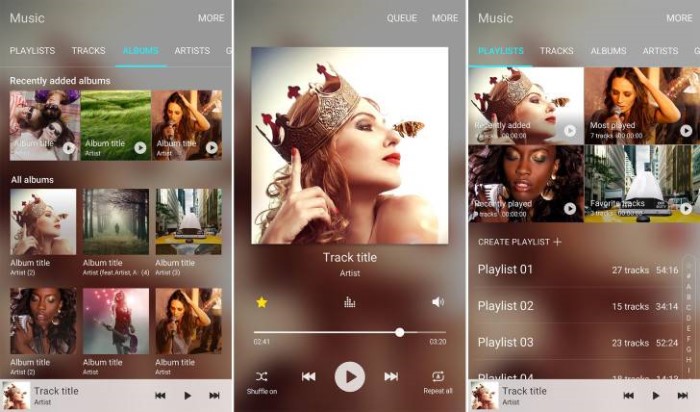
To jest ogólny przegląd korzystania z aplikacji Samsung Music player. Dokładne czynności i funkcje mogą się nieznacznie różnić w zależności od urządzenia i wersji używanej aplikacji.
Część 3. Najlepsze alternatywy dla aplikacji Samsung Music na Androida (darmowe lub płatne)
Jeśli chcesz korzystać z odtwarzacza muzyki innego niż oryginalny odtwarzacz Samsung, nie możesz przegapić następujących alternatyw Samsung Music. Przyjrzyjmy się razem.
Poweramp Music Player
Poweramp to popularna aplikacja do odtwarzania muzyki na Androida, która oferuje mnóstwo funkcji, w tym konfigurowalny korektor, obsługę różnych formatów audio i stylowy interfejs użytkownika. Posiada również rozbudowany edytor tagów, który pozwala edytować metadane plików muzycznych. Dodatkowo obsługuje wiele formatów audio, takich jak: MP3, MP4, M4A WMA, FLAC, WAV, APE, WV, TTA, MPC, AIFF.
Cena: Bezpłatna wersja próbna i wersja płatna (3.99$)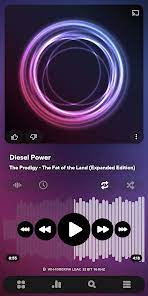
BlackPlayer
BlackPlayer To kolejna popularna aplikacja do odtwarzania muzyki o minimalistycznym designie i szeregu opcji personalizacji. Obsługuje różne formaty audio, oferuje korektor dźwięku 5 oraz umożliwia tworzenie i zarządzanie playlistami.
Cena: Bezpłatna wersja próbna i wersja płatna (3.0$)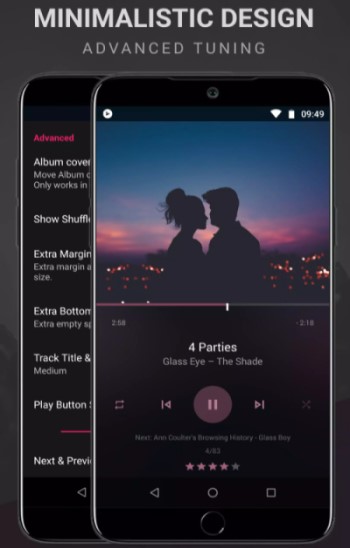
Wahadłowy odtwarzacz muzyczny
„Shuttle” to lekka aplikacja do odtwarzania muzyki z przejrzystym i intuicyjnym interfejsem. Jest to jedna z alternatyw dla odtwarzacza Samsung Music. Obsługuje różne formaty audio, oferuje korektor dźwięku 6 oraz umożliwia tworzenie i zarządzanie listami odtwarzania.
Muzyka Google Play
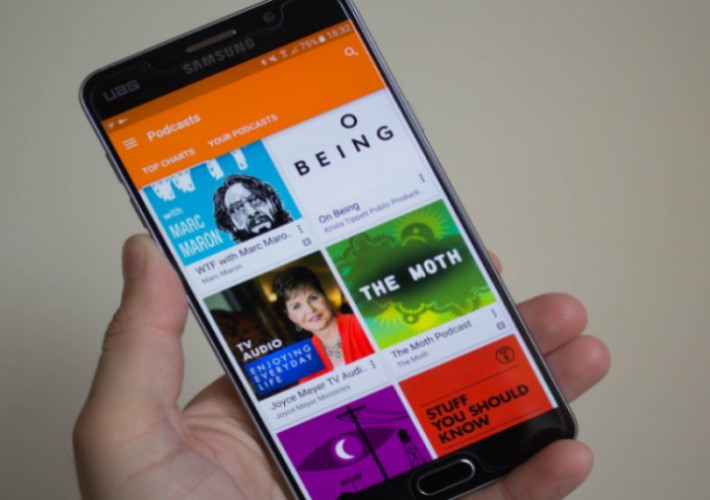
Muzyka Google Play to aplikacja do strumieniowego przesyłania muzyki i odtwarzacza, która umożliwia przesyłanie własnej biblioteki muzycznej i strumieniowe przesyłanie jej z dowolnego miejsca. Oferuje także funkcję radia, która odtwarza utwory w oparciu o Twoje preferencje i obsługuje podcasty. Jest to jeden z alternatywnych odtwarzaczy muzyki na Androida w porównaniu do Samsung Music.
Pi Odtwarzacz Muzyczny
Pi Music Player to bogaty w funkcje odtwarzacz muzyki, który oferuje szereg opcji personalizacji, w tym korektor dźwięku 5, timer uśpienia oraz obsługę różnych formatów audio. Posiada również wbudowaną funkcję przycinania dzwonków, która pozwala tworzyć własne dzwonki z biblioteki muzycznej.
Część 4. Jak pobrać darmową muzykę z Spotify i słuchać jej na Samsungu?
Czy zdarzyło Ci się kiedyś wymienić Samsunga S21 i nie móc odtworzyć na nim wszystkich utworów z poprzednich modeli Spotify? A może chcesz pobrać utwory z modelu Spotify na swój telefon Samsung, ale nie masz wersji Spotify Premium? Co powinieneś zrobić?
Nie martw się, pojawienie się TuneSolo rozwiąże te problemy. TuneSolo Spotify Music Converter jest aplikacją innej firmy, która umożliwia konwersję i pobieranie utworów, podcastów, playlist i albumów z urządzenia Spotify.
Dzięki temu programowi możesz pobierz i przekonwertuj utwory Spotify Do 5 razy szybciej, a podczas konwersji zachowana jest oryginalna jakość utworu, a także metadane i powiązane z nim tagi ID3. W ten sposób możesz łatwiej kategoryzować, organizować i zarządzać swoją biblioteką muzyczną. Konwertując utwory z biblioteki Spotify do powszechnie używanych formatów audio (takich jak MP3), możesz słuchać utworów Spotify na swoim urządzeniu Samsung, nawet jeśli nie masz subskrypcji Spotify Premium.
Oto jak go użyć, aby otrzymać darmową muzykę od Spotify:
Krok 1. TuneSolo Spotify Music Converter należy zainstalować na komputerze, niezależnie czy jest to komputer z systemem Mac czy Windows.
Krok 2. Jeśli to konieczne, aktywuj oprogramowanie, podając swój adres e-mail i klucz licencyjny.
Krok 3. Zaloguj się przy użyciu danych logowania do konta Spotify i uzyskaj dostęp do wbudowanego odtwarzacza internetowego Spotify z oprogramowania TuneSolo.
Krok 4. Wybierz piosenkę lub album, który chcesz pobrać i dodaj go do kolejki konwersji TuneSolo.
Krok 5. Na podstawie swoich preferencji wybierz format wyjściowy, folder docelowy i inne opcje wyjściowe.
Krok 6. Aby rozpocząć proces konwersji, kliknij przycisk „Konwertuj”. W zależności od preferencji, możesz przekonwertować całą muzykę naraz lub osobno.
Po wykonaniu tej czynności możesz po prostu przenieść utwory z komputera na urządzenia Samsung, takie jak smartfon Samsung lub telewizor Samsung . Kroki na komputerach Mac są praktycznie takie same jak na komputerach z systemem Windows – w tym przypadku należy użyć Eksploratora Windows zamiast okna Findera na komputerze z systemem Windows.
Aby przenieść utwory z telefonu Spotify na telefon Samsung, wykonaj poniższe czynności (np. na komputerze Mac):
Krok 1. Za pomocą kabla USB podłącz telefon z systemem Android do komputera Mac.
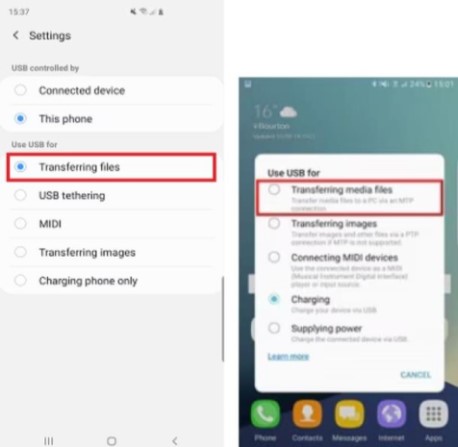
Krok 2. Przesuń palcem w dół od góry ekranu na smartfonie Samsung i dotknij "USB for file transfer" or "File Transfer," co powinno aktywować tryb przesyłania plików na Twoim urządzeniu.
Krok 3. Otwórz aplikację „Finder” na komputerze Mac i przejdź do plików muzycznych, które chcesz przenieść na telefon Samsung.
Krok 4. Przeciągnij i przeciągnij pliki muzyczne z komputera Mac do "Android File Transfer" Jeśli nie masz jeszcze programu Android File Transfer na swoim Macu, możesz go pobrać bezpłatnie ze strony internetowej Android.
Krok 5. Poczekaj na zakończenie transferu. W zależności od rozmiaru plików i szybkości połączenia USB, może to potrwać chwilę.
Krok 6. Po zakończeniu przesyłania danych odłącz smartfon z systemem Android od komputera Mac, wybierając przycisk „Odłącz” w oknie Findera obok urządzenia.
Krok 7. Przejdź do folderu „Muzyka” lub „Multimedia” na smartfonie Samsung, aby znaleźć przeniesione pliki muzyczne. Pliki Spotify Music powinny być teraz odtwarzane na urządzeniach Samsung.
Część 5. Wniosek
Podsumowując, Samsung Music to świetna, domyślna aplikacja do odtwarzania muzyki na urządzeniach Samsung, ale istnieje również wiele aplikacji innych firm, które oferują dodatkowe funkcje i opcje personalizacji. Przyjrzeliśmy się najlepszym alternatywnym aplikacjom do odtwarzania muzyki Samsung , takim jak Poweramp Music Player, BlackPlayer, Google Play Music i inne.
Aby słuchać utworów w ulubionych aplikacjach odtwarzacza muzyki na Androida, możesz je pobrać z Spotify za pomocą TuneSolo Spotify Music Converter. Możesz łatwo przenieść utwory pobrane z komputera na urządzenie z Androidem. Kliknij przycisk „Bezpieczny” poniżej, aby wypróbować tę funkcję.

