

Jak stworzyć własnego bota Discord Spotify?
Jakie są korzyści z posiadania bota Discord Spotify? W rzeczywistości, posiadanie bota Discord Spotify oferuje wiele korzyści . Jeśli Twoje konto Spotify jest połączone z Discordem, Twoi znajomi mogą słuchać muzyki, której aktualnie słuchasz. Możesz również słuchać muzyki innego użytkownika. Ponadto, dzięki botowi Discord Spotify, wszyscy użytkownicy mogą dodawać inne funkcje poprzez aktywację playlist na serwerze Discord.
Jak wspomniano, posiadanie bota Discord Spotify niesie ze sobą wiele korzyści. Na szczęście, Spotify został dodany również do kanałów i usług obsługiwanych przez Discord, dzięki czemu nie trzeba nic kodować ani instalować, aby móc stworzyć własnego bota Discord Spotify. Dzięki temu z pewnością z łatwością wykonasz procedurę, która zostanie omówiona w kolejnych częściach tego wpisu.
Treść artykułu Część 1. Czy istnieje bot Spotify dla Discorda?Część 2. Jak podłączyć Spotify do Discorda?Część 3. Bonus: jak grać w Spotify na Discordzie bez konta premiumCzęść 3. Najczęściej zadawane pytania dotyczące bota Discord SpotifyCzęść 4. Podsumowanie
Część 1. Czy istnieje bot Spotify dla Discorda?
Najpierw pokrótce omówimy Spotify i Discord Bot.
Spotify to serwis streamingowy, który cieszy się ogromną popularnością dzięki swojej ogromnej kolekcji utworów. Jeśli chcesz znaleźć najlepiej sprzedające się utwory i ekskluzywne wydania, znajdziesz je w aplikacji Spotify. Oprócz utworów znajdziesz tam również swoje ulubione podcasty. Zawartość Spotify jest chroniona przez DRM, co uniemożliwia użytkownikom pobieranie i tworzenie kopii. Na szczęście Spotify posiada funkcję, która pozwala użytkownikom tworzyć własne zestawy playlist i udostępniać je innym osobom w aplikacji Spotify.
Z drugiej strony bot Discord to darmowa aplikacja, która jest niezbędna do gier. Ze względu na swoją dostępność i wiele wersji na wiele urządzeń zyskał wielu użytkowników, których łączna liczba szacuje się na 87 milionów osób.
Pytanie brzmi: czy istnieje bot Spotify dla Discorda? Na szczęście istnieją dostępne boty Spotify Discorda, a ja mam tutaj listę najlepszych botów Spotify Discorda.
Najbardziej polecane boty Discord Spotify do użycia
- Zielony robot
- Melodia muzyczna
- DisTube
- Tempo
- FlaviBot
- Groover
- Muzyka SZY
- Vocard
- Piotr
- Hultajka
- Przestrajanie
- Late Night
- NezukoChan
- Czaszka
- Poco
- uzox
- ZaufanyBot
- 5
- Sparky
- Muzyka Trolla
- Dryde
- Księżycowy Dźwięk
- Antymon
- Dredd
- Robertify
- SchłodzoneChino
- Metr
- Mikaela
- Muzyka Epoki
- Enre Bot
Część 2. Jak podłączyć Spotify do Discorda?
Poniższe szczegółowe kroki wyjaśnią cały proces łączenia Spotify z Discordem i posiadania oficjalnego bota Discord Spotify. Zaletą jest to, że do jego instalacji nie jest potrzebne żadne inne oprogramowanie ani narzędzia.
Ta procedura ma zastosowanie na wszystkich urządzeniach, w tym na komputerach Mac, Windows, Linux, Android i iPhone.
Krok 1. Pierwszą rzeczą, którą musisz zrobić, jest otwarcie dowolnej przeglądarki internetowej. Może to być Google Chrome, Firefox lub Microsoft Edge. Po otwarciu przejdź do oficjalna strona Discord. Musisz się zalogować, jeśli akurat nie byłeś na nim zalogowany.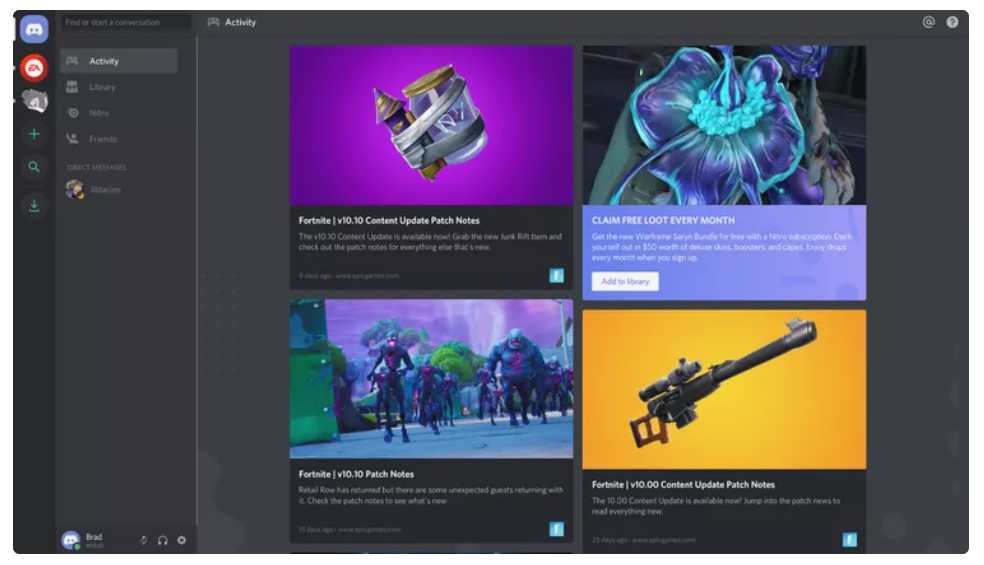
Krok 2. Spójrz na lewy dolny róg strony i znajdź ikonę koła zębatego. Ta ikona reprezentuje Ustawienia użytkownika. Jeśli już ją znalazłeś, kliknij ją.
Krok 3. Po kliknięciu „Ustawień użytkownika”, zobaczysz zakładkę „Połączenia”. Wybierz ją, aby wyświetlić wszystkie dostępne kanały mediów społecznościowych.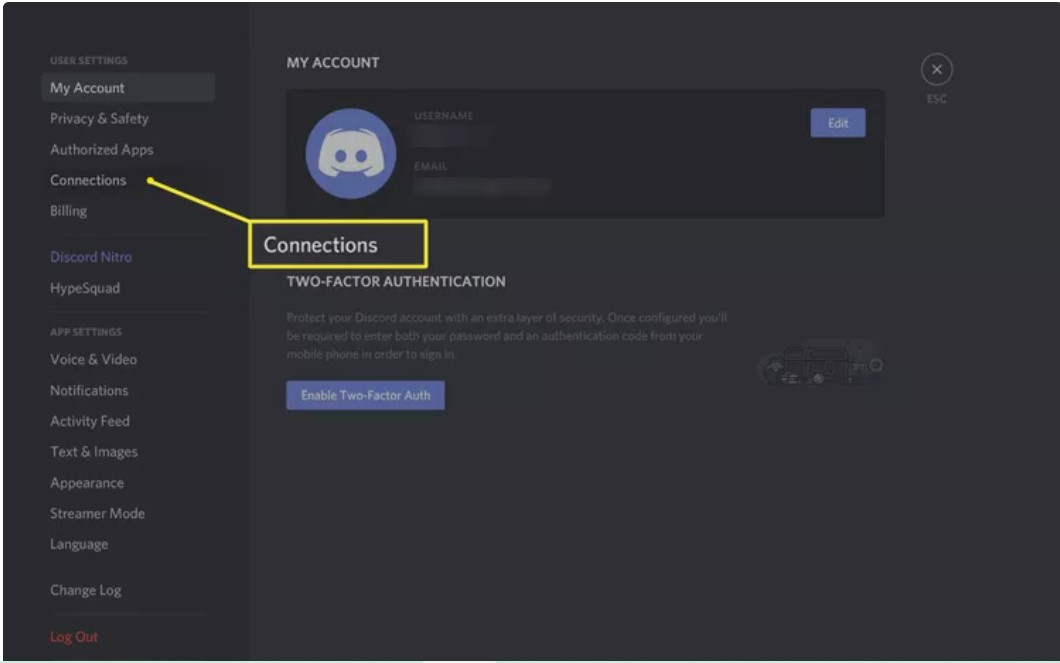
Krok 4. Z wyświetlonych kanałów wybierz ikonę Spotify.
Krok 5. Po kliknięciu ikony pojawi się małe okienko. Będziesz musiał wypełnić wszystkie niezbędne dane, takie jak nazwa użytkownika i hasło Spotify, aby zalogować się na konto Spotify. Jeśli Twoje konto jest powiązane z kontem na Facebooku, kliknij „Zaloguj się przez Facebooka”.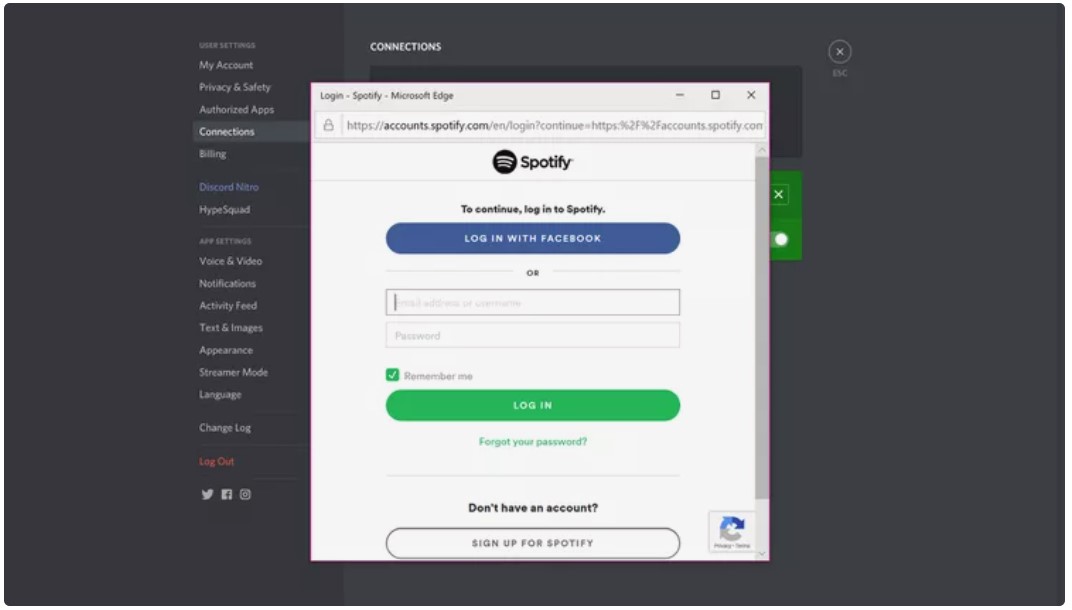
Krok 6. Po wykonaniu tej czynności zostaniesz zalogowany na swoim koncie, a kanał Spotify będzie połączony.
Krok 7. W oknie Połączeń w prawym górnym rogu znajduje się przycisk X. Kliknij go, aby zamknąć okno Połączeń i powrócić do ekranu głównego.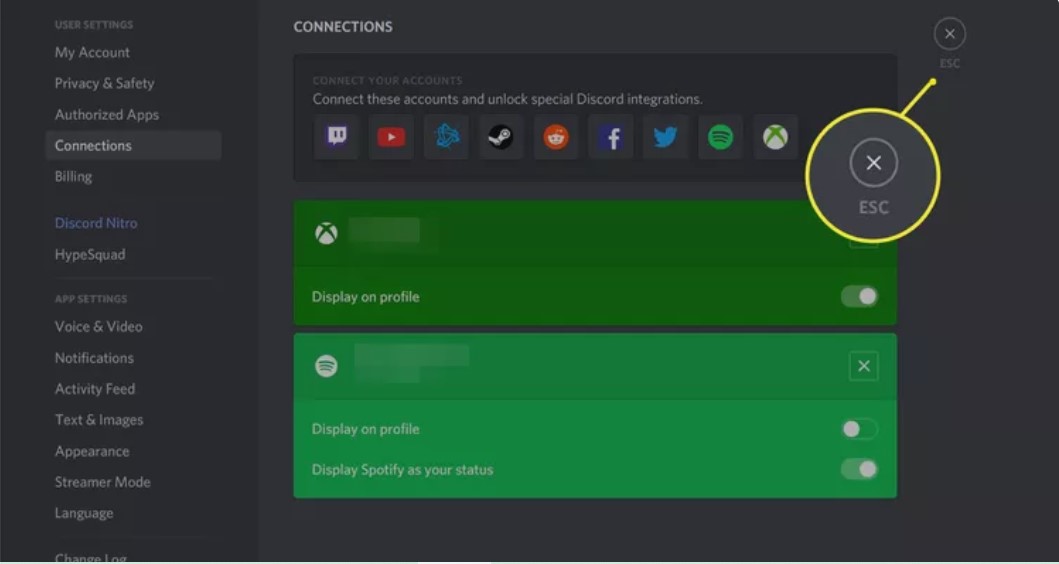
Krok 8. Ponieważ utworzyłeś już bota Discord o nazwie Spotify, na Twoim profilu Discord będą wyświetlane również te same utwory, które streamujesz na swoim koncie Spotify.
Krok 9. W Discordzie dostępna jest funkcja, która pozwala dodawać lub zapraszać znajomych. Po dodaniu będą oni mogli zobaczyć muzykę, którą streamujesz. Aby to zrobić, wystarczy kliknąć przycisk „+” po lewej stronie strony.
Krok 10. Po kliknięciu wybierz “Invite to Listen to Spotify” Dalej i wtedy “Send Invite”. Musisz pamiętać, że aby wysłać zaproszenie do znajomych, musisz mieć Spotify Subskrypcja Premium, w przeciwnym razie nie będziesz mógł tego zrobić. Wysłane zaproszenie mogło zostać zaakceptowane zarówno przez użytkowników Premium, jak i użytkowników bezpłatnych.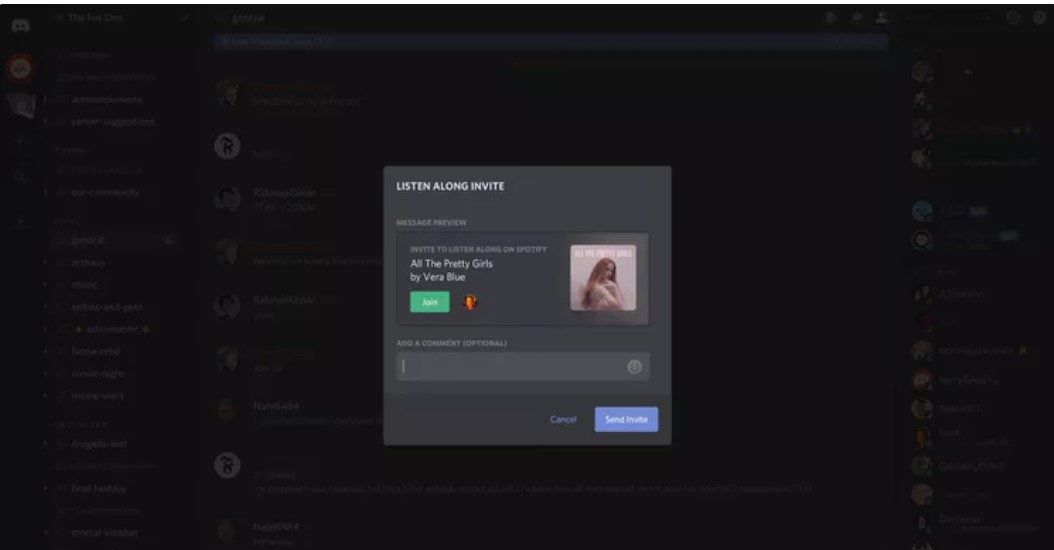
Część 3. Bonus: jak grać w Spotify na Discordzie bez konta premium
Załóżmy, że udało Ci się pomyślnie połączyć urządzenie Spotify z Discordem i w końcu uzyskać własnego bota Discord o nazwie Spotify, ale korzystasz z darmowego konta użytkownika Spotify. W jaki sposób zamierzasz udostępniać znajomym ulubione utwory i playlisty, wiedząc, że udostępniać je i wysyłać zaproszenia mogą jedynie użytkownicy Premium?
Najlepszym rozwiązaniem jest pobranie utworów na urządzenie, aby móc dzielić się nimi ze znajomymi. Ponieważ korzystasz z aplikacji za darmo, nie ma możliwości zapisania utworów. Aby to zrobić, musisz skorzystać z narzędzia, które jest w stanie pobrać utwory pomimo zaszyfrowanej ochrony przed kopiowaniem DRM. Idealnym narzędziem jest nie inne niż TuneSolo Spotify Music Converter . Może ono udostępnić utwory DRM za darmo i przekonwertować je na inne formaty audio, takie jak MP3, WAV, AAC i FLAC. Po przekonwertowaniu ich do dowolnego z wymienionych formatów, można je teraz pobrać i przenieść na inne urządzenia. W ten sposób możesz udostępniać znajomym swoje ulubione zdjęcia z Spotify za pomocą TuneSolo.
Wypróbuj za darmo Wypróbuj za darmo
Oto lista innych godnych uwagi cech modelu TuneSolo Spotify Music Converter, które warto polecić.
Szybka konwersja, która jest szybsza nawet o 5x.
Zidentyfikuj i zachowaj ważne szczegóły dotyczące utworów Spotify, w tym tagi ID3 i informacje o metadanych.
Przekonwertowane utwory z najlepszą jakością dźwięku, która jest taka sama jak w oryginale.
Dożywotnie bezpłatne aktualizacje za każdym razem, gdy zostanie wydana nowa wersja.
Wsparcie i pomoc zespołu technicznego, zwłaszcza w przypadku napotkania problemu podczas wykonywania procesu.
Wyjściowa organizacja biblioteki muzycznej
Używaj wielu urządzeń audio podczas odtwarzania utworów.
Oto kroki, jak używać TuneSolo Spotify Music Converter do konwersji i pobierania utworów na urządzenie.
- Pierwszym krokiem jest otwarcie przeglądarki i wyszukanie oficjalnej strony internetowej TuneSolo. Następnie należy pobrać aplikację TuneSolo na urządzenie. Po pobraniu aplikacji należy ją zainstalować i uruchomić.
- Następnym krokiem jest przesłanie utworów. Aby to zrobić, wybierz wszystkie swoje ulubione utwory z kolekcji muzycznej po ich załadowaniu przez TuneSolo. Aby przesłać utwory, możesz skopiować i wkleić linki lub przeciągnąć i upuścić pliki do konwertera muzycznego.

- W trzecim kroku wybierz format końcowy utworów do konwersji. Wybierz format wyjściowy 1 spośród MP3,, WAV,, M4A i FLAC. Po zakończeniu konwersji musisz również wyznaczyć osobny folder do przechowywania utworów.

- Po zakończeniu wyboru formatu wyjściowego i dodawania utworów dotknij przycisku Konwertuj wszystko i rozpocznij proces konwersji.

- Po wykonaniu tej czynności poczekaj kilka minut, aż cały proces zostanie zakończony. Jeśli jest już gotowy, możesz teraz pobrać przekonwertowane utwory i zachować je na zawsze w używanym urządzeniu. Aby to zrobić, po prostu kliknij Wyświetl plik wyjściowy.
Część 3. Najczęściej zadawane pytania dotyczące bota Discord Spotify
Q1: Czym są boty muzyczne Discord?
A1: Bot Discord to zewnętrzny program serwisowy, który można dodać do usługi aplikacji. Takie boty zazwyczaj oferują niezależne funkcje Discord, takie jak banowanie, wyciszanie, wyrzucanie osób łamiących zasady, granie w zabawne minigry i wiele innych.
Q2: Czy mogę połączyć Spotify z botami Discord?
A2: Oczywiście, możesz połączyć Spotify z botami Discord. Możesz dodawać lub zapraszać znajomych. Po dodaniu będą oni widzieć odtwarzaną przez Ciebie muzykę. Możesz jednak wysyłać zaproszenia znajomym tylko wtedy, gdy masz subskrypcję Spotify Premium.
Q3: Czy boty muzyczne Discorda są nielegalne?
A3: Boty muzyczne Discorda nie są nielegalne, gdyż większość botów obecnie przesyła strumieniowo muzykę ze stron umożliwiających bezpłatne przesyłanie strumieniowe muzyki, takich jak Spotify, SoundCloud itp.
Część 4. Podsumowanie
Zarówno Spotify, jak i Discord Bot cieszyły się ogromną popularnością wśród miłośników muzyki i graczy. Posiadanie Discord Bota Spotify byłoby więc bardzo pomocne, ponieważ muzyka jest bardzo ważnym elementem gier. Dzięki temu granie w gry będzie o wiele przyjemniejsze i przyjemniejsze. Z drugiej strony, jeśli chcesz udostępniać ulubione utwory znajomym i rodzinie bez subskrypcji Premium, możesz użyć TuneSolo Spotify Music Converter i pobrać je, aby udostępnić je później. Kliknij przycisk „Bezpieczny” poniżej i wypróbuj za darmo już teraz!

