

Jak używać korektora dźwięku Spotify, aby uzyskać lepszą jakość dźwięku
Tutaj porozmawiamy o Spotify wyrównywacz więc dowiesz się więcej o narzędziu. Dodatkowo pomożemy Ci zrozumieć narzędzie i jak z niego korzystać. Jak może wiesz, Spotify to popularna platforma do strumieniowego przesyłania muzyki, która pomaga słuchać utworów, podcastów, wykonawców, albumów i nie tylko. Przejdźmy do Spotify narzędzia korektora poniżej.
Treść artykułu Część 1. Czym jest Spotify Wyrównywacz?Część 2. Jak korzystać Spotify Wyrównywacz?Część 3. Bonus: Jak cieszyć się najwyższą jakością Spotify Piosenki bez PremiumWniosek
Część 1. Czym jest Spotify Wyrównywacz?
Korektory dźwięku (EQ) były już filtrami, które pozwalały zmieniać intensywność pasma częstotliwości dźwięku podczas odtwarzania muzyki, regulując intensywność określonych zakresów częstotliwości dźwięku, takich jak wysokie, średnie i niskie. Modyfikacja zakresu częstotliwości musi zatem sprawić, aby preferowany styl audio brzmiał najlepiej. Ponadto, niektóre korektory wzmacniają basy, jednocześnie zmniejszając basy i zwiększając górne częstotliwości. Różne ustawienia menu korektora dźwięku zazwyczaj działają znacznie lepiej, a może nawet gorzej w przypadku niektórych gatunków muzyki.
tylko 1 niewielkie, ale znaczące powiadomienie Spotify oprogramowanie zawsze było niemożliwe, aby zadowolić melomanów, być może firma programistyczna już niedawno wypuściła na rynek i Spotify komponent korektora, który pozwala modyfikować muzykę, wybierając pierwszy z wielu szablonów, czy to poprzez przeciąganie każdej współrzędnej po wykresie palcem wskazującym, z dość dokładną i spójną, a także zindywidualizowaną konfiguracją. Znowu jednak pojawienie się takiego wyrównania było najbardziej znaczącą poprawą i prawdopodobnie pozostaje to tylko czymś, co Spotify powiadamia subskrybentów o pierwszym momencie rozpoczęcia aplikacji po uzyskaniu najnowszej wersji.
Zawsze, gdy nigdy nie czułeś się rozczarowany jakością ścieżki dźwiękowej podczas słuchania tego na urządzeniu, które używa Spotify, wydaje się, że w całym programie istnieje opcja, która może pomóc. Spotify dodał opcję wyrównywania dźwięku do wielu swoich aplikacji na smartfony z systemem iOS i Android 2014, umożliwiając zmianę jakości dźwięku. Użytkownicy, którzy chcieliby słuchać Spotify dzięki słuchawkom dousznym rzeczywiście skorzystają z tej funkcji, ponieważ mogą zauważyć łagodniejszy ton z dołączonym Jazzem lub mogą chcieć podbić bas o kolejny poziom. Alternatywnie, jeśli używasz mniejszych głośników, naprawdę możesz również skorzystać z redukcji częstotliwości.
Część 2. Jak korzystać Spotify Korektor, aby uzyskać lepszą jakość dźwięku?
Muzyka była generalnie dostosowana tak, aby mogła brzmieć doskonale nawet na szerokiej gamie różnych systemów audio, albo byłaby odtwarzana przez słabą transmisję radiową, albo być może bezbłędną maszynę do płyt. Jednak, jak stare powiedzenie mówi, że mistrz na wszystkie sposoby ekspert od niczego. Czasami ludzie decydują się na wykorzystanie spersonalizowanych ustawień fabrycznych korekcji na tyle, aby muzyka, której słuchają, brzmiała dokładnie tak, jak chcieliby, aby była na urządzeniu, z którego już korzystają.
Chociaż Spotify wydaje się mieć wbudowany korektor, który pozwala użytkownikom uzyskać optymalne opcje korekcji dla SpotifyThe Spotify Do korektora można łatwo uzyskać dostęp w Spotify zarówno na iPhone'a, Androida, Windowsa, jak i Maca.
Korzystanie z Spotify Korektor na urządzeniu z systemem iOS:
Ponieważ naprawdę lubisz słuchać Spotify Music w produktach iOS możesz naprawdę zmienić Spotify wyrównanie dla iPoda, iPada i iPhone'a touch, postępując zgodnie z wszystkimi tymi instrukcjami.
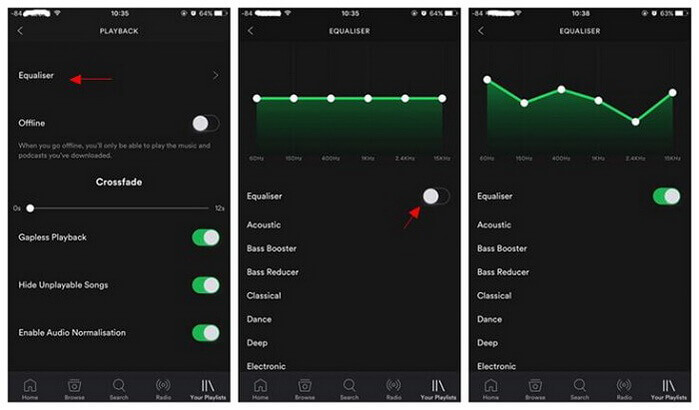
Krok 1. Najpierw musisz uruchomić Spotify w telefonie iPhone, a następnie naciśnij opcję „Dom” znajdującą się w dolnej części ekranu.
Krok 2. Następnie, w prawym górnym rogu monitora, naciśnij ikonę „Ustawienia Koło zębate”.
Krok 3. Następnie kliknij opcję „Odtwarzanie”, a następnie naciśnij również korektor graficzny, po czym przełącz go tylko 1.
Krok 4. Już je mają, są wbudowane Spotify pojawiłby się wówczas korektor, z taką liczbą trybów obecnie dostosowanych do niektórych z najbardziej znanych stylów muzycznych.
Krok 5. Nawet po prostu naciśnij któryś z tych białych punktów i zacznij je przeciągać w dół lub w górę, aby zmienić jakość dźwięku i dostosować ją do swoich upodobań.
Korzystanie z Spotify Korektor na urządzeniu z Androidem:
Ta technika na Androidzie również wydaje się być podobna do tej z urządzenia Apple. Często to jest to, co robisz, kiedy słuchasz Spotify Music za pośrednictwem telefonu z Androidem. Jeśli masz dostępną funkcję korektora dźwięku dla Androida, oto co z nią zrobić:
Krok 1. Aby rozpocząć, otwórz Spotify aplikację na telefon z systemem Android, a następnie w dolnym rogu ekranu telefonu naciśnij ikonę „Strona główna”.
Krok 2. Następnie w prawym górnym rogu ekranu telefonu naciśnij ikonę „Ustawienia Koło zębate”, po czym przewiń w dół, aż na ekranie pojawi się Jakość muzyki, a następnie naciśnij korektor dźwięku.
Krok 3. Aby skorzystać z korekcji, kliknij OK w wyskakującym okienku. Zostaniesz przeniesiony do ekranu korekcji, w którym możesz dostosować ogólną jakość dźwięku do swoich preferencji.
Krok 4. Następnie wprowadź modyfikacje zgodnie ze swoimi preferencjami. Każda muzyka, której słuchasz na Spotify może teraz korzystać z preferowanej konfiguracji korektora.
Korzystanie z Spotify Korektor na urządzeniach z systemem macOS i Windows:
Jeśli chcesz użyć Spotify Korektor na urządzeniach z systemem macOS i Windows jest to również możliwe, wystarczy wykonać następujące konkretne kroki:
Krok 1. Uruchom Spotify aplikację na Windows lub Mac.
Krok 2. Kliknij ikonę profilu w menu i przejdź do „Ustawień”.
Krok 3. Przewiń w dół do sekcji „Odtwarzanie” i znajdź opcję „Korektor”. Jeśli opcja Korektor jest wyłączona, włącz ją.
Krok 4. Kliknij pasek rozwijany po prawej stronie ustawienia wstępnego. Wybierz ustawienie wstępne.
Krok 5. Możesz również przeciągnąć punkty na korektorze, aby ustawić własny korektor.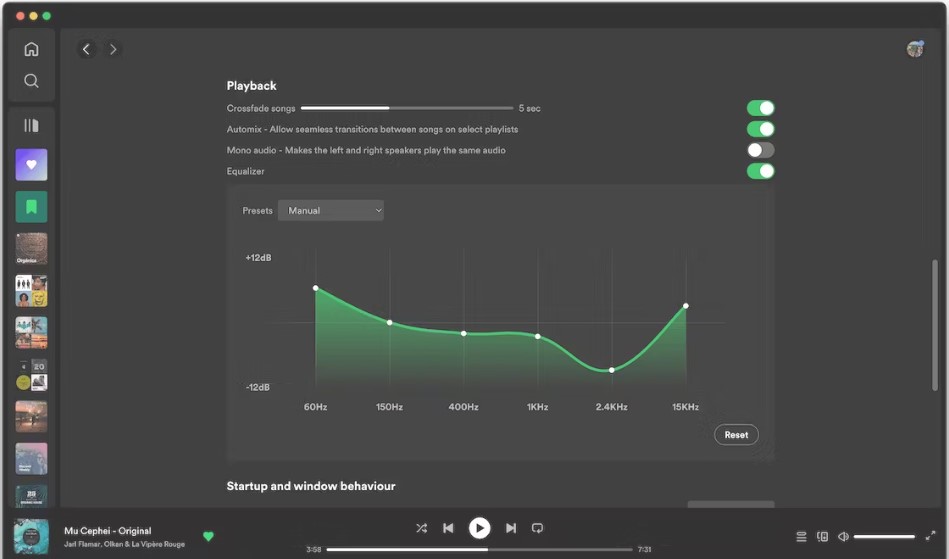
Część 3. Bonus: Jak cieszyć się najwyższą jakością Spotify Piosenki bez Premium
Jeśli chcesz cieszyć się muzyką najwyższej jakości Spotify bez połączenia z Internetem, pobierz muzykę do słuchania. Jeśli subskrybujesz Spotify Premium, nie ma wątpliwości, że możesz pobieranie Spotify piosenki łatwo. Po prostu przechodzisz do playlisty lub albumu, który chcesz pobrać do transmisji strumieniowej offline. Następnie zauważysz przełącznik z napisem „Pobierz”, kliknij go, a lista odtwarzania lub album zostanie zapisana na Twoim urządzeniu.
Ale jeśli jesteś tylko wolny Spotify użytkownika, nie będzie można pobierać utworów na Spotify. Można więc zapytać, co można zrobić? Nie martw się, istnieje narzędzie, które pomoże Ci pobrać i konwertować Spotify piosenki, To jest TuneSolo Spotify Music Converter.
TuneSolo Spotify Music Converter to potężny konwerter, który umożliwia błyskawiczną konwersję muzyki. Procesy pobierania i konwersji można przyspieszyć nawet o… 16X. TuneSolo oferuje konwersję wsadową, umożliwiając szybką i skuteczną konwersję utworów, oszczędzając czas!
Oto kroki, których należy użyć TuneSolo Spotify Music Converter aby pomóc Ci uzyskać Spotify utwory:
Krok 01. Pobierz, zainstaluj i uruchom narzędzie. Pierwszym krokiem jest przejście na oficjalną stronę internetową TuneSolo Spotify Music ConverterPobierz narzędzie na swój komputer. Następnie zainstaluj je. Następnie uruchom narzędzie na swoim komputerze.
Wypróbuj za darmo Wypróbuj za darmo
Krok 02. Dodaj pliki. Następnym krokiem jest dodanie utworów do oprogramowania. Możesz to zrobić, przeciągając i upuszczając utwory. Możesz też skopiować i wkleić adres URL z Spotify do TuneSolo Spotify Music Converter.

Krok 03. Zmień ustawienia. Wybierz żądany format wyjściowy, taki jak MP3 or WAVNastępnie wybierz, gdzie chcesz zapisać pliki i w jakim folderze na swoim komputerze.

Krok 04. Konwertuj. Ostatnim krokiem jest kliknięcie przycisku Konwertuj, aby rozpocząć konwersję plików z Spotify na dysk lokalny.

Część 4. Wniosek
W tym artykule omówiono, jak używać i co jest głównie Spotify wyrównywacz było. Wraz z pewnymi spostrzeżeniami na temat tego, do czego był używany korektor, zajęliśmy się również tym, jak możemy z niego korzystać, korzystając z różnych urządzeń dostępnych obecnie na rynku, w tym na wielu urządzeniach z systemem iOS i Android.
Oprócz tego podkreśla również zastosowania go z systemów Windows i Mac. Teraz, gdy już wiesz, jak uzyskać dostęp do Spotify korektor, a następnie możesz teraz dostroić każdą opcję, aby uzyskać optymalne odtwarzanie muzyki w oparciu o Twoje preferencje. Poza tym użycie TuneSolo Spotify Music Converter abyś mógł łatwo cieszyć się Spotify na dowolnym korektorze muzycznym. Mamy nadzieję, że miałeś niesamowity dzień! Miłego słuchania!

