

Czym jest kod błędu Spotify 17 i jak naprawić błąd Spotify 17?
Podczas korzystania z komputera lub telefonu komórkowego czasami napotykasz błędy. Dotyczy to zarówno komputerów Mac, jak i Windows. Na przykład, jeśli korzystasz ze słynnej usługi strumieniowego przesyłania muzyki, możesz otrzymać Spotify kod błędu 17. To może być denerwujące, gdy to się pojawi.
Spotify to serwis streamingowy, z którego korzystają miliony użytkowników na całym świecie. Podobnie jak konkurencja, nie jest on wolny od błędów. Kod błędu 17 jest jednym z Spotify problemy możesz znaleźć u giganta streamingowego. Więc, co to za błąd?
Na szczęście pomożemy Ci uporać się z Spotify kod błędu 17 Problem. Najpierw przedstawimy przegląd błędu. Następnie, w kolejnych sekcjach, omówimy, jak go naprawić.
Treść artykułu Część 1. Czym jest Spotify Błąd 17?Część 2. Jak naprawić Spotify Kod błędu 17?Część 3. Najlepszy sposób na słuchanie Spotify Piosenki bez Spotify BłędyCzęść 4. Wniosek
Część 1. Czym jest Spotify Błąd 17?
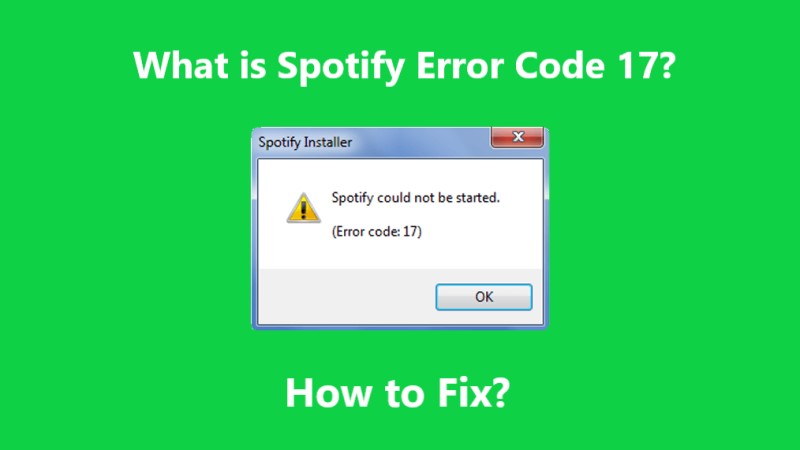
Zanim więc zajmiemy się rozwiązaniem problemu, porozmawiajmy o tym, co to jest Spotify błąd 17. Napotkanie tego błędu z pewnością Cię rozczaruje. Kiedy natkniesz się na ten błąd, Spotify kod błędu 17, Nie będziesz mógł otworzyć samej aplikacji. W związku z tym nie będziesz mógł uruchomić Spotify.
Zazwyczaj Spotify mówi, że zapora sieciowa blokuje uruchomienie aplikacji. Aplikacja zaleci zmianę ustawień serwera proxy na komputerze. Zazwyczaj wspomniany błąd występuje z następujących powodów:
- Zapora twojego komputera blokuje Spotify.
- Złapałeś wadliwy instalator Spotify z Internetu.
- Twój region nie pozwala Spotify. Lub aplikacja nie jest dostępna w regionie, w którym aktualnie się znajdujesz.
- Używasz niezabezpieczonego serwera proxy lub korzystasz z niezabezpieczonej bramy internetowej.
Część 2. Jak naprawić Spotify Kod błędu 17?
Więc jak to naprawić? Spotify błąd 17Istnieją różne sposoby rozwiązania tego problemu. Przyjrzyjmy się im poniżej:
Rozwiązanie 01:Ponowna instalacja
Pierwsze rozwiązanie dot Spotify błąd 17 to ponowna instalacja. Najpierw musisz odinstalować Spotify na komputerze Mac lub komputerze z systemem Windows. Gdy to zrobisz, idziesz do Spotifyi pobierz instalator w zależności od systemu operacyjnego. Na koniec zainstaluj ponownie Spotify aplikację ponownie.
Rozwiązanie 02: Usuń pliki tymczasowe
Inny sposób na naprawę Spotify błąd 17 to usunięcie plików tymczasowych lub zbędnych z systemu. Jest to szczególnie przydatne na komputerach Mac. Oto kroki, jak wyczyścić pliki pamięci podręcznej na komputerze Mac:
- Wyjście Spotify i wszystkie powiązane aplikacje.
- Przejdź do folderu Library na komputerze Mac.
- Odwiedź podfolder Caches.
- Następnie znajdź plik „com.Spotify.client” i usuń wszystko w tym folderze.
- Opróżnij Kosz i uruchom ponownie komputer Mac.
Wskazówki : Chcesz skorzystać z procesu obsługi plików tymczasowych w systemie Windows? Sprawdź te informacje o pamięci masowej na pulpicie systemu Windows.

Rozwiązanie 03: Umożliwić Spotify Przez zaporę sieciową
Rozwiązać Spotify błąd 17, Musisz zezwolić na to przez zaporę sieciową. Oto jak to zrobić na komputerze Mac:
- Odwiedź menu Apple i wybierz Preferencje systemowe.
- Odwiedź opcję, która mówi Bezpieczeństwo i prywatność. Następnie wybierz Zapora ogniowa.
- Naciśnij ikonę kłódki, aby ją odblokować. Wprowadź nazwę użytkownika administratora komputera Mac i odpowiednie hasło.
- Następnie naciśnij Opcje zapory. Następnie naciśnij Dodaj aplikację.
- Stamtąd wybierz aplikację dla Spotify. Naciśnij przycisk Dodaj.
- Po zakończeniu kliknij OK.
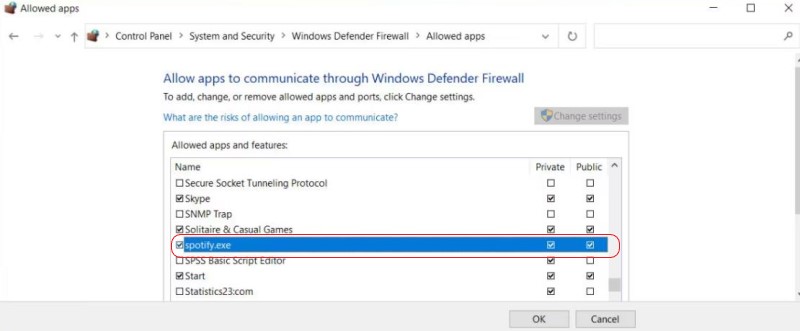
Rozwiązać Spotify kod błędu 17 w systemie Windows 10 pozwalając mu przejść przez zaporę sieciową, wykonaj poniższe kroki:
- Naciśnij przycisk Start i wyszukaj Zaporę systemu Windows.
- Kliknij Zapora ogniowa i ochrona sieci.
- Kliknij opcję Zezwalaj aplikacji lub funkcji na dostęp przez zaporę.
- Kliknij Zmień ustawienia.
- Teraz znajdź Spotify aplikacja. Następnie zaznacz pole obok niego.
- Następnie naciśnij OK.
Rozwiązanie 04: Modyfikuj ustawienia lokalizacji
Inny sposób na naprawę Spotify błąd 17 polega na modyfikacji ustawień lokalizacji. To zazwyczaj świetne rozwiązanie dla osób, które były w innym regionie. Oto jak to zrobić:
- Odwiedź Spotifystrona internetowa.
- Zaloguj się na swoje konto.
- Naciśnij przycisk Profil znajdujący się w prawej górnej części interfejsu internetowego.
- Następnie naciśnij Konto.
- Wybierz sekcję, w której możesz edytować swój profil.
- Przewiń w dół, aż znajdziesz region lub kraj.
- Następnie zaktualizuj swój kraj lub region.
- Następnie zapisz nowe ustawienia.
Więc to są 4 różnych metod, których możesz użyć, aby to naprawić Spotify błąd 17. Pomożemy Ci jednak dzięki dodatkowej metodzie poniżej. Sprawdź ją.
Część 3. Najlepszy sposób na słuchanie Spotify Piosenki bez Spotify Błędy
Więc, jak się poruszasz Spotify błąd 17? Cóż, najlepszą drogą jest przejście przez TuneSolo Spotify Music Converter. To narzędzie pomaga włączyć najlepsze listy odtwarzania Spotify poprzez wbudowany downloader i konwerter.
Obsługiwane formaty obejmują MP3, FLAC, WAV, M4A, Co więcej, ten konwerter oferuje dużą prędkość pobierania i jest dostępny zarówno w systemach Windows, jak i Mac. Dodatkowo pomaga zachować metatagi i identyfikatory.3 Tagi, które pomogą Ci uporządkować playlisty. Możesz skorzystać z bezpłatnej wersji próbnej lub płatnej wersji bez ograniczeń.
Wypróbuj za darmo Wypróbuj za darmo
TuneSolo Spotify Music Converter ma przyjazny dla użytkownika interfejs, który ułatwia pobierz i przekonwertuj Spotify utworów nawet bez konta premium, nawet dla tych, którzy nie są obeznani z technologią. Oprogramowanie jest dostępne zarówno dla platform Mac, jak i Windows i oferuje dużą szybkość konwersji oraz wysoką jakość wydruku.

Część 4. Wniosek
Ten przewodnik zawiera rozwiązania Spotify kod błędu 17. Rozmawialiśmy o 4 Różne sposoby, jak to zrobić. Omówiliśmy również, na czym właściwie polega błąd. Następnie przeszliśmy do przedstawienia najlepszego sposobu na uzyskanie wszystkich Spotify utwory, które lubisz.
W tym celu możesz użyć TuneSolo Spotify Music Converter. Pomaga pobierać utwory z Spotify nawet bez konta premium. Dzięki temu możesz uzyskać kopię swoich ulubionych utworów, dzięki czemu możesz odtwarzać je na samochodach, laptopach i urządzeniach mobilnych.

