

Jak naprawić kod błędu Spotify 18?
Jeśli chodzi o platformy do strumieniowego przesyłania muzyki, Spotify zawsze cieszył się dużym zainteresowaniem. W przeciwieństwie do innych usług strumieniowego przesyłania muzyki, Spotify ma ogromną bibliotekę muzyczną i zapewnia wyjątkową jakość dźwięku. Możesz też skorzystać Spotify w Twoim komputerze.
Jednak niektórzy użytkownicy niedawno nakreślili problemy z Spotify na pulpicie. Otrzymali Spotify kod błędu 18 gdy zamierzasz zainstalować aplikację. Możesz sądzić, że istnieje złośliwe oprogramowanie lub że występują problemy z systemem. Ale nie bój się, istnieje rozwiązanie Spotify kod błędu 18.
Przyjrzymy się, dlaczego dostajemy Spotify kod błędu 18 Podczas instalacji aplikacji w tym artykule. Przygotowaliśmy również listę rozwiązań, które pomogą Ci uniknąć problemu.
Treść artykułu Część 1. Czym jest Spotify Kod błędu 18?Część 2. Dlaczego Spotify Kod błędu 18 Zdarzać się?Część 3. Jak naprawić? Spotify Kod błędu 18?Część 4. Pobierz Spotify Music Zawsze offline, aby tego uniknąć Spotify Kod błędu 18 Podsumowanie
Część 1. Czym jest Spotify Kod błędu 18?
Zdefiniujmy najpierw Spotify kod błędu 18 Zanim przejdziemy do rozwiązań pozwalających usunąć to złośliwe oprogramowanie. Co jest tego przyczyną i jakie mogą być tego konsekwencje dla naszego urządzenia?
Kod błędu 18 Problem ten występuje, gdy często odinstalowujesz aplikację i instalujesz ją ponownie. Dzieje się tak, ponieważ niektóre dane z aplikacji pozostają po jej odinstalowaniu. W przypadku ponownej instalacji aplikacji napotkasz problemy. Spotify kod błędu 18. Ponieważ pliki, które należy skopiować, są już używane lub pozostały na innych kontach, które odinstalowałeś.
Poza tym do tego problemu może przyczynić się wiele czynników, w tym uszkodzone lub nieudane pliki instalacyjne. W rezultacie powinniśmy być ostrożni przy usuwaniu aplikacji, a następnie ponownym instalowaniu jej później. Ponieważ może to być początek problemu wywołującego ból głowy.
Ponadto, Spotify kod błędu 18 Może spowodować rozmrożenie lub spowolnienie komputera. W najgorszym przypadku może uszkodzić pliki i uszkodzić urządzenie. W takim przypadku należy natychmiast rozwiązać problem. Na szczęście znamy kilka sztuczek, które pomogą Ci rozwiązać ten problem.
Część 2. Dlaczego Spotify Kod błędu 18 Zdarzać się?
Prawdopodobnie chciałbyś wiedzieć, dlaczego tak się dzieje Spotify kod błędu 18 Pojawia się. Jakie są czynniki wyzwalające ten problem? Oto niektóre z zebranych przez nas powodów.
Atak złośliwego oprogramowania
Cyberzagrożenia lub złośliwe oprogramowanie mogą infekować oprogramowanie na różne sposoby. Jest to nieuniknione, jeśli nadal pobierasz pliki z różnych źródeł. Infekcje te wpływają na typy plików tej aplikacji, uniemożliwiając jej uruchomienie.
If Spotify kod błędu 18 zdarza się, Spotify aplikacja prawdopodobnie została zainfekowana przez malware. Może się to zdarzyć na platformach, na które pobrałeś oprogramowanie. Zdecydowanie zaleca się pobieranie danych z możliwie najbardziej wiarygodnego źródła. W przeciwnym razie istnieje większe prawdopodobieństwo wystąpienia problemów.
Instalowanie uszkodzonych plików
Spotify Kod błędu 18 Znacznie bardziej prawdopodobne jest pojawienie się tego błędu, gdy zainstalowany został uszkodzony plik główny. Możliwe, że zainfekowany plik nie zawiera wszystkich informacji wymaganych do uruchomienia programu. Instalacja lub pobieranie również czasami może się nie powieść, co jest przyczyną problemu.
Uszkodzona baza danych systemu Windows podczas instalacji.
Kolejny powód Spotify kod błędu 18 Pojawia się uszkodzona baza danych. Ten problem może wystąpić zarówno w systemie Windows 10 oraz 8. Baza danych systemu Windows może zostać uszkodzona podczas próby zainstalowania lub usunięcia aplikacji. Prawdopodobnie baza danych została uszkodzona podczas Spotify instalacja.
Część 3. Jak naprawić? Spotify Kod błędu 18?
Tak jak obiecaliśmy, pomożemy Ci uciec od Spotify kod błędu 18 problem. Dzięki poniższemu przewodnikowi będziesz w stanie zainstalować i używać swojego Spotify ponownie do strumieniowego przesyłania muzyki. Oto więc 4 sposoby naprawy Spotify kod błędu 18:
1. Wyeliminuj Spotify folder z katalogu AppData.
Aby to zrobić, musisz nacisnąć Windows + R razem na klawiaturze, a pojawi się narzędzie Uruchom. Następnie zakoduj „% AppData procent” i kliknij przycisk OK. W Eksploratorze plików nastąpi automatyczne przekierowanie do folderu AppData.
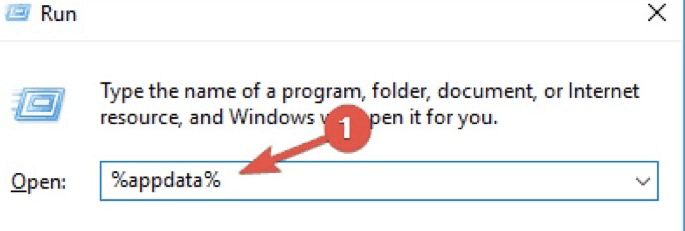
Po przekierowaniu kliknij prawym przyciskiem myszy plik Spotify folder danych i dotknij „Usuń”.
Jeśli metoda nie działa, możesz spróbować zakodować „procent danych lokalnej aplikacji”, a następnie usunąć plik Spotify folder w LocalAppData.
2. Zatrzymaj jakiekolwiek Spotify procesy działające w tle.
Otwórz Menedżera zadań, naciskając jednocześnie klawisze Ctrl, Alt i Esc na klawiaturze. Jeśli menedżer zadań już się pojawił, spójrz w lewy dolny róg i kliknij „Więcej szczegółów”. Gdy pojawią się wymagane stuknięcia w celu uzyskania dostępu do aplikacji startowych, zlokalizuj wszelkie wystąpienia programu Spotify aplikacja. Jeśli znajdziesz 1, zamknij je prawym przyciskiem myszy. Po zamknięciu wszystkich spróbuj zainstalować Spotify ponownie.
3. Włącz i wyłącz tryb awaryjny na swoim komputerze.
Aby rozpocząć, uruchom Uruchom, wybierając klawisze Windows + R na klawiaturze. Po wpisaniu „msconfig” naciśnij przycisk OK. Następnie z górnego menu wybierz zakładkę Boot. Zaznacz pole wyboru w obszarze Opcje rozruchu, aby włączyć bezpieczne uruchamianie, co pozwoli na pełne uruchomienie komputera w trybie awaryjnym. Następnie wszystkie programy innych firm zostaną wyłączone.
Następnym krokiem jest upewnienie się Spotify jest kompatybilny z twoim komputerem. Jeśli odpowiedziałeś tak, możesz kontynuować instalację, a następnie powrócić do normalnego uruchamiania po pomyślnym zainstalowaniu programu. Pamiętaj, że musisz powtórzyć pierwszy i drugi krok, ale w tym momencie odznacz Bezpieczny rozruch. Możesz teraz użyć Spotify po ponownym uruchomieniu komputera.
4. Pobierz Spotify ze sklepu Windows App Store
Jeśli nie możesz zainstalować Spotify aplikacja internetowa, Spotify jest dostępny w sklepie z aplikacjami dla systemu Windows. Aby rozpocząć, przejdź do paska menu. Następnie wybierz Microsoft Store z listy aplikacji, przewijając w dół. W wyszukiwarce wpisz „Spotify.” i powinieneś zobaczyć aplikację w wynikach wyszukiwania, jeśli jest dostępna w Twojej okolicy. Jeśli jest dostępna, naciśnij przycisk „ Pobierz”, a następnie przycisk Instaluj, aby zapisać ją na swoim urządzeniu.
Część 4. Pobierz Spotify Music Zawsze offline, aby tego uniknąć Spotify Kod błędu 18
Kłopoty z często używanymi aplikacjami mogą działać ci na nerwy. Zwłaszcza jeśli jesteś typem osoby, która lubi słuchać muzyki. Jednak napotykając problemy takie jak Spotify kod błędu 18 jest powszechne w aplikacjach.
Jeśli jednak chcesz uniknąć tego problemu, najmądrzejszą rzeczą jest pobranie utworów muzycznych do słuchania offline. Dobrze, TuneSolo Spotify Music Converter może ci w tym pomóc! Ponieważ może konwertować twoje Spotify utworów w szybkiej i wysokiej jakości konwersji wyjściowej.
Wypróbuj za darmo Wypróbuj za darmo
TuneSolo Spotify Music Converter może pomóc Ci cieszyć się przyjemnością słuchania ulubionych utworów w trybie offline Spotify ścieżki dźwiękowe. To oprogramowanie oferuje różnorodne formaty wyjściowe, dzięki czemu przesyłanie i odtwarzanie utworów na dowolnym urządzeniu jest łatwe i dostępne.
Jeśli martwisz się o bezpieczeństwo DRM Spotify? Nie bądź, bo TuneSolo Spotify Music Converter Działa jak Święty Graal, który eliminuje ograniczenia związane z piosenkami. Pozwala Ci kontrolować konwersję. Spotify Music.
Ponadto czasami odinstalowujemy Spotify z powodu pewnych awarii. Myśleliśmy, że to rozwiązanie, ale nie! Dlatego, aby tego uniknąć, nawróć swój Spotify playlista przez TuneSolo Spotify Music Converter.
Nie musisz się martwić o swoje połączenie internetowe lub awarię aplikacji, jeśli korzystasz z tej aplikacji. Ponieważ twój Spotify listy odtwarzania są zapisywane bezpośrednio na Twoim urządzeniu. Możesz słuchać i dzielić się z nimi kiedykolwiek i gdziekolwiek chcesz! Ponadto jakość przekonwertowanych utworów jest identyczna z oryginałem.
Podsumowanie
Aby uniknąć problemów z instalacją Spotify aplikacja i odbiór Spotify kod błędu 18, wykonaj następujące kroki. Lepiej unikać odinstalowywania i ponownej instalacji Spotify aplikacja. O wiele lepiej jest słuchać muzyki offline, jeśli masz problemy ze swoim Spotify app.
Nie martw się, TuneSolo Spotify Music Converter przyjdzie Ci z pomocą. Konwertuje 5 razy szybciej niż poprzedni konwerter i obsługuje konwersję wsadową. Nie musisz się o to martwić. Spotify kod błędu 18 jeśli używasz tej metody.

