

Jak naprawić kod błędu Spotify 4 [Kompletny przewodnik 2025]
Spotify bycie jednym z najlepszych dostawców muzyki wysokiej jakości, który zawiera miliony piosenek, cieszy się dużą popularnością wśród wielu fanów muzyki na całym świecie. Ale pomimo tego, że jest jednym z najlepszych, wciąż ma pewne wady, które trochę Cię rozczarują, zwłaszcza jeśli płacisz miesięczny abonament tylko po to, aby móc słuchać ulubionych utworów bez żadnych przerw. Problemy takie jak Spotify kod błędu 4, który jest zazwyczaj doświadczanym problemem Spotify użytkowników.
Jeśli spotkałeś Spotify kod błędu 4 I zdecydowanie nie chcesz już tego doświadczać, poświęć czas na przeczytanie całego posta, ponieważ możesz znaleźć rozwiązanie lub metodę, która idealnie się sprawdzi. Omówiłem tutaj różne metody, które warto wypróbować, a także odpowiednie kroki, które należy wykonać, aby je wdrożyć.
Treść artykułu Część 1. Co jest Spotify Kod błędu 4 A jakie są tego przyczyny?Część 2. Jak naprawić Spotify Kod błędu 4?Część 3. Bonus: Graj Spotify Music Offline, którego należy unikać Spotify Code 4 KwestiaCzęść 4. Wniosek
Część 1. Co jest Spotify Kod błędu 4 A jakie są tego przyczyny?
Jeśli napotkałeś słowa „Nie wykryto połączenia internetowego. Spotify automatycznie połączy się ponownie, gdy wykryje połączenie z Internetem” podczas uruchamiania Spotify aplikacji, to masz problem z Spotify kod błędu 4. Ale czym dokładnie jest Spotify kod błędu 4? Jest to częsty problem, z którym zazwyczaj spotykają się Spotify użytkowników, jeśli mają problemy z połączeniem internetowym. Zła wiadomość jest taka, że nawet ci, którzy mają dobre połączenie internetowe, w większości mają ten sam problem.
Teraz pytanie brzmi, co powoduje Spotify kod błędu4Przyczyną mogą być ustawienia połączenia internetowego, w szczególności ustawienia DNS, ustawienia zapory sieciowej lub programu antywirusowego zainstalowanego na używanym urządzeniu, a może po prostu połączenie internetowe było słabe lub uszkodzone. Aby rozwiązać problemy dotyczące Spotify kod błędu 4, W następnej sekcji wyjaśniłam metody, które możesz wykorzystać, aby uniknąć bólu głowy spowodowanego tym problemem.
Część 2. Jak naprawić Spotify Kod błędu 4?
Nie zawsze możesz doświadczyć oczekiwanego płynnego sposobu słuchania ulubionej muzyki Spotify piosenki i utwory. Czasami napotkasz pewne problemy i problemy, takie jak najbardziej doświadczony problem podczas używania Spotify który jest Spotify kod błędu 4. Jednakże z drugiej strony istnieją sposoby, które mogą okazać się bardzo pomocne w rozwiązaniu tego problemu Spotify kod błędu 4. Zobacz listę poniżej, wyjaśniającą wszystkie alternatywne metody, które możesz zastosować, aby uniknąć wspomnianego problemu, a nawet skutecznie go rozwiązać.
Metoda 1:Korzystanie z innego DNS
Dla tych, którzy używają Spotify, zwłaszcza ci, którzy korzystają z niego za darmo, potrzeba stabilnego połączenia z Internetem jest koniecznością, w przeciwnym razie będziesz się spotykać non-stop Spotify kod błędu 4. A w większości przypadków, Spotify kod błędu 4 jest spowodowane problemami z serwerem DNS. 1 Rozwiązaniem tego problemu jest skorzystanie z różnych ustawień DNS. Oto kroki, które należy wykonać.
W systemie Windows:
Krok 1. Na klawiaturze kliknij klawisz „Windows” i klawisz „R”. Kliknięcie tych klawiszy 2 Jednoczesne naciśnięcie przycisków przeniesie Cię do okna dialogowego „Uruchom”, w którym należy wpisać „ncpa.CPL”. Po wpisaniu należy kliknąć przycisk „OK”, aby otworzyć ustawienia połączenia internetowego w Panelu sterowania komputera.
Krok 2. Jeśli znajdziesz proces w kroku numer 1 To trochę skomplikowane, ale możesz spróbować ręcznie, przechodząc do Panelu sterowania komputera. Następnie wybierz przycisk „Sieć i Internet”, a następnie „Centrum sieci i udostępniania”. Na nowej stronie wyświetlonej na ekranie, w lewym górnym rogu znajdź opcję „Zmień ustawienia karty sieciowej”. Po jej znalezieniu kliknij ją.
Krok 3. Albo jedno z 2 Powyższe metody doprowadzą do otwarcia okna połączenia internetowego. Teraz, gdy okno jest już otwarte, wybierz używaną kartę sieciową. Pamiętaj, że aby przejść do następnego zestawu opcji, musisz kliknąć ją dwukrotnie.
Krok 4. Z listy opcji, które pojawią się później, kliknij przycisk „Protokół internetowy w wersji A (TCP/IPv)4). A jeśli zdarzy się, że otrzymasz pozwolenie, może być konieczne kliknięcie przycisku „Właściwości”.
Krok 5. Po kliknięciu właściwości „Wersja protokołu internetowego” 4 (TCP/IPv4)”, zobaczysz 2 Pod nim znajdują się zakładki „Ogólne” i „Konfiguracja alternatywna”. Kliknij zakładkę „Ogólne”, a następnie zaznacz małe kółko widoczne obok opcji „Użyj następujących adresów serwerów DNS”. Dotknięcie tego przycisku automatycznie zmieni ten temat, jeśli początkowo ustawiłeś go na inny. 1.
Krok 6. Teraz, gdy przełączyłeś przycisk, zobaczysz 2 Poniżej znajdują się opisy „Preferowany serwer DNS” i „Alternatywny serwer DNS”. Wystarczy zmienić „Preferowany serwer DNS” na 8.8.8.8 i 8.8.4.4 dla „Alternatywnego serwera DNS”.
Krok 7. Poniżej tych 2 W opisach zobaczysz pole „Sprawdź ustawienia przy wyjściu”. Zaznacz je przed kliknięciem przycisku „OK”. Kliknięcie przycisku „OK” spowoduje zapisanie zmian wprowadzonych na serwerze DNS.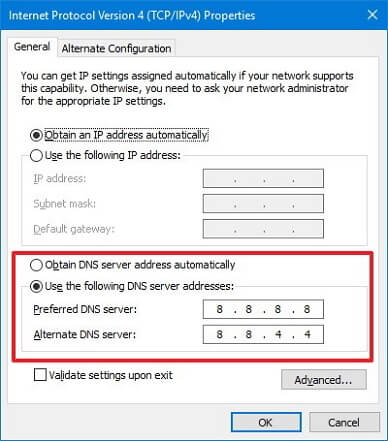
Na komputerze Mac:
Krok 1. Wejdź w „Preferencje systemowe” i wybierz „Sieć”.
Krok 2. Wybierz „Zaawansowane...” w ustawieniach „Sieć”, a następnie wybierz „DNS”.
Krok 3. W sekcji zatytułowanej „Serwery DNS” wybierz symbol „+”, aby zamienić dowolne bieżące adresy na adresy IP Google znajdujące się na początku listy lub uwzględnić adresy IP Google: 8.8.8.8 i / lub 8.8.4.4.
Krok 4. Kliknij „OK”, aby potwierdzić zmiany. Uruchom ponownie Spotify aplikacji i problem z nią Spotify kod błędu 4 Oczekuje się, że problem zostanie rozwiązany.
Metoda 2:Zmiana typu serwera proxy w ustawieniach Twojego Spotify
Spotify oferuje inne ustawienia serwera proxy umożliwiające dostosowanie sposobu, w jaki aplikacja łączy się z Internetem. Zazwyczaj rozwiązuje problem wybranie „HTTPS”. Spotify kod błędu 4 Problem. Jednak automatyczne wykrywanie może być również skuteczne. Nie poddawaj się, zanim wypróbujesz kilka opcji z listy. Oto kroki, które należy wykonać, jeśli chcesz skorzystać z tej metody.
Krok 1. Ma twoje Spotify aplikacja otwarta na urządzeniu, z którego korzystasz, klikając klawisz skrótu Spotify aplikacji na pulpicie lub przez przeszukanie jej w menu Start?
Krok 2. Teraz na stronie wyświetlanej na ekranie po nieudanej próbie logowania, na której znajdziesz Spotify kod błędu 4, Poszukaj przycisku „Ustawienia”. Zaraz po jego znalezieniu kliknij na niego.
Krok 3. Po kliknięciu przycisku „Ustawienia” wyszukaj „Serwer proxy”, a następnie „Typ serwera proxy”. Z zestawu opcji wyświetlonych po kliknięciu menu rozwijanego wybierz dowolną opcję. Pamiętaj, że tym razem będziesz przeprowadzać próby i błędy, aż do momentu, gdy… Spotify kod błędu 4nie pojawia się już. Wystarczy zapisać zmiany po wybraniu opcji testowania wyglądu Spotify kod błędu 4.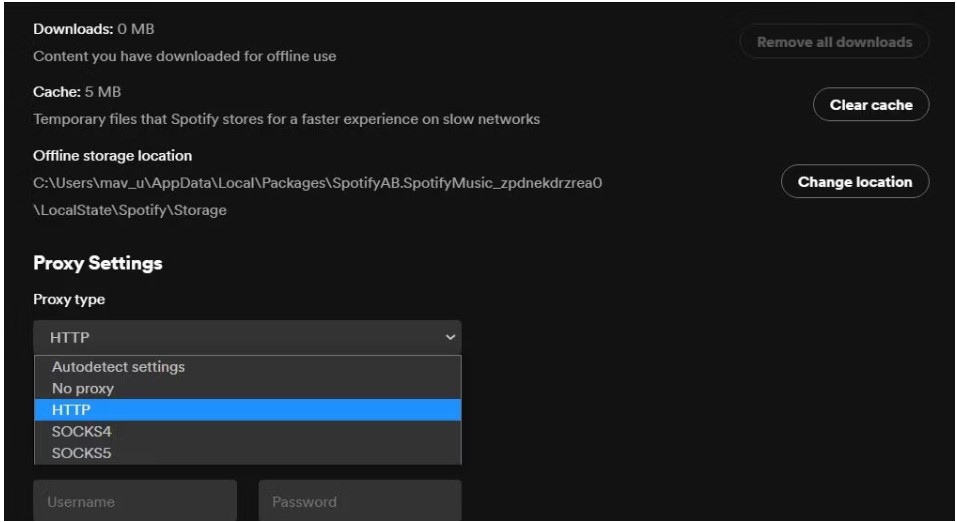
Metoda 3: Włącznie z Spotify Do listy wyjątków programu antywirusowego
Niektórzy, którzy zainstalowali aplikację antywirusową na swoich urządzeniach, mogą doświadczać trudności z powodu automatycznego skanowania programu antywirusowego. Przez większość czasu nie pozwala Spotify aplikacja jest połączona z internetem, co prowadzi do Spotify kod błędu 4. Jak więc naprawić kod błędu? 4 on Spotify? Jeśli uważasz, że jedynym rozwiązaniem tego problemu jest odinstalowanie aplikacji antywirusowej, musisz pomyśleć inaczej, ponieważ nie będziesz już musiał jej odinstalowywać. Jedyne, co musisz zrobić, to dodać swój Spotify app do listy aplikacji wyłączonych z automatycznego skanowania zainstalowanego programu antywirusowego. Oto kroki, które należy wykonać, aby to zrobić.
Krok 1. Pierwszym krokiem, który musisz wykonać, jest otwarcie głównego interfejsu używanej aplikacji antywirusowej, poprzez wyszukanie jej w menu Start. Możesz też po prostu kliknąć dwukrotnie ikonę aplikacji na zestawie ikon, które pojawią się po kliknięciu w prawym dolnym rogu paska zadań, widocznego na samym dole okna.
Krok 2. Następnym krokiem jest poszukanie „Ustawień wyjątków”. Lokalizacja tej opcji może się różnić w zależności od używanej aplikacji antywirusowej, ale nie musisz się martwić, ponieważ jej znalezienie nie sprawi Ci większego problemu. Użytkownicy programu „Avast” muszą kliknąć „Strona główna”, następnie „Ustawienia”, następnie „Ogólne”, a następnie „Wykluczenia”. Użytkownicy programu „AVG” powinni kliknąć „Strona główna”, następnie „Ustawienia”, następnie „Komponenty”, następnie „Osłona WWW”, a następnie „Wyjątki”. Użytkownicy programu „Kaspersky Internet Security” powinni kliknąć „Strona główna”, następnie „Ustawienia”, następnie „Dodatkowe”, następnie „Zagrożenia i wykluczenia”, następnie „Wykluczenia”, a następnie „Określ zaufane aplikacje”, a następnie „Dodaj”.
Krok 3. Po wykonaniu tej czynności należy teraz wybrać i dodać plik wykonywalny Spotify w oknie dialogowym, które pojawi się automatycznie po wykonaniu kroku numer 2. Dzięki temu znajdziesz lokalizację swojego Spotify aplikacja. Możesz to łatwo zlokalizować, klikając prawym przyciskiem myszy Spotifyna pulpicie i wybierając opcję „Otwórz lokalizację pliku” z listy opcji wyświetlanej po kliknięciu na nią prawym przyciskiem myszy.
Krok 4. Teraz, gdy wykonałeś już te kroki, spróbuj wykonać test próbny, jeśli nie masz problemów Spotify kod błędu 4 Jeżeli nadal masz problem z Spotify kod błędu 4, może być konieczne zainstalowanie innej aplikacji antywirusowej i powtórzenie powyższych kroków.
Metoda 4. Ponowna instalacja Spotify
Niektóre problemy można rozwiązać, odinstalowując aplikację, a następnie zwracając ją ponownie na używanym urządzeniu. Teraz, jeśli metody wymienione i wyjaśnione w poprzedniej sekcji nie usunęły pomyślnie Twojego problemu o Spotify kod błędu 4, wtedy możesz wypróbować rozwiązanie, które zostało zastosowane jakiś czas temu, czyli usunięcie Spotify i zwróć ją ponownie po kilku minutach. Ale upewnij się, że przed wykonaniem tego procesu masz już kopię plików utworów, które zapisałeś w Spotify. Poniżej znajdują się proste kroki, które należy wykonać, aby tak się stało.
Krok 1. Zawiera Spotify aplikacja została usunięta z używanego urządzenia?
Krok 2. Pobierz Spotify aplikację ze sklepu z aplikacjami lub z Spotifygłówna strona internetowa firmy .
Krok 3. Pobierz aplikację i zainstaluj ją ponownie na swoim urządzeniu. Następnie zaloguj się na swoje konto w Spotify.
Część 3. Bonus: Graj Spotify Music Offline, którego należy unikać Spotify Code 4 Kwestia
Po wypróbowaniu wyżej wymienionych metod, aby sobie z tym poradzić Spotify kod błędu 4 ale nie udało się uzyskać oczekiwanych rezultatów, pozostała ostatnia opcja, ale zdecydowanie najskuteczniejsza i dająca największe szanse na wykonanie zadania, to użycie „TuneSolo Spotify Music Converter”. To Spotify Music Converter Pomoże Ci przekonwertować utwory do formatu audio, który możesz odtwarzać bez konieczności łączenia się z siecią. Zanim przejdziemy do kolejnych kroków, zapoznajmy się najpierw z najważniejszymi funkcjami „TuneSolo Spotify Music Converter".
- konwertować Spotify utwory do dowolnego innego formatu audio. Pierwszą cechą „TuneSolo Spotify Music Converter„za co zasługuje na pochwałę to jego zdolność do konwersji twoich najukochańszych Spotify piosenki do MP3, AAC, WAV, FLAC i wiele innych. Jeśli w końcu przekonwertowałeś utwory do innego formatu audio, będziesz mógł je odtworzyć w dowolnym odtwarzaczu audio, nawet bez podłączania urządzenia do internetu.
- Graj Spotify utwory offline bez żadnych ograniczeń. Spotifyusługa pobierania utworów i słuchania ich offline jest przeznaczona dla Spotify Tylko subskrybenci premium. Jeśli korzystasz z aplikacji za darmo i nie masz subskrypcji, nie będziesz mógł tego zrobić pobierz dowolną piosenkę z Spotify. Ale na szczęście z „TuneSolo Spotify Music Converter„Teraz możesz zapisać te utwory na swoim urządzeniu i odtwarzać je w trybie offline, nawet bez płacenia miesięcznego abonamentu.
- Zachować Spotify informacje metadane i identyfikator3 tagi. Z „TuneSolo Spotify Music Converter”, wszystkie najważniejsze informacje o utworach są chronione. Ważne dane identyfikacyjne Spotify utwory takie jak informacje metadane i identyfikator3 tagi są zachowywane podczas korzystania z „TuneSolo Spotify Music Converter".
- Duża szybkość konwersji. Kolejna rzecz, z której można się cieszyć w korzystaniu z „TuneSolo Spotify Music Converter„To, że nie musisz czekać tak długo na zakończenie procesu. Proces przebiega 5 razy szybciej niż standardowa prędkość konwersji. To dosłownie pozwala zaoszczędzić znacznie więcej czasu na czekaniu.
- Zachować Spotify jakość dźwięku. Jeśli martwisz się jakością utworów po ich konwersji, nie musisz już o tym dużo myśleć. „TuneSolo Spotify Music Converter„może ci zagwarantować 100 procent najlepszej jakości dźwięku, jaką kiedykolwiek będziesz mieć.
- Uporządkuj pobrane Spotify Utwory. Możesz również uporządkować foldery wyjściowe według własnych preferencji. Możesz je sortować lub układać według wykonawców lub albumów. To zdecydowanie duża pomoc w znajdowaniu. 1 mieć na uwadze konkretny plik, co pozwoli Ci zaoszczędzić mnóstwo czasu!
- Profesjonalny zespół techniczny. Wreszcie, zawsze możesz liczyć na wsparcie zespołu technicznego, kiedy tylko go potrzebujesz. Masz również prawo do nieograniczonej liczby aktualizacji za darmo!

Oto kroki, które musisz wykonać, aby zagrać Spotify Music offline, aby uniknąć Spotify kod 4 problem
Krok 1. Pierwszą rzeczą, którą musisz zrobić, jest pobranie „TuneSolo Spotify Music ConverterMożesz zawsze pobrać tę aplikację ze sklepu z aplikacjami lub po prostu klikając przycisk „Bezpieczny” poniżej. Teraz, gdy już pobrałeś aplikację, zainstaluj ją i uruchom na urządzeniu, którego używasz.
Wypróbuj za darmo Wypróbuj za darmo
Krok 2. Następnym krokiem jest przesłanie Spotify pliki utworów do konwertera. Aby to zrobić, wystarczy przeciągnąć i upuścić pliki utworów do konwertera. Możesz także skopiować i wkleić linki do utworów do konwertera.

Krok 3. Po przesłaniu plików do konwertera następnym krokiem jest wybranie najlepszego formatu wyjściowego.

Krok 4. Po wykonaniu tej czynności należy kliknąć przycisk „Konwertuj wszystko”, aby rozpocząć cały proces konwersji.

Krok 5. Teraz, gdy konwersja została ukończona, jeśli chcesz sprawdzić i pobrać pomyślnie przekonwertowane utwory, po prostu kliknij przycisk „Wyświetl plik wyjściowy”.
Teraz, gdy konwersja Spotify piosenki są pomyślnie wykonane, nie będziesz już musiał się spotykać Spotify kod błędu 4 Ponieważ w końcu możesz odtwarzać te przekonwertowane utwory w trybie offline.
Część 4. Wniosek
Wiele Spotify użytkownicy z pewnością nie chcieliby mieć czasu na słuchanie Spotify Music przerwane, ale niestety, istnieje naprawdę duże prawdopodobieństwo napotkania pewnych problemów, takich jak te, z którymi borykają się najbardziej doświadczeni 1 który jest problemem związanym z Internetem lub znanym również jako Spotify kod błędu 4. Jeśli nie chcesz, by przerywano Ci słuchanie ulubionych utworów, najlepszym rozwiązaniem jest przekonwertowanie ich do formatu audio, który można odtwarzać bez konieczności łączenia się z siecią. A jeśli chodzi o najlepszy konwerter, który mógłby Ci to umożliwić, to zdecydowanie jest to „TuneSolo Spotify Music ConverterWystarczy, że zastosujesz się do powyższych wskazówek i zrozumiesz je, aby prawidłowo korzystać z tego konwertera. Kliknij przycisk „Bezpieczny” poniżej i wypróbuj go za darmo już teraz!

