

Spotify Nie działa: Jak łatwo naprawić problemy z Spotify
Spotify to kolejny doskonały sposób na słuchanie ulubionych utworów, odkrywanie różnych muzyków i zapewnienie sobie stałego dostępu do utworów. Nic z tego nie jest jednak o wiele bardziej irytujące niż awaria Spotify. Ten 1 niemal sprawi, że będziesz wolał uniknąć powrotu do tradycyjnych nośników, takich jak płyty kompaktowe i odtwarzacze CD. Dlatego warto rozwiązać problem z niedziałającym Spotify . Tutaj pokażemy Ci, jak to zrobić.
Wskazówki: Podobne artykuły, na przykład na temat odtwarzacza internetowego Spotify, który nie działa , i innych problemów, znajdziesz tutaj. Kliknij, aby dowiedzieć się, jak je rozwiązać.
Treść artykułu Część 1. Dlaczego mój Spotify nie działa?Część 2. Jak naprawić niedziałający Spotify?Część 3. Najlepszy sposób na grę w Spotify w trybie offline bez błędówWnioski:
Część 1. Dlaczego mój Spotify nie działa?
Jeśli jednak masz problemy ze strumieniowaniem do urządzenia Spotify, być może problem nie leży w urządzeniu Spotify, ale raczej w Twoim połączeniu internetowym. Przewiń dalej, aby dowiedzieć się, dlaczego urządzenie Spotify nie działa i jak rozwiązać ten problem.
Spotify nie działa: występują poważne problemy podczas próby połączenia z obecnym kontem
Zakładając, że używasz tylko prawidłowego hasła, istnieje kilka częstych powodów, dla których nie możesz się zalogować za pomocą Spotify. Możliwe, że pamięć podręczna została w jakiś sposób spakowana. Aby rozwiązać ten problem, upewnij się, że aplikacja jest całkowicie zamknięta. Musisz również pozostawić urządzenie w trybie samolotowym przez około kolejne 30 sekund przed ponownym podłączeniem. Uruchom ponownie aplikację Spotify i spróbuj zalogować się ponownie.
Jeśli wydaje się, że nie rozwiązuje to twoich problemów, możliwe, że w jakiś sposób twoje połączenie internetowe było całkowicie niestabilne. Kiedy korzystasz z Wi-Fi, upewnij się, że znajdujesz się w obszarze, w którym nawet sygnał był stabilny. Gdy masz problemy z połączeniem, możesz mieć trudności z zalogowaniem się, nawet jeśli podstawowy problem z połączeniem został zawsze rozwiązany.
Spotify nie działa: ciągłe odtwarzanie muzyki i jej przerywanie
Streaming utworów wymaga, aby serwery Spotify wysyłały dużą ilość informacji do Twoich smartfonów. Może to być przyczyną nieprawidłowego działania Spotify. Niektóre informacje zostaną usunięte, gdy połączenie z internetem będzie słabe, przerywane lub niestabilne. To jak próba rozwiązania krzyżówki. Twoje urządzenie wiedziało, że wymaga dodatkowych komponentów i dlatego czasami będzie się opóźniać, nawet gdy poprosi o ponowne przesłanie brakujących informacji.
W obu tych przypadkach aplikacja może bardzo dobrze próbować słuchać muzyki, ale nawet jeśli rzeczywiście brakowało wielu treści, każdy utwór będzie opóźniony, ponieważ urządzenia będą czekać na brakującą zawartość. Możesz znaleźć i naprawić te problemy, zatrzymując muzykę, a także czekając z gadżetem, aby nadążyć. Nadal możesz spróbować całkowicie wyłączyć, a może nawet ponownie uruchomić urządzenie. Powoduje to, że wszystko łączy się ponownie z siecią komórkową lub może z połączeniem Wi-Fi.
Spotify nie działa: Otrzymuję informację, że nadal występuje problem z siecią i że wkrótce należy wrócić
Zanim uda Ci się rozwiązać problemy z połączeniem Spotify, musisz najpierw ustalić, co je naprawdę powoduje. Ponadto upewnij się, że Spotify nie jest faktycznie niedostępny. Czasami przyczyną niedziałającego Spotify jest błąd po stronie serwera. Użycie Down Detector było najszybszą metodą rozwiązania tego problemu.
Następnie powiadomi Cię, gdy Spotify był niedostępny lub gdy problem dotyczył tylko Ciebie. Jeśli Spotify pozostaje niedostępny, powinieneś móc coś z tym zrobić. Jednak w większości przypadków problem musi dotyczyć Twojego urządzenia lub sieci.
Część 2. Jak naprawić niedziałający Spotify?
Jak naprawić problem z działaniem Spotify? Spotify był jedną z najpopularniejszych i wciąż szeroko wykorzystywanych aplikacji do streamingu. Oferuje on szereg interesujących funkcji, które idealnie dopasowują się do potrzeb użytkowników. Spotify został zatem sklasyfikowany jako oprogramowanie internetowe, co oznacza, że urządzenie powinno mieć stabilne i silne połączenie internetowe, aby oprogramowanie mogło działać prawidłowo. Jednak gdy urządzenie ma problemy z dostępem do internetu, takie jak słabe lub niestabilne połączenie, a nawet brak możliwości połączenia, działanie aplikacji Spotify może również zostać zawieszone.
Artykuł omawia również problem z aplikacją Spotify, która nie uruchamia się lub nie działa poprawnie, a także przedstawia kilka prostych procedur i potencjalnych rozwiązań, które można wykorzystać do rozwiązania głównego problemu. Najprawdopodobniej na tej stronie pojawiły się już wcześniej opisane rozwiązania, a przynajmniej podobne sytuacje zostały już przez nas rozwiązane. Istnieje kilka różnych sposobów rozwiązania problemu z aplikacją Spotify. Sprawdź je poniżej.
Opcja 1: Zatrzymaj Spotify i wszelkie inne aplikacje działające w tle na swoim smartfonie.
Aby się go pozbyć, użyj następujących metod, aby wymusić zatrzymanie Spotify oraz wszelkich aplikacji komputerowych:
- Natychmiast naciśnij klawisz strony domowej dwa razy z rzędu. Spowoduje to otwarcie nowego okna z menu poprzednio używanych aplikacji, które dalej nie są zamykane.
- Aby zamknąć lub zakończyć działanie aplikacji, przewiń w górę okno aplikacji Spotify.
- Teraz, aby usunąć wszystkie inne uruchomione aplikacje, przesuń palcem w górę głównie po istniejących oknach aplikacji.
Wyczyściłyby one aplikację z minimalnych złośliwych ataków i być może umożliwiłyby później normalne funkcjonowanie wszystkiego.
Opcja 2: Wykonaj miękki reset lub wymuś ponowne uruchomienie urządzenia.
Jeśli usunięcie ukrytych aplikacji nie pomoże, kolejnym możliwym rozwiązaniem może być płynne ponowne uruchomienie urządzenia lub nawet jego ponowne uruchomienie. Ta sama najnowsza aktualizacja mogła uszkodzić pliki systemowe, wpływając na działanie programów takich jak Spotify. O ile urządzenie nie zostało ponownie uruchomione nawet po pobraniu aktualizacji oprogramowania, wykonaj następujące czynności:
- Po kilku chwilach dotknij, a nawet naciśnij przycisk zasilania, aż pojawi się instrukcja Przesuń, aby wyłączyć.
- Następnie, aby całkowicie zamknąć urządzenie, ponownie przesuń wskaźnik wyłączenia w prawo.
- W ciągu 30 sekund kliknij przycisk zasilania jeszcze raz, aż zobaczysz symbol urządzenia.
Opcja 3: Aktualizacja aplikacji Spotify. Jeśli kiedykolwiek będzie dostępna, będziemy mieli najnowszą aktualizację.
Za każdym razem, gdy program jest nieaktualny, może działać niepomyślnie po zainstalowaniu najnowszej wersji systemu. Staje się to generalnie wynikiem znacznej zmiany modernizacji urządzenia Apple. Ponadto, ponieważ minimalne specyfikacje techniczne aplikacji mogą się różnić, program będzie już działał w tak przestarzałej edycji. Jako wynik, program nie będzie działał w pewnym stopniu poprawnie na nowym modelu. Mając na uwadze każdą z tych opcji, twórcy aplikacji wypuszczają teraz uaktualnienia na krótko przed faktycznym wprowadzeniem na rynek dużych urządzeń. Nawet jeśli nigdy nie konfigurowałeś swoich aplikacji lub gadżetów regularnie instalujesz wersje, będziesz musiał zrobić wszystko sam. Wykonaj następujące kroki:
- Ponownie z ekranu głównego, po prostu naciśnij App Store przycisk.
- Kliknij symbol aktualizacji oprogramowania w prawym dolnym rogu menu głównego App Store. Ponadto interfejs wyświetla następnie wybór aplikacji, które mają wybitne aktualizacje.
- Znajdź aplikację Spotify w menu i naciśnij ikonę aktualizacji oprogramowania obok siebie. Zostanie pobrana oczekująca wersja aplikacji Spotify.
- Za każdym razem, gdy zauważysz więcej aktualizacji aplikacji, możesz je zaktualizować od razu, a następnie nieco naciskając ikonę aktualizacji oprogramowania Wszystko w prawym górnym rogu interfejsu.
- Po prostu pozwól większości aplikacji dokończyć pobieranie przed ponownym uruchomieniem/miękkim resetem urządzenia, aby wdrożyć odpowiednie zmiany w aplikacjach. Nie zapomnij nawet sprawdzić urządzenia Spotify, aby upewnić się, że działa prawidłowo.
Opcja 4: W sklepie z aplikacjami odinstaluj aplikację Spotify, a następnie zainstaluj ją ponownie
Natomiast jeśli program pozostanie całkowicie uszkodzony w wyniku aktualizacji, Spotify może nadal działać niespójnie lub nieprawidłowo po wdrożeniu powyższych rozwiązań. Niezależnie od tego, pierwszym i jedynym sposobem na przywrócenie funkcjonalności aplikacji będzie jej ponowna instalacja. Oznacza to również, że najpierw należy usunąć lub usunąć oprogramowanie ze smartfona. Jeśli więc chcesz spróbować, po prostu usuń, a następnie ponownie zainstaluj aplikację Spotify z urządzenia:
- Na samym ekranie głównym naciśnij i zachowaj określony przycisk aplikacji.
- Za każdym razem, gdy przyciski zaczną się trząść, dotknij symbolu X w górnej części przycisku aplikacji Spotify, aby go w jakiś sposób usunąć.
- Za każdym razem, gdy zostaniesz o to poproszony, naciśnij Usuń, aby definitywnie potwierdzić operację.
- Po odinstalowaniu aplikacji należy ponownie uruchomić urządzenie i jeszcze raz przejść do sklepu z aplikacjami, aby wyszukać, zainstalować i pobrać najnowszą wersję aplikacji Spotify dla danego urządzenia.
- Zaraz po całkowitym zainstalowaniu aplikacji Spotify uruchom ponownie urządzenie. Dzięki temu program zostanie w pełni zainstalowany i będzie działał poprawnie w systemie operacyjnym urządzenia.
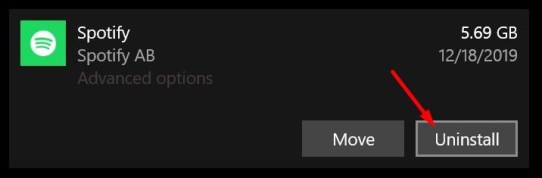
Opcja 5: W ustawieniach urządzenia zresetuj wszystkie opcje.
Chociaż aktualizacje zostały opracowane z dobrymi intencjami, było tylko kilka nieuniknionych okoliczności, które mogły spowodować ich niepowodzenie. Czasami aktualizacje zostały zaprojektowane tak, aby automatycznie zmieniać panel sterowania. W takim przypadku często zdarza się, że te funkcje lub aplikacje stają się niezgodne. Zresetowanie ustawień urządzenia może rzeczywiście pomóc to naprawić. Oto jak to osiągnąć:
- Na ekranie głównym naciśnij Ustawienia.
- Kliknij Ogólne.
- Następnie przewiń, a następnie naciśnij Resetuj.
- Następnie wybierz „resetuj wszystko” z podanych opcji.
- Aby kontynuować, wprowadź hasło smartfona na żądanie.
- Następnie sprawdź ponownie reset konfiguracji systemu, dotykając opcji.
Wyczyszczenie domyślnych konfiguracji urządzenia usuwa istniejące preferencje systemowe, a także przywraca standardowe, a może nawet poprzednie ustawienia domyślne. Po zresetowaniu możesz dostosować swój gadżet, a może nawet zezwolić tylko na funkcje, których potrzebujesz. Poza aktualizacją systemu nie ma to wpływu na większość danych przechowywanych tylko w pamięci systemu. Jednak w wyniku tego nie stracisz żadnych istotnych danych ani danych osobowych.
Część 3. Najlepszy sposób na grę w Spotify w trybie offline bez błędów
Możesz ominąć problem z niedziałającym Spotify. Jeśli posiadasz płatną subskrypcję Spotify, powinieneś o tym wiedzieć dzięki opcji offline. Synchronizuje ona i odtwarza utwory z Spotify, a także z dowolnego urządzenia, umożliwiając użytkownikom dostęp do utworów bez Wi-Fi, a tym samym do internetu. To wspaniała funkcja, szczególnie w przypadku ograniczonego połączenia internetowego. Jeśli posiadasz już subskrypcję Spotify Premium, możesz uzyskać dostęp do podcastów, utworów muzycznych, a nawet playlist. W ten sposób problem z niedziałającym Spotify przestanie być problemem.
TuneSolo Spotify Music Converter to naprawdę potężny konwerter, który zawsze konwertuje muzykę z niesamowitą prędkością. Zarówno pobieranie, jak i konwersja mogą zostać przyspieszone nawet 16-krotnie. TuneSolo obsługuje konwersję masową, co pozwala na szybką i wydajną konwersję muzyki, oszczędzając energię!
Wypróbuj za darmo Wypróbuj za darmo
Poniżej przedstawiono metody wykorzystania TuneSolo Spotify Music Converter do uzyskania ścieżek dźwiękowych Spotify:
Zainstaluj, pobierz i uruchom aplikację 1.. Pierwszą metodą jest odwiedzenie strony internetowej TuneSolo Spotify Music Converter. Zainstaluj program na swoim urządzeniu, aby z niego korzystać. Następnie narzędzie powinno zostać zainstalowane. Następnie uruchom program na swoim urządzeniu.
2. Wstaw pliki. Poniższa procedura polega na zaimportowaniu utworów do programu. Można to zrobić po prostu upuszczając i przeciągając utwory. Alternatywnie, można skopiować i wkleić adres URL Spotify do pliku TuneSolo Spotify Music Converter.

3. Zmodyfikuj konfiguracje. Wybierz typ pliku, np. MP3 lub WAV. Następnie wybierz katalog urządzenia, w którym chcesz zapisać elementy.

4. Tak więc ostatnia procedura polegała na naciśnięciu przycisku Konwertuj i rozpoczęciu przesyłania utworów Spotify na lokalny dysk twardy.

Wnioski:
Oprócz kilku powodów, dla których Spotify nie działa, takich jak problemy z połączeniem internetowym i inne, omówiliśmy również, jak rozwiązać problem z Spotify, korzystając z kilku opcji wymienionych powyżej, w tym ponownej aktualizacji, resetowania, a nawet ponownego uruchomienia. Ponadto, w jakiś sposób pokazujemy, jak możemy strumieniować, a nawet odtwarzać utwory z Spotify Music/utworów offline bez dalszych błędów.
Co więcej, użytkownicy mogą korzystać z TuneSolo Spotify Music Converter, aby wygodnie grać i streamować na Spotify bez żadnych problemów. Mamy jak dotąd wspaniały dzień! Mamy nadzieję, że udało Ci się ominąć problem z niedziałającym Spotify.

