

Spotify na Twitchu: Jak podnieść poziom swojego streamu na Twitchu dzięki Spotify
Dla wielu streamerów Twitcha platforma to coś więcej niż tylko miejsce do transmitowania gier czy projektów kreatywnych. To społeczność, która rozwija się dzięki więzi i zaangażowaniu, a muzyka może odegrać znaczącą rolę w budowaniu tych relacji. Właśnie tu pojawia się Spotify. Integrując Spotify ze streamami Twitcha , możesz stworzyć bardziej wciągające wrażenia dla swoich widzów, nadać ton swoim treściom, a nawet zarabiać na swoich streamach. Ale od czego zacząć?
W tym poradniku omówimy tajniki korzystania z Spotify na Twitchu i podpowiemy, jak w pełni wykorzystać możliwości tego potężnego narzędzia. Na koniec otrzymasz również doskonałe narzędzie do zhakowania darmowego Spotify Premium i podniesienia poziomu swoich wrażeń ze streamingu z Spotify Music.
Treść artykułu Część 1. Czy mogę grać w Spotify na Twitchu?Część 2. Jak odtwarzać utwory Spotify na Twitchu?Część 3. Jak dodać Spotify do transmisji na żywo w serwisie Twitch za pomocą oprogramowania OSB StudiosCzęść 4. Wniosek
Część 1. Czy mogę grać w Spotify na Twitchu?
Tak, możesz odtwarzać Spotify na Twitchu, ale wymaga to pewnych ustawień i konfiguracji. Ktoś może zauważyć, że streamerzy nie mogą używać utworów chronionych prawem autorskim . Twitch nie oferuje wbudowanej obsługi Spotify, więc do strumieniowego przesyłania muzyki z Spotify na swój kanał Twitch konieczne będzie skorzystanie z narzędzia lub usługi innej firmy.
Popularną opcją dla urządzenia 1 jest usługa „Streamlabs”, która umożliwia podłączenie konta Spotify i odtwarzanie muzyki za pośrednictwem platformy. Inną opcją jest użycie oprogramowania „OBS” (Open Broadcaster Software) i dodanie dźwięku z odtwarzacza Spotify jako źródła.
Należy pamiętać, że odtwarzając muzykę na swoim streamie na Twitchu , należy upewnić się, że posiada się odpowiednie licencje i uprawnienia do korzystania z danego motywu. Można korzystać z muzyki wolnej od opłat licencyjnych lub zakupić licencję na legalne korzystanie z muzyki chronionej prawem autorskim. W przeciwnym razie istnieje ryzyko naruszenia praw autorskich i potencjalnych kar.

Oto instrukcja krok po kroku, jak grać w Spotify na Twitchu:
- Załóż konto w Streamlabs: Streamlabs to darmowa usługa, która pozwala strumieniować muzykę z Spotify na Twój kanał na Twitchu. Przejdź do Oficjalna strona StreamLab i załóż konto.
- Połącz swoje konto Spotify ze Streamlabs: Po zalogowaniu się do Streamlabs przejdź do zakładki „Muzyka” i kliknij "Connect with Spotify" Postępuj zgodnie z instrukcjami, aby zalogować się na konto Spotify i zezwolić Streamlabs na dostęp do danych Spotify.
- Utwórz playlistę w Spotify: W Spotify utwórz playlistę z utworami, które chcesz odtwarzać na swoim streamie na Twitchu. Nadaj jej nazwę i opublikuj ją.
- Dodaj nakładkę Spotify do swojej transmisji na Twitchu: W Streamlabs przejdź do zakładki „Nakładka” i wybierz „Nakładka Spotify” z listy opcji. Dostosuj nakładkę do swoich preferencji i zapisz zmiany.
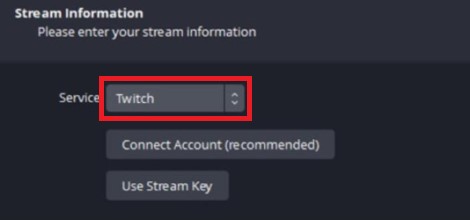
- Rozpocznij transmisję na Twitchu: Otwórz Twitcha i rozpocznij transmisję jak zwykle. Muzyka z playlisty Spotify powinna teraz być odtwarzana na Twoim streamie i być widoczna dla widzów poprzez nakładkę Streamlabs Spotify.
Część 2. Jak odtwarzać utwory Spotify na Twitchu?
TuneSolo Spotify Music Converter to zewnętrzne narzędzie, które umożliwia pobieranie i konwersję utworów Spotify do formatu MP3, M4A, FLAC, lub WAV. Może to być przydatne, jeśli chcesz odtwarzać na swoim streamie Twitch konkretne utwory, które nie są dostępne na Spotify, lub jeśli chcesz uniknąć potencjalnych problemów z licencjami i uprawnieniami.
Wypróbuj za darmo Wypróbuj za darmo
Oto kroki, które należy wykonać, aby użyć TuneSolo do pobierania muzyki i słuchania utworów Spotify na Twitchu:
- Bezpłatne pobranie i instalacja TuneSolo Spotify Music Converter na komputerze.
- Otwórz wbudowany odtwarzacz internetowy: Uruchom TuneSolo i kliknij przycisk Otwórz odtwarzacz internetowy Spotify.
- Dodaj utwory Spotify do TuneSolo: Przeciągnij i upuść utwory, których chcesz użyć w swoim strumieniu Twitch, ze swojej biblioteki Spotify do kolejki konwersji TuneSolo.

- Wybierz format wyjściowy i jakość: Wybierz format wyjściowy i jakość, jakie chcesz uzyskać dla pobranych utworów Spotify. Wybierz folder docelowy, w którym pliki zostaną zapisane.
- Konwertuj i pobieraj utwory SpotifyKliknij przycisk „Konwertuj” w pliku TuneSolo, aby rozpocząć proces konwersji. Utwory zostaną pobrane na komputer w wybranym formacie.
- Dodaj przekonwertowane utwory Spotify do swojego strumienia Twitch: Otwórz oprogramowanie do strumieniowania (np. OBS) i dodaj przekonwertowane utwory Spotify jako źródło dźwięku.
Korzystając z TuneSolo Spotify Music Converter, możesz pobierać i konwertować utwory Spotify do odtwarzania na swoim streamie Twitch oraz słuchać ich na PS4 podczas gry, nie martwiąc się o licencje ani zezwolenia. Należy jednak pamiętać, że pobieranie i konwertowanie materiałów chronionych prawem autorskim bez zezwolenia może być nielegalne i skutkować karami.

Część 3. Jak dodać Spotify do transmisji na żywo w serwisie Twitch za pomocą oprogramowania OSB Studios
BS Studio to popularne oprogramowanie do streamingu, które pozwala dodać wiele źródeł dźwięku do transmisji na Twitchu, w tym Spotify. Oto kroki, aby dodać Spotify do transmisji na Twitchu za pomocą OBS Studio:
- Pobierz i zainstaluj OBS Studio: Iść do stronie OBS Studio oraz pobrać i zainstalować oprogramowanie na swoim komputerze.
- Otwórz Spotify i OBS Studio: Uruchom Spotify i OBS Studio na swoim komputerze.
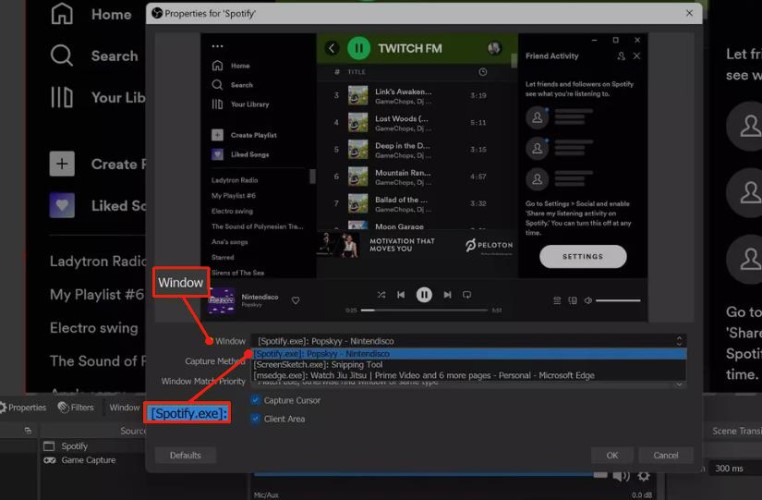
- Dodaj Spotify jako źródło dźwięku w OBS Studio:W OBS Studio kliknij przycisk „+” w polu „Źródła” i wybierz "Audio Input Capture". Nazwij źródło i kliknij „OK”. W oknie ustawień wybierz „Spotify” jako urządzenie audio i kliknij „OK”.
- Dostosuj poziomy i ustawienia dźwięku:W OBS Studio możesz dostosować głośność i inne ustawienia audio, aby mieć pewność, że muzyka z Spotify będzie odtwarzana na odpowiednim poziomie głośności.
- Rozpocznij transmisję na żywo Spotify Music na TwitchuOtwórz Twitcha i rozpocznij transmisję jak zwykle. Muzyka z Spotify powinna teraz być odtwarzana w Twoim strumieniu i być widoczna dla widzów w OBS Studio.
1 Ważne jest, aby pamiętać, że Twitch ma surowe zasady dotyczące materiałów chronionych prawem autorskim. Aby uniknąć problemów, upewnij się, że posiadasz odpowiednie licencje i pozwolenia na korzystanie z muzyki, którą chcesz odtwarzać na swoim streamie. Możesz również korzystać z muzyki wolnej od opłat licencyjnych lub tworzyć własną muzykę do odtwarzania na swoim streamie.
Część 4. Wniosek
Podsumowując, dodanie Spotify Music do transmisji na Twitchu może poprawić wrażenia widzów i sprawić, że transmisja będzie przyjemniejsza. Chociaż Spotify nie ma oficjalnej integracji z Twitchem, istnieją sposoby na odtwarzanie utworów Spotify na transmisji za pomocą narzędzi firm trzecich, takich jak TuneSolo Spotify Music Converter i OBS Studio.
Wypróbuj za darmo Wypróbuj za darmo
Ważne jest jednak, aby upewnić się, że posiadasz odpowiednią licencję i pozwolenie na wykorzystanie wszelkich materiałów chronionych prawem autorskim, w tym muzyki, w swoim streamie. Dzięki odpowiednim narzędziom i środkom ostrożności możesz łatwo dodać Spotify Music do swojego streamu na Twitchu i sprawić, że Twoje treści będą jeszcze bardziej angażujące.

