

[ROZWIĄZANE] Spotify Nie można odtwarzać pobranych utworów w trybie offline
Spotify to jedna z najpopularniejszych platform do streamingu muzyki, umożliwiająca użytkownikom strumieniowanie i pobieranie milionów utworów na swoje urządzenia. Jednak wielu użytkowników Spotify zgłaszało problemy z odtwarzaniem pobranych utworów na Spotify . Może to być frustrujące, zwłaszcza gdy próbujesz słuchać ulubionych utworów na Spotify offline.
W tym artykule omówimy najczęstsze przyczyny tego problemu i przedstawimy rozwiązania krok po kroku, które pomogą Ci go rozwiązać. Niezależnie od tego, czy używasz Spotify na telefonie, czy na komputerze, jesteśmy do Twojej dyspozycji. Przejdźmy więc do konkretów i rozwiążmy problem braku odtwarzania pobranych utworów przez Spotify.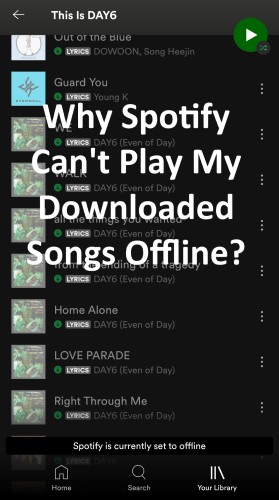
Treść artykułu Część 1. Dlaczego Spotify nie może odtwarzać pobranych utworów w trybie offline?Część 2. Pobierz i zachowaj Spotify Music do słuchania offline na zawszeCzęść 3. Jak naprawić problem braku odtwarzania pobranych utworów na komputerze/urządzeniu mobilnym w urządzeniu Spotify?Część 4. Wniosek
Część 1. Dlaczego Spotify nie może odtwarzać pobranych utworów w trybie offline?
Istnieje kilka powodów, dla których Spotify nie może odtwarzać pobranych utworów offline. Oto niektóre z głównych przyczyn:
- Uszkodzone pliki:Jednym z najczęstszych powodów, dla których Spotify nie odtwarza pobranych utworów, jest uszkodzenie plików. Jeśli pliki są uszkodzone lub niekompletne, Spotify nie będzie w stanie ich odtworzyć.
- Problemy z przechowywaniem: Jeśli Twoje urządzenie nie ma wystarczającej ilości miejsca, pobieranie i odtwarzanie utworów przez Spotify może być niemożliwe. Musisz mieć wystarczająco dużo miejsca na urządzeniu, aby zapisać pobrane pliki.
- Problemy z połączeniem sieciowym:Czasami, nawet jeśli pobrałeś utwory, Spotify może nie być w stanie odtworzyć ich offline z powodu problemów z łącznością sieciową. Może to być spowodowane słabą łącznością internetową lub problem z serwerem Spotify.
- Nieaktualna aplikacja:Jeśli posiadasz nieaktualną wersję aplikacji Spotify, może ona nie być zgodna z najnowszym systemem operacyjnym Twojego urządzenia, co może powodować problemy z odtwarzaniem pobranych utworów.
- Ograniczenia licencyjne: Niektóre utwory lub albumy mogą mieć ograniczenia licencyjne uniemożliwiające odtwarzanie ich offline przez Spotify. Jeśli pobrałeś takie utwory, mogą one nie być odtwarzane offline.
- Problemy ze zgodnością urządzeń:Jeśli Twoje urządzenie nie jest zgodne z aplikacją Spotify lub wymaganym przez nią systemem operacyjnym, mogą wystąpić problemy z odtwarzaniem pobranych utworów.
- Niekompletne pliki do pobrania: Jeśli proces pobierania został przerwany lub nie został ukończony, odtwarzanie pobranych utworów w trybie offline może być niemożliwe.
- Uszkodzona pamięć podręczna:Czasami pliki pamięci podręcznej aplikacji Spotify mogą ulec uszkodzeniu, co może powodować problemy z odtwarzaniem pobranych utworów w trybie offline.
- Błąd użytkownika: Mogą wystąpić przypadki, w których użytkownik przypadkowo usunął pobrane utwory lub zmienił ustawienia aplikacji, co prowadzi do problemów z odtwarzaniem pobranych utworów w trybie offline.
Część 2. Pobierz i zachowaj Spotify Music do słuchania offline na zawsze
Darmowy program o nazwie TuneSolo Spotify Music Converter umożliwia użytkownikom pobieranie i konwertowanie plików Spotify Music do różnych formatów, takich jak MP3,, FLAC,, WAV, i innych. Program jest bardzo pomocny dla osób, które chcą słuchać ulubionych utworów, playlist i albumów Spotify bez żadnych ograniczeń i reklam.
Możliwość pobierania i konwertowania utworów Spotify Music bez konieczności wykupienia subskrypcji premium to 1 zaleta korzystania z TuneSolo Spotify Music Converter. Oznacza to, że możesz używać programu do pobierania utworów Spotify do słuchania offline, nawet jeśli masz darmowe członkostwo.
Może całkowicie pomóc Ci to naprawić “Spotify won’t play downloaded songs” problem, ponieważ jesteś w stanie zachowaj Spotify Music na swoich urządzeniach lokalnych, aby móc słuchać go offline na zawsze. Możesz kliknąć poniższy przycisk i wypróbować go teraz za darmo!
Wypróbuj za darmo Wypróbuj za darmo
Program jest prosty w użyciu dla osób na każdym poziomie umiejętności ze względu na jego prosty i przyjazny dla użytkownika projekt. Oto kroki, aby go użyć.
- Otwórz narzędzie i kliknij “Open the built-in Spotify Web Player” przycisk.
- Po prostu wybierz utwory, listy odtwarzania lub albumy, które chcesz pobrać, i dodaj je do listy pobierania.

- Wybierz format wyjściowy, a następnie kliknij „Konwertuj”, aby łatwo pobrać i przekonwertować utwory Spotify.

- Po pobraniu materiału Spotify i przekonwertowaniu go do żądanego formatu przez program, możesz przenieść pliki na dowolne urządzenie lub platformę w celu odtwarzania w trybie offline.
Dla tych, którzy chcą pobrać i przekonwertować pliki Spotify Music na DRM za darmo, TuneSolo Spotify Music Converter to doskonała opcja. Ten program umożliwia nieprzerwane słuchanie ulubionej muzyki offline, niezależnie od tego, czy korzystasz z wersji Premium, czy Free Spotify.
Część 3. Jak naprawić problem braku odtwarzania pobranych utworów na komputerze/urządzeniu mobilnym w urządzeniu Spotify?
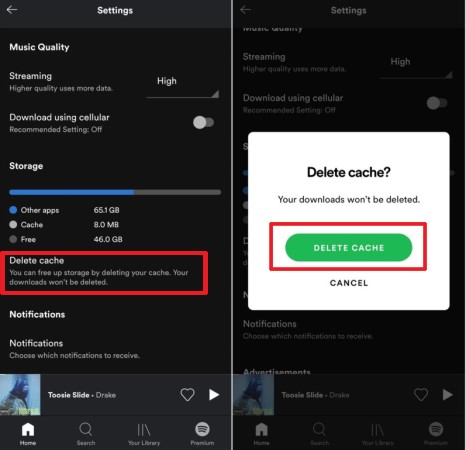
Rozwiązanie 01. Wyczyść pamięć podręczną Spotify
Należy pamiętać, że wyczyszczenie pamięci podręcznej w urządzeniu Spotify spowoduje usunięcie wszystkich danych przechowywanych lokalnie, w tym list odtwarzania i pobranych utworów. Nie spowoduje to jednak usunięcia konta ani zapisanych utworów i list odtwarzania, które są przechowywane w chmurze. Oto kroki czyszczenia pamięci podręcznej w urządzeniu Spotify dla komputerów Mac, Windows, Android i iOS:
Wyczyść pamięć podręczną Spotify na komputerze Mac:
- Otwórz Spotify na swoim Macu.
- Kliknij „Spotify” na pasku menu u góry i wybierz „Preferencje”.
- Przewiń w dół do „Pamięć” i kliknij "Delete Cache" w sekcji „Pamięć podręczna”.
- Kliknij na "Delete All Offline Data" pod "Offline songs storage"
Wyczyść pamięć podręczną Spotify w systemie Windows:
- Otwórz Spotify na komputerze z systemem Windows.
- Kliknij kropki 3 w lewym górnym rogu i wybierz „Ustawienia”.
- Przewiń w dół do „Pamięć” i kliknij "Delete Cache" w sekcji „Pamięć podręczna”.
- Kliknij na "Delete All Offline Data" pod "Offline songs storage"
Wyczyść pamięć podręczną Spotify w systemie Android:
- Otwórz aplikację Ustawienia na swoim urządzeniu z Androidem.
- Przejdź do „Aplikacje i powiadomienia” i wybierz „Spotify”.
- Stuknij „Pamięć i pamięć podręczna”, a następnie stuknij „Wyczyść pamięć podręczną”.
Wyczyść pamięć podręczną Spotify w systemie iOS:
- Otwórz aplikację Ustawienia na swoim urządzeniu z systemem iOS.
- Przewiń w dół i wybierz „Spotify”.
- Stuknij w "Offload App" aby usunąć aplikację i jej dane lub dotknij "Delete App" Aby trwale usunąć aplikację i jej dane, zainstaluj aplikację ponownie ze sklepu App Store, aby wyczyścić pamięć podręczną.
Rozwiązanie 02. Aktualizacja aplikacji Spotify
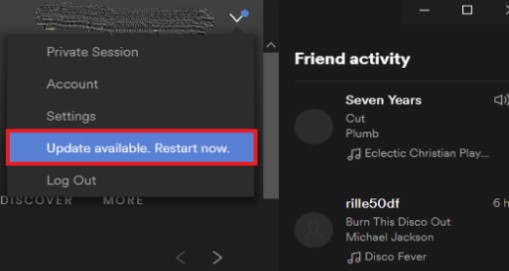
Zalecamy aktualizowanie aplikacji Spotify , aby mieć dostęp do najnowszych funkcji i poprawek błędów. Należy pamiętać, że kroki mogą się nieznacznie różnić w zależności od wersji aplikacji i używanego urządzenia. Oto jak zaktualizować aplikację Spotify w systemach Windows, Mac, Android i iOS:
Naprawa błędu Spotify uniemożliwiającego odtwarzanie pobranych utworów w systemie Windows:
- Otwórz aplikację Spotify na komputerze z systemem Windows.
- Kliknij kropki 3 w lewym górnym rogu i wybierz „Pomoc”.
- Kliknij na "Check for Updates." Jeśli dostępna jest aktualizacja, postępuj zgodnie z instrukcjami wyświetlanymi na ekranie, aby ją zainstalować.
Naprawa błędu Spotify: Nie odtwarza pobranych utworów na komputerze Mac:
- Otwórz aplikację Spotify na komputerze Mac.
- Kliknij na „Spotify” w górnym pasku menu i wybierz "Check for Updates." Jeśli dostępna jest aktualizacja, postępuj zgodnie z instrukcjami wyświetlanymi na ekranie, aby ją zainstalować.
Naprawa błędu Spotify uniemożliwiającego odtwarzanie pobranych utworów na Androidzie:
- Otwórz aplikację Sklep Google Play na swoim urządzeniu z Androidem.
- Kliknij linie 3 w lewym górnym rogu i wybierz "My apps & games."
- Znajdź „Spotify” na liście aplikacji i kliknij „Aktualizuj”, jeśli jest dostępna aktualizacja.
Naprawa błędu Spotify uniemożliwiającego odtwarzanie pobranych utworów na systemie iOS:
- Otwórz aplikację App Store na swoim urządzeniu z systemem iOS.
- Stuknij swoje zdjęcie profilowe w prawym górnym rogu.
- Przewiń w dół i znajdź „Spotify” na liście aplikacji. Jeśli aktualizacja jest dostępna, kliknij „Aktualizuj”, aby ją zainstalować.
Rozwiązanie 03. Odinstalowanie i ponowna instalacja aplikacji Spotify
Odinstalowanie i ponowna instalacja aplikacji Spotify może również rozwiązać problemy z odtwarzaniem pobranych utworów w trybie offline. Należy to jednak traktować jako ostateczność, ponieważ może to spowodować utratę danych przechowywanych lokalnie, w tym list odtwarzania i pobranych utworów. Jeśli wypróbowałeś inne rozwiązania i nadal występują problemy z odtwarzaniem pobranych utworów w trybie offline, rozważ odinstalowanie i ponowną instalację aplikacji Spotify.
Rozwiązanie 04. Ponowne pobieranie utworów
Jeśli masz problemy z odtwarzaniem pobranych utworów offline, ponowne pobranie utworów, playlist i albumów może rozwiązać problem. Oto kroki, aby ponownie pobrać utwory, playlisty i albumy na Spotify:
- Otwórz aplikację Spotify na swoim urządzeniu.
- Stuknij w "Your Library" opcja znajdująca się na dole ekranu.
- Wybierz „Listy odtwarzania”, „Albumy” lub „Utwory” w zależności od tego, co chcesz ponownie pobrać.
- Znajdź listę odtwarzania, album lub utwór, który chcesz ponownie pobrać, i dotknij go.
- Jeśli jest to lista odtwarzania lub album, przełącz przycisk „Pobierz”, aby usunąć zielony znacznik wyboru, co spowoduje usunięcie lokalnej kopii utworów. Następnie ponownie przełącz przycisk, aby ponownie pobrać listę odtwarzania lub album.
- Jeśli jest to utwór, przesuń palcem w lewo na utworze i dotknij ikony „Pobierz”, aby usunąć zielony znacznik wyboru, co spowoduje usunięcie lokalnej kopii utworu. Następnie ponownie dotknij ikony „Pobierz”, aby ponownie pobrać utwór.
Pamiętaj, że ponowne pobranie utworów, list odtwarzania i albumów spowoduje zastąpienie istniejących lokalnych kopii zawartości nowymi pobranymi plikami. Oznacza to, że utracisz wszelkie lokalnie przechowywane dane, w tym listy odtwarzania i pobrane utwory, dotyczące treści, które ponownie pobierzesz. Może to jednak być skuteczne rozwiązanie, jeśli problem jest związany z uszkodzonym lub niekompletnym pobieraniem.
Rozwiązanie 05. Włącz uprawnienia aplikacji
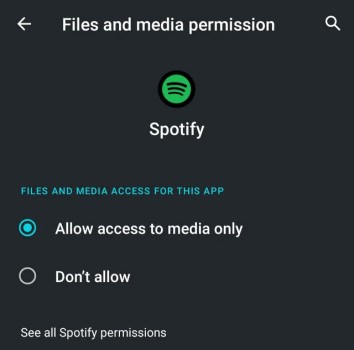
Włączenie uprawnień aplikacji dla urządzenia Spotify może pomóc zapewnić aplikacji niezbędny dostęp do funkcji i ustawień urządzenia, aby działała prawidłowo. Jeśli występują problemy z odtwarzaniem pobranych utworów w trybie offline, włączenie uprawnień aplikacji dla urządzenia Spotify może pomóc rozwiązać problem.
Oto jak włączyć uprawnienia aplikacji dla Spotify na Androidzie i iOS:
W systemie Android:
- Otwórz aplikację Ustawienia na swoim urządzeniu z Androidem.
- Przewiń w dół i wybierz „Aplikacje” lub „Aplikacje” w zależności od urządzenia.
- Znajdź i kliknij „Spotify” na liście aplikacji.
- Wybierz „Uprawnienia”.
- Włącz uprawnienia, które chcesz włączyć dla urządzenia Spotify. Mogą to być: „Pamięć” do pobierania i odtwarzania treści offline, „Mikrofon” do korzystania z funkcji wyszukiwania głosowego oraz „Lokalizacja” do wyszukiwania koncertów i wydarzeń w pobliżu.
Na iOS:
- Otwórz aplikację Ustawienia na swoim urządzeniu z systemem iOS.
- Przewiń w dół i znajdź „Spotify” na liście aplikacji.
- Kliknij „Spotify”, aby wyświetlić ustawienia.
- Włącz uprawnienia, które chcesz włączyć dla urządzenia Spotify. Mogą to być m.in. "Media & Apple Music" do synchronizacji z biblioteką Apple Music, „Mikrofon” do korzystania z funkcji wyszukiwania głosowego i „Powiadomienia” do odbierania alertów i aktualizacji z aplikacji.
Część 4. Wniosek
Podsumowując, Spotify to doskonała platforma do streamingu muzyki, która zapewnia użytkownikom dostęp do milionów utworów, podcastów i innych treści audio. Użytkownicy mogą jednak czasami napotkać problemy z odtwarzaniem pobranych utworów w trybie offline. Przyczyny mogą być różne, od uszkodzonych plików, przez problemy z uprawnieniami aplikacji, po przestarzałe oprogramowanie.
Na szczęście dostępnych jest kilka rozwiązań naprawić“Spotify won't play downloaded songs” problem, takich jak wyczyszczenie pamięci podręcznej aplikacji, aktualizacja oprogramowania, włączenie uprawnień aplikacji lub całkowita ponowna instalacja aplikacji. Dodatkowo, użycie narzędzia takiego jak TuneSolo Spotify Music Converter może pomóc użytkownikom w pobraniu i konwertuj zawartość Spotify na pliki wolne od DRM do słuchania offline.
Wypróbuj za darmo Wypróbuj za darmo
Dzięki tym wskazówkom i rozwiązaniom użytkownicy mogą pokonać problemy, które mogą wystąpić podczas odtwarzania pobranych utworów w trybie offline na urządzeniu Spotify i cieszyć się ulubioną muzyką bez przerw i ograniczeń.

