

Jak zapobiec otwieraniu się Spotify podczas uruchamiania [aktualizacja z 2025 r.]
Nasz przewodnik pokaże Ci, jak to zrobić Zatrzymaj się Spotify od otwarcia przy starcie, Spotify automatyczne uruchamianie aplikacji, dzięki czemu użytkownicy mogą stale udostępniać utwory. Jednak łatwość ma swoją cenę: zanim zaczniesz działać w tle, proces konfiguracji może zostać spowolniony, aż do zatrzymania.
Kiedykolwiek masz Spotify zainstalowaną na komputerze Mac lub urządzeniu z systemem Windows, prawdopodobnie zauważyłeś, że to naprawdę się uruchamia, więc za każdym razem, gdy uruchamiasz system. To powinna być zwykła opcja, jednak można ją również łatwo zmienić w ramach Spotify aplikacji i poprzez menu opcji systemu Mac lub Windows.
Najwyraźniej wydaje się, że istnieje prostsze rozwiązanie zapobiegające automatycznemu Spotify uruchamianie aplikacji w systemach Windows i Mac. Kontynuuj przewijanie, aby dowiedzieć się, jak się zatrzymać Spotify przed otwarciem Startup, a także innych aplikacji przed spowolnieniem procesu uruchamiania.
Treść artykułu Część 1. Dlaczego Spotify Zawsze otwieraj, gdy włączam komputer?Część 2. Jak mam przestać? Spotify z otwierania na Startup Mac i Windows?Część 3. Jak mam przestać? Spotify z otwierania przy uruchamianiu Androida i iPhone'a?Część 4. Bonus. Jak pobrać Spotify Music za darmoCzęść 4. Wniosek
Część 1. Dlaczego Spotify Zawsze otwieraj, gdy włączam komputer?
Więc możesz chcieć przestać Spotify od otwarcia przy starcie. Ale, Spotify uruchamia się natychmiast po przełączeniu systemu komputerowego, ponieważ jest do tego skonfigurowany domyślnie. Ma to stać się usługą dla konsumentów, umożliwiającą im stały dostęp do utworów nawet z ich własnych rąk. Zatrudnienie Spotify Z drugiej strony, głównie podczas rozruchu, może to znacznie spowolnić działanie systemu. Użytkownicy mogą zatrzymać tę funkcję lub ją ograniczyć. 1 do ekranu, zmieniając swoje preferencje w trakcie Spotify Ustawienia ekranu.
Spotify jest uruchamiany domyślnie przy każdym uruchomieniu i zresetowaniu smartfona. To nie ma znaczenia, niezależnie od tego, czy powinieneś używać komputera Mac, czy może komputera z systemem Windows. Chociaż wybór był korzystny dla niektórych, nie jest to korzystne dla innych, w tym klientów komputerów z niższej półki, osób, które korzystały z niego rzadko, a zwłaszcza gdy naprawdę chcą oszczędzać energię na kilka innych czynności.
Chociaż Mac wydaje się znacznie lepszy od systemu Windows, powstrzymując aplikacje przed dołączaniem się do funkcji uruchamiania w wyniku alertów użytkownika, nie jest to konieczne, aby zabronić Spotify przed automatycznym uruchomieniem niezależnie od preferowanego systemu operacyjnego.
Nic dziwnego, Spotify uruchamia się przy każdym uruchomieniu, a może nawet zresetowaniu urządzenia. Nie ma absolutnie żadnego znaczenia, czy używasz komputera Mac i być może urządzenia z oprogramowaniem Windows. Podczas gdy ta opcja jest korzystna dla niektórych użytkowników, nie jest korzystna dla innych, takich jak użytkownicy tanich systemów. Kilka osób korzysta z niego często, a nawet w takim przypadku tylko wtedy, gdy pojawia się konieczność zabezpieczenia środków na inne projekty.
Część 2. Jak mam przestać? Spotify z otwierania na Startup Mac i Windows?
Spotify zapewnia fantastyczne słuchanie szerokiej gamy utworów, ale w jakiś sposób sama aplikacja mogła być trochę uciążliwa. Chyba, że już zainstalowałeś Spotifyprogramu komputerowego, możesz zauważyć, że nawet po włączeniu komputera stacjonarnego, Spotify rozpocznie odtwarzanie bez Twojej zgody. Oto jak poinformować wspomniane zarozumiałe oprogramowanie, którego mistrz, a także dezaktywować automatyczne uruchamianie.
Jak zatrzymać Spotify z otwierania przy uruchamianiu na komputerze Mac
Więc tutaj porozmawiamy o tym, jak przestać Spotify od otwierania się podczas uruchamiania na komputerach Mac. W tym przypadku system Mac OS obejmuje mnóstwo uprawnień użytkownika, w tym 1 to potrzebuje Spotify musi zażądać funkcji autostartu. Ponieważ po pierwszym uruchomieniu Spotify, rzeczywiście powinno pojawić się okno wskazujące, czy naprawdę chcesz, aby uruchamiało się to w sposób ciągły. Potencjalnie możesz go wyłączyć za każdym razem, gdy udostępniasz swój komputer, a także ktoś zatwierdził zaproszenie do włączenia funkcji startowych. Wykonaj poniższe czynności, aby zatrzymać Spotify od otwarcia podczas uruchamiania do komputera Mac:
Metoda 1: Zatrzymać Spotify z otwierania przy uruchomieniu na komputerze Mac Via Spotify Preferencje
Krok 1. Najpierw musisz uruchomić Spotify aplikację z systemu komputera Mac, a następnie z prawego górnego rogu ekranu wybierz ikonę strzałki w dół, a następnie wybierz opcję „Ustawienia”.
Krok 2. Następnie przewiń w dół do ustawień menu i dotknij opcji „Pokaż ustawienia zaawansowane”, aby otworzyć je na pasku menu.
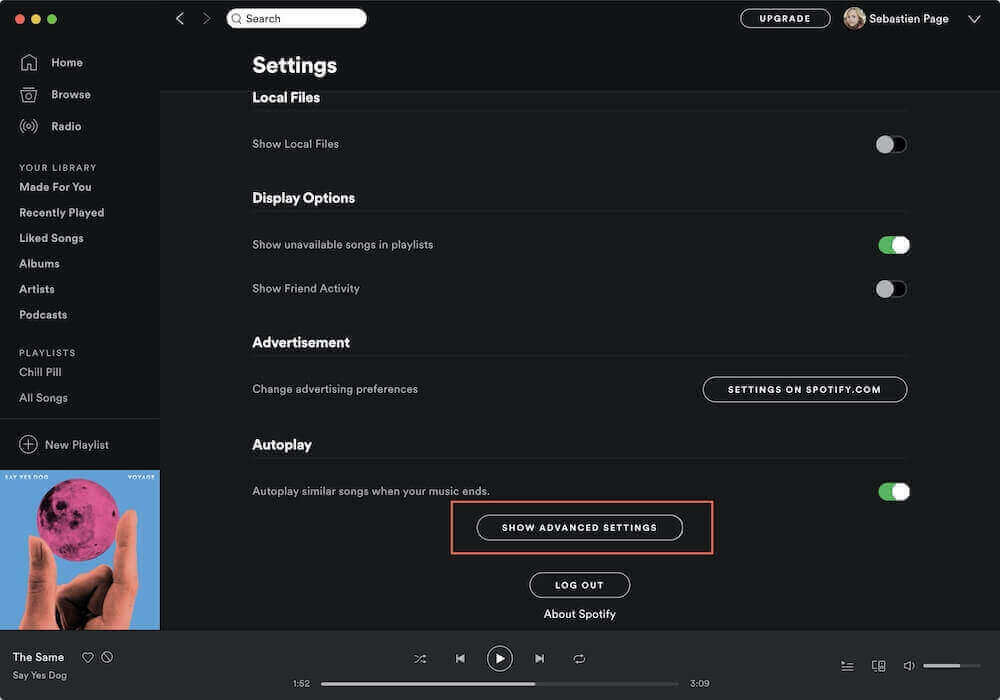
Krok 3. Następnie, w opcjach paska menu, przewiń w górę, aż znajdziesz opcję „Zachowanie uruchamiania i okien”. Następnie z listy rozwijanej wybierz opcję „Nie”, a następnie „Otwórz”. Spotify Automatycznie".
Metoda 2: Zatrzymać Spotify z Otwierania przy uruchomieniu na komputerze Mac w Preferencjach komputera Mac
Krok 1. Kliknij „Preferencje systemowe” w górnym menu.
Krok 2. Kliknij Użytkownicy i grupy i wybierz kartę Elementy logowania.
Krok 3. Zobaczysz listę kont i uruchomionych aplikacji.
Krok 4. Kliknij ikonę kłódki i wprowadź swój Apple ID, aby najpierw odblokować.
Krok 5. Możesz odznaczyć pole obok „Spotify" usuwać Spotify od uruchomienia.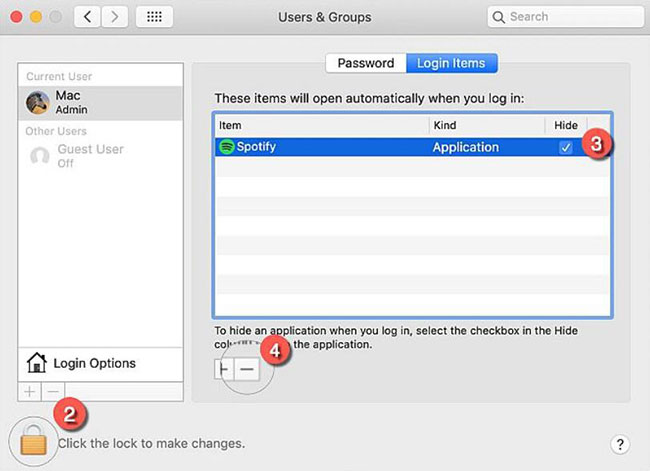
Jak zatrzymać Spotify z otwierania podczas uruchamiania w systemie Windows
Tutaj porozmawiamy o tym, jak przestać Spotify od otwarcia podczas uruchamiania na komputerach z systemem Windows. Windows nie pyta użytkowników o zgodę, aby umożliwić aplikacjom i programom łączenie się w menu startowym, chociaż wiele aplikacji może. Rzeczywiście, zazwyczaj nie jest to problemem, gdy oprogramowanie tak naprawdę nie zużywa dużej ilości energii, nie spowalnia w jakiś sposób procesu instalacji systemu, a zatem nie zużywa dużo rezerw. Wielu użytkowników wolałoby, gdyby Spotify tak naprawdę nie uruchamia się automatycznie podczas rozruchu z tak wielu powodów. Wykonaj poniższe czynności, aby zatrzymać Spotify od otwarcia podczas uruchamiania do systemu Windows:
Metoda 1: Zatrzymać Spotify z otwierania podczas uruchamiania w systemie Windows za pośrednictwem Spotify Ustawienia
Krok 1. Najpierw musisz to zrobić, żeby uruchomić Spotify aplikację z systemu Windows. Następnie, w najwyższych opcjach menu, dotknij 3 wyrównane kropki, a następnie wybierz opcję „Edytuj”, a następnie wybierz „Preferencje”.
Krok 2. Teraz musisz wybrać opcję „Pokaż ustawienia zaawansowane”, aby pojawiły się opcje zaawansowane.
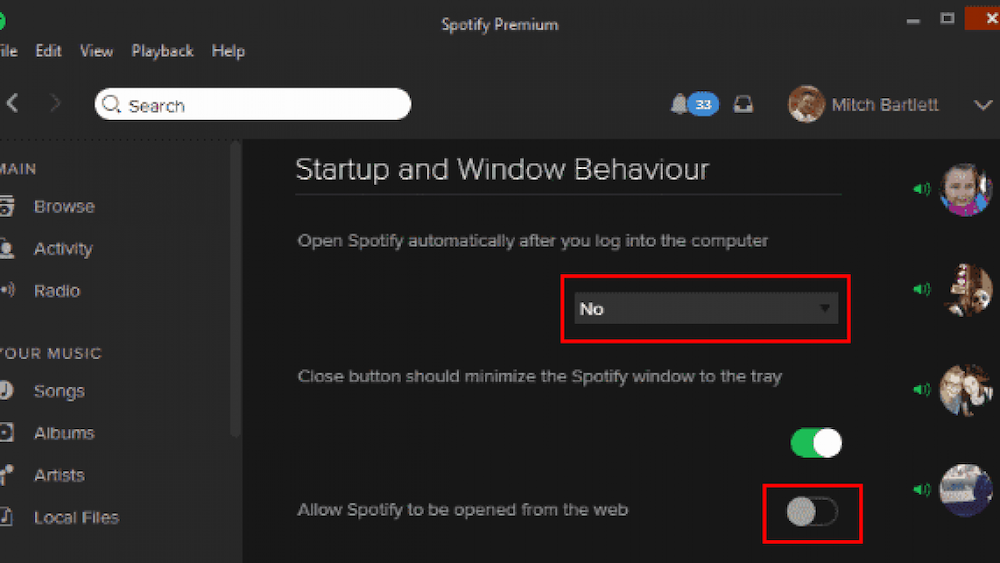
Krok 3. Następnie przewiń w górę i poszukaj opcji „Zachowanie uruchamiania i okien”, z której teraz musisz wybrać menu rozwijane, które było obok opcji „Otwórz” Spotify Automatycznie” i stamtąd wybierz opcję „Nie”.
Metoda 2: Zatrzymać Spotify z otwierania podczas uruchamiania w systemie Windows za pomocą Menedżera zadań Windows
Krok 1. Wybierz Menedżera zadań, klikając prawym przyciskiem myszy logo przycisku Start.
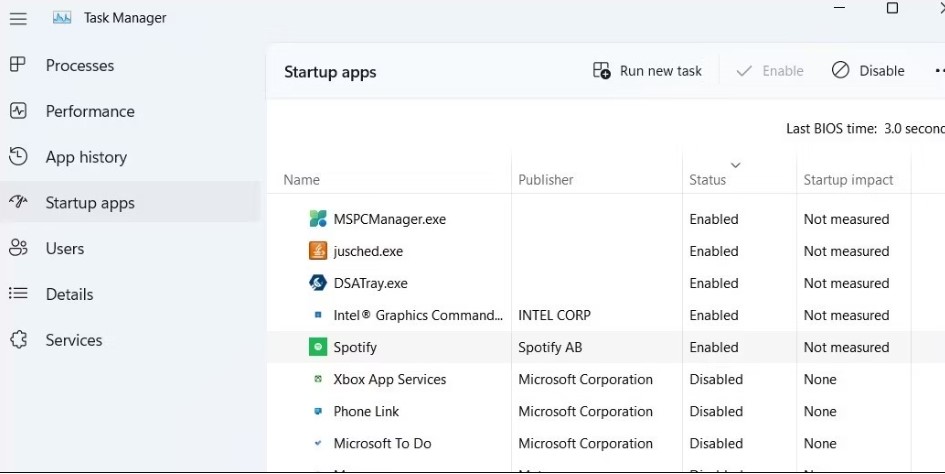
Krok 2. Gdy pojawi się Menedżer zadań, przejdź do karty Uruchamianie i przewiń listę aplikacji, które zostały już ustawione do uruchamiania podczas uruchamiania.
Krok 3. Znajdź Spotify aplikacja w menu, kliknij ją prawym przyciskiem myszy, a także wybierz „Wyłącz”. I będziesz mógł temu zapobiec Spotify od uruchomienia przy starcie.
Metoda 3: Zatrzymać Spotify z otwierania podczas uruchamiania w systemie Windows za pośrednictwem aplikacji Ustawienia systemu Windows
Krok 1. Przejdź do aplikacji Ustawienia na komputerze z systemem Windows.
Krok 2. Kliknij „Aplikacje” w lewym panelu. Następnie wybierz Start.
Krok 3. Przewiń w dół, aby znaleźć Spotify na liście znajdź Spotify aplikację i wyłącz przełącznik.
Część 3. Jak mam przestać? Spotify z otwierania przy uruchamianiu Androida i iPhone'a?
Jak zapobiegać, już pisaliśmy Spotify od automatycznego uruchamiania w systemach Windows i Mac. Następnie przyjrzyjmy się, jak to zrobić na telefonach komórkowych.
Jak zatrzymać Spotify z otwierania przy uruchomieniu w systemie Android
Krok 1. Otwórz telefon z Androidem. Następnie przejdź do aplikacji Ustawienia.
Krok 2. Przejdź do „Zarządzaj aplikacjami” > „Uprawnienia”.
Krok 3. Kliknij opcję „Autostart”.
Krok 4. Przesuń w dół, aby znaleźć Spotify aplikację i ustaw przełącznik w pozycji Wyłączony.
Jak zatrzymać Spotify z Otwierania przy uruchomieniu w iPhonie
Jeśli jesteś użytkownikiem iOS, możesz także temu zapobiec Spotify od otwarcia przy uruchomieniu poprzez wyłączenie odświeżania aplikacji w tle. Poniżej przedstawiono konkretne kroki.
Krok 1. Otwórz aplikację Ustawienia na swoim urządzeniu z systemem iOS.
Krok 2. Kliknij „Ogólne” i wybierz „Odświeżanie aplikacji w tle”.
Krok 3. Znajdź Spotify i wyłącz przełącznik, aby wyłączyć Spotifyodświeżenie aplikacji w tle.
Część 4. Bonus. Jak pobrać Spotify Music za darmo
W tym artykule o tym, jak się zatrzymać Spotify od otwarcia na starcie porozmawiamy o sekcji bonusowej. Powszechnie wiadomo, że prawie wszystkie Spotify Music został chroniony przez DRM. Niemniej jednak, niezależnie od tego, czy kupiłeś coś w rodzaju subskrypcji, nie możesz importować i grać Spotify piosenki na takie MP3 urządzenia lub kopii na takiej płycie CD. To duża niedogodność dla osób, które chcą słuchać Spotify utworów na kilku urządzeniach.
Jednak na szczęście TuneSolo Spotify Music Converter jest tutaj, aby pomóc. TuneSolo Spotify Music Converter byłby najwspanialszy Spotify Music sposób pobierania, który pozwala na zapisywanie utworów z Spotify nawet bez potrzeby posiadania członkostwa Premium i ciesz się tym razem ze wszystkimi innymi. To jest fantastyczne Spotify Music sposób pobierania, a także konwersji, którą można obsłużyć Spotify pobrań oraz konwersji. Wszystko po prostu pozwala na przechowywanie Spotify utworów w wielu popularnych formatach. Możesz kliknąć poniższy przycisk i wypróbować go teraz za darmo!
Wypróbuj za darmo Wypróbuj za darmo
W rezultacie procesy uzyskiwania Spotify tory zatrudniające TuneSolo Spotify Music Converter zostały opisane poniżej:
Krok 1. Pobierz, zainstaluj i uruchom.
Pierwszą procedurą byłoby odwiedzenie TuneSolo Spotify Music ConverterStrona główna. Zainstaluj aplikację na swoim komputerze, aby ją uruchomić. Jej narzędzie powinno zostać zainstalowane. Następnie uruchom aplikację na swoim komputerze.
Krok 2. Załącz pliki.
Zatem następnym etapem będzie zaimportowanie utworów do programu. Można to osiągnąć po prostu upuszczając i przeciągając te utwory. Alternatywnie możesz to skopiować i wkleić Spotify URL dalej do TuneSolo Spotify Music Converter.

Krok 3. Zmień ustawienia.
Wybierz typ pliku, w tym MP3 czy może WAVNastępnie wybierz lokalizację systemu komputerowego, w którym chcesz zapisać dane.

Krok 4. Rozpocznij proces konwersji.
Na koniec musisz się nawrócić. Ta ostatnia procedura polegała po prostu na naciśnięciu opcji Konwertuj i rozpoczęciu przesyłania Spotify utwory na dysk twardy.

Część 4. Wniosek
Jak omówiono w tym artykule o tym, jak przestać Spotify od otwarcia przy starcie. Jak wspomniano powyżej, wykonaj następujące kroki, jak to zrobić, nawet jeśli używasz systemu operacyjnego Mac lub Mac. Dyskutowano również, dlaczego tak się dzieje Spotify Zawsze otwieraj lub uruchamiaj przy każdym ponownym uruchomieniu, a także przy uruchamianiu urządzeń z systemem Windows lub Mac. Dodatkowo, wprowadziliśmy bardzo przydatnego asystenta, którego użytkownicy mogą używać do pobierania i konwertowania muzyki i utworów, aby móc je odtwarzać na dowolnym urządzeniu. MP3 aplikacja gracza, która była TuneSolo Spotify Music Converter.
To narzędzie rozwiałoby Twoje obawy, że nie musisz tego robić grać offline Spotify Music i które również możesz, nawet jeśli nie nabyłeś żadnej subskrypcji premium na Spotify aplikacja. Mamy nadzieję, że ten artykuł, który składa się z kroków, jak możesz przestać Spotify od otwarcia przy starcie będzie ogromną pomocą. Mam nadzieję, że czeka Cię pozytywny i produktywny dzień!

