

Czym jest Android TV i jak przesyłać strumieniowo Spotify Music na Android TV
Zawsze dobrze jest próbować nowych rzeczy, takich jak słuchanie muzyki na większym ekranie. Jedną z najlepszych rzeczy, których możesz spróbować, jest strumień Spotify Music na telewizorze z systemem Android. Właściwie to było w 2016 roku, kiedy Spotify wydał swoją pierwszą aplikację na Android TV i od tego czasu możesz cieszyć się ulubionymi utworami, listami odtwarzania i albumami na swoim telewizorze z Androidem.
Jeśli dopiero zaczynasz korzystać z takiego urządzenia i chcesz przesyłać strumieniowo Spotify Music na telewizorze z systemem Android TV poniżej znajduje się prosta dyskusja, która może posłużyć jako przewodnik po skutecznym przesyłaniu strumieniowym Spotify Music na Android TV. Poświęć trochę czasu na naukę i przeczytanie wszystkich, aby osiągnąć swój cel. Podzielę się również najlepszym konwerterem muzyki, którego możesz użyć do konwersji. Spotify Music utwory do innych formatów audio, dzięki czemu będzie Ci łatwiej je przesyłać strumieniowo Spotify Music na Android TV.
Treść artykułu Część 1. Co to jest Android TV? Czy Android TV obsługuje Spotify? Część 2. Jak streamować? Spotify Music Na telewizorze z systemem Android Spotify Aplikacja? Część 3. Pobierz Spotify Music I przesyłaj strumieniowo na telewizor z systemem Android za pomocą aplikacji innej firmyPodsumowanie
Część 1. Co to jest Android TV? Czy Android TV obsługuje Spotify?
Android TV to osobny zestaw systemów operacyjnych przeznaczony dla telewizorów. Jednak nie jest to oprogramowanie, które możesz po prostu wykorzystać i uruchomić na swoim urządzeniu. W rzeczywistości jest już zainstalowany na wybranych urządzeniach. Korzystanie z Android TV przynosi wiele korzyści. Niektóre przykłady obejmują dostęp do ulubionych kanałów i możliwość korzystania z różnych aplikacji i gier. Android TV zawiera również zalecenia dotyczące następnego programu do obejrzenia lub transmisji.
Jest to duża zaleta, zwłaszcza jeśli zastanawiasz się, jaki program kliknąć w następnej kolejności. Z drugiej strony, jeśli chodzi o aplikacje i gry, możesz wybrać dowolną z listy wszystkich zainstalowanych aplikacji na telewizorze, takich jak wspomniane gry i odtwarzacze muzyki. Ponieważ rozwijanie lub dodawanie większej liczby funkcji do telewizorów okazało się o wiele wygodniejsze i szybsze, możesz spodziewać się katalogu, który zawiera więcej aplikacji dostępnych na Android TV.
Dobrze wiedzieć, że możesz teraz przesyłać strumieniowo Spotify Music na Android TV, co dosłownie pozwala na strumieniowe przesyłanie muzyki na większy ekran. Wystarczy pobrać i zainstalować Spotify Aplikację na telewizorze z systemem Android TV można pobrać ze Sklepu Play, który jest domyślnie zainstalowany na telewizorze. Należy jednak pamiętać, że ta procedura będzie wymagać nowszej wersji systemu Android TV, a w szczególności Android TV. 5.0 i powyżej.
Dzięki Android TV Twoje wrażenia dotyczące przesyłania strumieniowego Spotify Music Na Android TV z pewnością byłoby świetnie. Możesz mieć wszystkie ulubione utwory, playlisty i albumy i sterować nimi za pomocą telefonu komórkowego lub dowolnego urządzenia podłączonego do Android TV. Spotify Połączyć. W tym celu możesz również użyć pilota Android TV.
Część 2. Jak streamować? Spotify Music Na telewizorze z systemem Android Spotify Aplikacja?
Poniższa procedura ma zastosowanie w obu: Spotify-bezpłatne i Spotify Premium rachunki. Tak więc, niezależnie od tego, czy jesteś użytkownikiem darmowym, czy Premium, upewnij się, że możesz przesyłać strumieniowo Spotify Music na Android TV, wykonując następujące czynności.
Z Spotify aplikacji
- Jeśli przekonwertowane pliki muzyczne są przechowywane na komputerze lub zostały już przeniesione na urządzenie mobilne, pierwszym krokiem będzie podłączenie używanego urządzenia pamięci masowej i telewizora z systemem Android do tej samej sieci WIFI.
- Teraz spójrz na ekran główny swojego Android TV i kontynuuj przeglądanie wyświetlanych opcji, aż zobaczysz sekcję „Aplikacje”. Po trafieniu we wspomnianą sekcję wybierz „Sklep Google play".
- W pasku wyszukiwania wpisz Spotify i zainstaluj ją na swoim Android TV.
- Spróbuj wybrać określoną piosenkę, a następnie naciśnij „Dostępne urządzenia”.
- Z wyświetlonych opcji wybierz telewizor z systemem Android i ciesz się ulubionym Spotify piosenki.
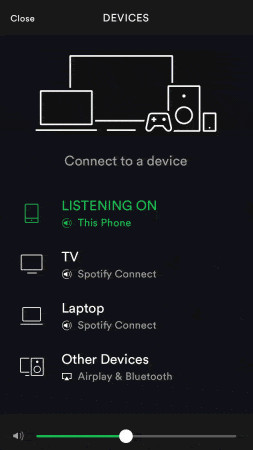
Dowiedz się, jak streamować Spotify Music na Android TV zapewni Ci wygodniejszy sposób strumieniowego przesyłania ulubionych treści Spotify piosenki. Dotyczy to głównie każdego użytkownika aplikacji Premium, ale jest to inny przypadek dla użytkowników bezpłatnych. Mimo że Spotify wolni użytkownicy mogą przesyłać strumieniowo Spotify Music Również na Android TV wyświetlanie reklam między utworami byłoby z pewnością irytujące. Poza tym jakość utworów byłaby zupełnie inna niż w przypadku użytkowników Premium. Jeśli więc chcesz słuchać muzyki w tej samej jakości lub korzystać z tych samych przywilejów, co użytkownicy Premium, czytaj dalej, ponieważ w kolejnej części zajmiemy się najlepszą aplikacją zewnętrzną, z której możesz skorzystać.
Część 3. Pobierz Spotify Music I przesyłaj strumieniowo na telewizor z systemem Android za pomocą aplikacji innej firmy
Jak już przed chwilą wspomniano, możesz przesyłać strumieniowo Spotify Music na Android TV, nawet jeśli jesteś darmowym użytkownikiem aplikacji. Jednak byłoby to dość irytujące, gdyby pomiędzy nimi występowały liczne przerwy. Dlatego na Twoim miejscu najlepiej byłoby streamować. Spotify Music na Android TV z pomocą profesjonalnego narzędzia, które pomoże Ci dokonać konwersji Spotify utwory w formatach wyjściowych obsługiwanych przez Android TV.
Jeśli utwory lub albumy zostaną przekonwertowane na inny format, wystarczy przenieść je do telewizora z systemem Android i dalej cieszyć się utworami. Ale zanim to nastąpi, najpierw omówimy kluczowe cechy TuneSolo Spotify Music Converter po której ma nastąpić procedura konwersji Spotify Music do MP3 korzystając ze znanego konwertera.
Wypróbuj za darmo Wypróbuj za darmo
Funkcje gwiazdy TuneSolo Spotify Music Converter
Pobierz Spotify Music
TuneSolo Spotify Music Converter pomaga użytkownikom pobrać utwory na swoje urządzenie, zachować je na zawsze i korzystać z nich w dowolnym momencie.
konwertować Spotify Music Wiele formatów wyjściowych
Kolejną umiejętnością, która jest bardzo korzystna dla użytkowników, jest funkcja konwersji TuneSolo. Dostępnych jest wiele formatów wyjściowych, w tym MP3 format, AAC, FLAC, oraz WAV.
Odtwarzaj utwory na wielu urządzeniach
Wszystkie wymienione formaty audio są dostępne na wielu urządzeniach. Tak więc, gdy utwory zostaną przekonwertowane na którykolwiek z wymienionych, możesz użyć dowolnego urządzenia, aby cieszyć się ukochaną osobą Spotify utworów.
Odtwarzanie offline
Po pobraniu utworów lub albumów na urządzenie możesz je odtwarzać w dowolnym momencie offline. Nie musisz się martwić o połączenie internetowe lub stabilny sygnał, aby cieszyć się utworami.
Szybka prędkość konwersji
TuneSolo Spotify Music Converter jest bardzo zdolny do konwertowania utworów i pobierania ich do 5x szybciej. Oszczędź sobie nudnego czasu!
100% Najlepsza jakość dźwięku konwertowanych utworów
Wszystkie przekonwertowane utwory gwarantują doskonałą jakość dźwięku, która nie jest daleka od oryginalnego dźwięku.
Zachowuje ID3 Tagi i metadane piosenek
Przykładami metadanych i identyfikatorów są ważne szczegóły, takie jak nazwa albumu, nazwisko artysty, rok wydania, okładka itp.3 tagi piosenek. TuneSolo był w stanie zachować wszystkie te szczegóły nawet po procesie konwersji.
Organizacja wyjściowej biblioteki muzycznej
TuneSolo pozwala użytkownikom na samodzielne decydowanie o rozmieszczeniu wyjściowych plików muzycznych. Oznacza to, że możesz swobodnie decydować o tym, jak uporządkować pliki według albumu, roku, gatunku, wykonawcy lub dowolnej preferowanej kategorii.
Bezpłatne aktualizacje i pomoc od zespołu pomocy technicznej
Jeśli napotkasz problem w trakcie procesu, zawsze możesz poprosić o pomoc zespołu wsparcia technicznego. Ponadto wszyscy użytkownicy TuneSolo aplikacja ma prawo do bezpłatnych aktualizacji, o ile nadal ma przy sobie aplikację. Jeśli dostępna jest nowa wersja, możesz bezpłatnie zaktualizować własną wersję.
Jak konwertować Spotify Music Do MP3 Z TuneSolo Spotify Music Converter
Krok 1. Pobierz i uruchom TuneSolo Spotify Music Converter
W pierwszym kroku musisz najpierw pobrać TuneSolo aplikację na swoim urządzeniu. Aby to zrobić, po prostu wyszukaj TuneSolo w sklepie z aplikacjami Twojego urządzenia. Innym sposobem jest przejście do głównej strony internetowej TuneSolo i pobranie aplikacji stamtąd oficjalnie. Zaraz po całkowitym pobraniu aplikacji musisz ją natychmiast zainstalować i uruchomić na swoim urządzeniu, aby móc już kontynuować główny proces.
Krok 2. Prześlij pliki muzyczne do TuneSolo Spotify Music Converter
Po TuneSolo aplikacja była już uruchomiona na używanym urządzeniu, będziesz musiał poczekać jeszcze kilka minut, aż biblioteka muzyczna zostanie całkowicie przeczytana i rozpoznana przez TuneSolo. Zaraz po tym możesz rozpocząć przesyłanie plików muzycznych do konwertera muzyki. Aby umożliwić przesłanie, wystarczy skopiować link do utworu, a następnie wkleić go do konwertera. Innym sposobem jest przeciągnięcie plików muzycznych z biblioteki, a następnie wklejenie ich odpowiednio do konwertera.

Krok 3. Wybierz format wyjściowy utworów
Po przesłaniu utworów i albumów na urządzenie możesz przejść do wyboru formatu wyjściowego utworów. Spośród formatów wymienionych wcześniej, wybierz ten, który jest dostępny. MP3 format audio. Następnie wybierz również folder wyjściowy.

Krok 4. Kliknij przycisk „Konwertuj wszystko”
A teraz, gdy utwory zostały pomyślnie przesłane i masz już format wyjściowy do konwersji Spotify utworów, kliknięcie przycisku „Konwertuj wszystko” spowoduje automatyczne rozpoczęcie procesu konwersji.

Krok 5. Zapisz pomyślnie przekonwertowane utwory
Następnie będziesz musiał odczekać kilka minut, aż cały proces konwersji zostanie zakończony. Po tym czasie będziesz mógł pobrać utwory, które zostały przekonwertowane i zachować je na swoim urządzeniu na zawsze. Wystarczy kliknąć przycisk „Wyświetl plik wyjściowy”, a zobaczysz różnicę między… 2.
Kroki, jak przesyłać strumieniowo z konwersją Spotify Music Na Android TV
Wszystkie przekonwertowane pliki muzyczne za pomocą TuneSolo Spotify Music Converter Można je przesłać za pomocą kabla USB lub przez serwer multimediów Plex. Zapoznaj się ze szczegółowymi instrukcjami poniżej i pamiętaj o ich przestrzeganiu oraz przesyłaniu strumieniowym. Spotify Music na Android TV.
- Pierwszą rzeczą, którą musisz zrobić, to wyszukać i zainstalować Plex Media Server na swoim komputerze.
- Następnie musisz utworzyć konto Plex.
- Po utworzeniu konta możesz się teraz zalogować za jego pomocą.
- Z dostępnych opcji wybierz „Dodaj bibliotekę”. Kliknięcie na nią spowoduje wyświetlenie opcji „Filmy”, „Programy telewizyjne”, „Muzyka”, „Zdjęcia” i „Filmy domowe”. Wśród nich kliknij „Muzyka”, a następnie zacznij dodawać wszystkie przekonwertowane Spotify Music pliki, które pobrałeś jakiś czas temu.
- Teraz na swoim Android TV zainstaluj tę samą aplikację, a następnie zaloguj się przy użyciu istniejącego konta Plex.
- Gdy to zrobisz, będziesz mieć teraz dostęp do swojego konwertowanego Spotify akta. Musisz tylko uzyskać do niego dostęp z panelu sterowania Plex Media Server.
Podsumowanie
Jeśli Twoim celem jest czerpanie radości i lepsze wrażenia z przesyłania strumieniowego muzyki, powinieneś naprawdę spróbować przesyłać strumieniowo Spotify Music na Android TV. Wystarczy zapoznać się z powyższą dyskusją, ponieważ będzie to idealny przewodnik, który może pomóc Ci w skutecznym wykonaniu wymienionych czynności. Z drugiej strony, jeśli korzystałeś z darmowej aplikacji i denerwuje Cię nagłe pojawianie się reklam na Android TV, skorzystaj z… TuneSolo Spotify Music Converter i pobrać utwory w innym formacie wyjściowym.

