

Jak przenieść Spotify Music na iPada w celu słuchania offline
iPad to komputer typu tablet z ekranem dotykowym, który wykorzystuje 2 Systemy operacyjne. Wykorzystuje iOS i iPadOS, czyli mobilny system operacyjny. Na przestrzeni lat pojawiło się wiele modeli iPada, począwszy od najnowszego 6thgeneracji iPada Mini i 4thiPada Air drugiej generacji. iPad to przenośne centrum rozrywki. Umożliwia odtwarzanie plików audio i wideo, a także oglądanie filmów w wysokiej rozdzielczości. Umożliwia także strumieniowe przesyłanie muzyki z kilku platform. Tak wiele osób zastanawia się, czy iPad może obsługiwać Spotify albo musisz przenieść Spotify Music do iPada przed odtworzeniem.
Ten artykuł rozwieje wszystkie te znaki zapytania w Twojej głowie. Część 1 rozjaśni Ci drogę, dając odpowiedź, czy iPady obsługują Spotify aplikacji. Następnie część 2 powie Ci, jak możesz przenieść Spotify Music na iPada, korzystając z najlepszego narzędzia od TuneSolo.
Treść artykułu Część 1. Coś o pobieraniu Spotify Music na iPadzieCzęść 2. Jak pobrać Spotify Music na iPada z Premium?Część 3. Jak przenieść Spotify Music na iPada za darmo?Część 4. Najczęściej zadawane pytania dotyczące pobierania utworów na Spotify na iPadzieCzęść 4. Podsumowanie
Część 1. Coś o pobieraniu Spotify Music na iPadzie
iPad to zestaw tabletów opracowany przez firmę Apple w 2010 roku. iPad korzysta z systemu operacyjnego iOS i iPadOS dla mobilnego systemu operacyjnego. iPad to przenośne urządzenie, które jest przyjazne dla użytkownika z wirtualną klawiaturą i ekranem wielodotykowym. Wszystkie wersje iPadów mogą łączyć się z Wi-Fi, podczas gdy niektóre korzystają z danych komórkowych. iPady są dobre dla rozrywki, ponieważ mogą nagrywać filmy i odtwarzać muzykę lub filmy. Dzięki możliwości połączenia z Internetem iPady umożliwiają również strumieniowe przesyłanie muzyki z różnych usług online.
Mogę umieścić Spotify Na moim iPadzie?
Tak, możesz umieścić Spotify na iPadzie. Możesz pobrać i zainstalować Spotify na iPadzie. Możesz użyć obu Spotify konta premium i bezpłatne na iPadzie. Nie ma potrzeby przenoszenia Spotify Music na iPada z innych źródeł. Możesz przesyłać strumieniowo bezpośrednio Spotify Music na Spotify aplikacja. Dopóki masz połączenie z Internetem, możesz przesyłać strumieniowo Spotify Music na iPadzie.
Jednakże, Spotify działa tylko na iOS 10 i nowszych wersji. Jest to minimalne wymaganie dla Spotify do zainstalowania na iPadzie.
Z 3 proste kroki, możesz zainstalować Spotify na iPadzie.
Krok 1:Najpierw otwórz sklep z aplikacjami znajdujący się na ekranie głównym.
Krok 2:Następnie wyszukaj Spotify z pola wyszukiwania.
Krok 3:Na koniec kliknij „Pobierz”, aby zainstalować aplikację. Ale Spotify aplikacja na iPady nie jest dostępna w niektórych krajach i regionach.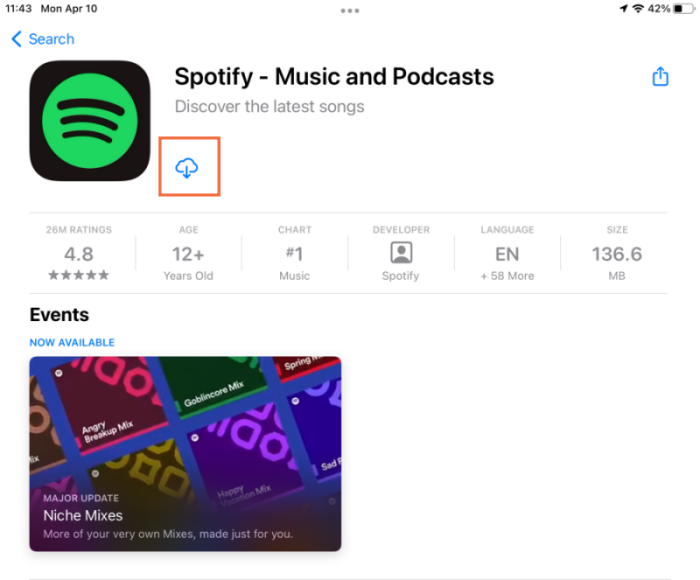
W takim przypadku możesz zmienić kraj/region w ustawieniach. Pamiętaj, aby po pobraniu aplikacji wrócić do swojego regionu.
Jak zdobyć Spotify Premium na iPadzie?
Teraz, gdy pomyślnie zainstalowałeś Spotify na iPadzie możesz eksplorować Spotifyobszerną bibliotekę utworów. Jeśli masz już konto, możesz zalogować się bezpośrednio, aby słuchać piosenek online. Może się jednak okazać, że darmowy Spotify konto jest zbyt ograniczone, np. wstawianie reklam. Możesz więc subskrybować Premium, aby uzyskać lepsze usługi. Poniżej znajdziesz sposób, w jaki możesz to zrobić dostać premię Spotify konto na iPadzie.
Krok #1. Korzystając z przeglądarki internetowej otwórz Spotify Zbieranie danych analitycznych o stronach internetowych lub aplikacjach (aby sprawdzić, czy strona działa poprawnie lub które sekcje strony są najbardziej atrakcyjne dla odwiedzających). następnie zaloguj się.
Krok #2. Przejdź do prawego górnego rogu i dotknij 3 Ikona linii. Pojawi się menu rozwijane, w którym możesz wybrać „Premium” lub „Ulepszenie”.
Krok #3. Kliknij „Rozpocznij bezpłatny okres próbny” i podaj dane swojej karty kredytowej/debetowej. Zakończ, klikając „Rozpocznij”. 30 „Teraz dni próbne”.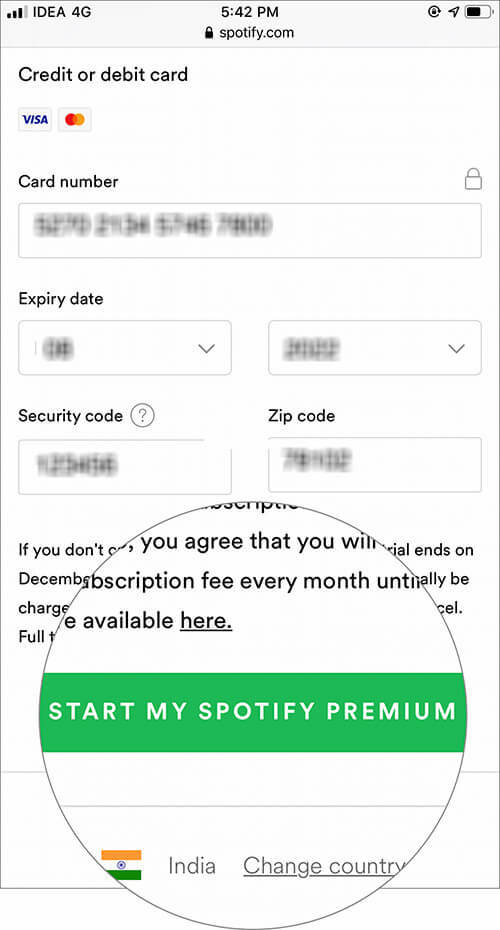
Część 2. Jak pobrać Spotify Music na iPada z Premium?
z Spotify Subskrypcja premium, możesz to łatwo pobierz swoje ulubione piosenki na iPada, aby słuchać offline. Jednak pobranych utworów można słuchać wyłącznie w trybie offline Spotify samą aplikację, co oznacza, że nie można ich przenieść na inne urządzenia. Poniższe kroki pokażą Ci, jak pobierać utwory na Spotify na iPadzie z subskrypcją Premium:
Krok 1. Premiera Spotify na iPadzie i zaloguj się do swojego Spotify Konto premium.
Krok 2. Przeglądaj i znajdź utwór, album lub listę odtwarzania, którą chcesz pobrać na iPada.
Krok 3. Kliknij strzałkę skierowaną w dół w lewym górnym rogu, aby zapisać muzykę do słuchania w trybie offline.
Krok 4. Po zakończeniu pobierania pobrane utwory znajdziesz w sekcji „Twoja biblioteka” w zakładce „Pobrane”.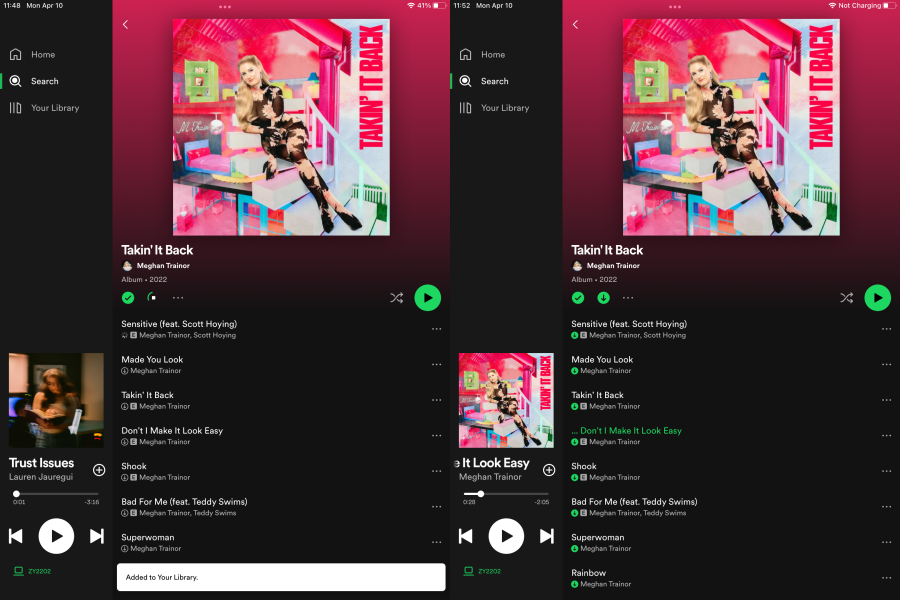
Część 3. Jak przenieść Spotify Music na iPada za darmo?
Nie ma wątpliwości, że słuchanie i pobieranie muzyki na iPadzie jest możliwe Spotify Subskrypcja premium. Jednak wszystkie pliki do pobrania są dostępne tylko w ramach subskrypcji Premium. Kiedy przestaniesz subskrybować Premium na Spotify, nie będziesz już mógł cieszyć się muzyką offline.
Dlatego jeśli spotkasz się z taką sytuacją, możesz skorzystać z pomocy narzędzi innych firm, takich jak TuneSolo Spotify Music Converter. To może usuń ochronę DRM z Spotify piosenki i zapisz je na swoim dysku twardym. Za jego pomocą możesz bezpośrednio pobrać Spotify Music do komputera w popularnych formatach, takich jak MP3 bez subskrypcji Premium, a następnie przenieś je na iPada, aby wygodnie słuchać ich w trybie offline.
Oto główne cechy TuneSolo Spotify Music Converter:
- konwertować Spotify albumy, playlisty i podcasty MP3/M4A/WAV/FLAC.
- Pobierz Spotify piosenki do 320 kbps MP3 dźwięku.
- Szybkie pobieranie i konwersja wsadowa z wbudowanym Spotify odtwarzacz internetowy.
- Zachować 100% bezstratny Spotify Music po konwersji.
- Zachowaj wszystkie dokumenty tożsamości3 informacje o tagach po konwersji.
- Darmowe aktualizacje i wsparcie techniczne.

Jak mogę zapisać? Spotify Music as MP3 Format:
Przed przeniesieniem Spotify Music na iPada, użyj komputera stacjonarnego do konwersji Spotify Music najnowszych MP3 lub jakikolwiek inny prostszy format. Poniżej znajdziesz informacje, jak możesz go użyć TuneSolo do konwertować Spotify Music najnowszych MP3 format.
Krok #1. Pobierz i zainstaluj aplikację na swoim komputerze. Oprogramowanie działa na komputerach Mac i Windows.
Wypróbuj za darmo Wypróbuj za darmo
Krok #2. Uruchom program, a następnie otwórz również Spotify aplikacja lub Spotify wersja internetowa.
Krok #3. Przeciągnij i upuść Spotify utwory, listy odtwarzania i albumy do programu. Możesz także skopiować i wkleić link do muzyki z Spotify. Pozwól programowi załadować muzykę.

Krok #4. Teraz kliknij „Konwertuj do”, a pojawi się lista formatów wyjściowych. Wybierz MP3 z listy. Kliknij „Konwertuj wszystko”, a program zacznie działać.

Krok #5. Po zakończeniu konwersji kliknij „Wyświetl plik wyjściowy”, a zobaczysz przekonwertowany plik. Spotify Music. Teraz możesz skopiować i wkleić pliki na swój dysk twardy.
Przenieś pobrane Spotify Music do iPada
Teraz bez DRM Spotify Music jest na twoim komputerze, to czas na przeniesienie Spotify Music na iPada. Poniżej znajdziesz szczegółowe instrukcje, jak to zrobić.
Dla Windowsa
Krok 1. Pobierz i zainstaluj iTunes w Twoim komputerze. Następnie użyj kabla USB, aby podłączyć iPada do komputera. Po podłączeniu zobaczysz, że iTunes działa automatycznie.
Krok 2. W iTunes kliknij „Plik”, a następnie wybierz „Dodaj pliki do biblioteki”, aby dodać Spotify Music dokonałeś konwersji wcześniej.
Krok 3. Przejdź do przycisku „Urządzenie” i kliknij go, a następnie wybierz opcję „Muzyka”. Wybierz „Synchronizuj muzykę”, a pojawi się menu podręczne, w którym wybierz „Usuń i synchronizuj”. Następnie wybierz pobrany plik. Spotify Music.
Krok 4. Zakończ klikając „Zastosuj”, następnie „Synchronizuj” i pobrany plik Spotify Music rozpocznie się przenoszenie z komputera na iPada.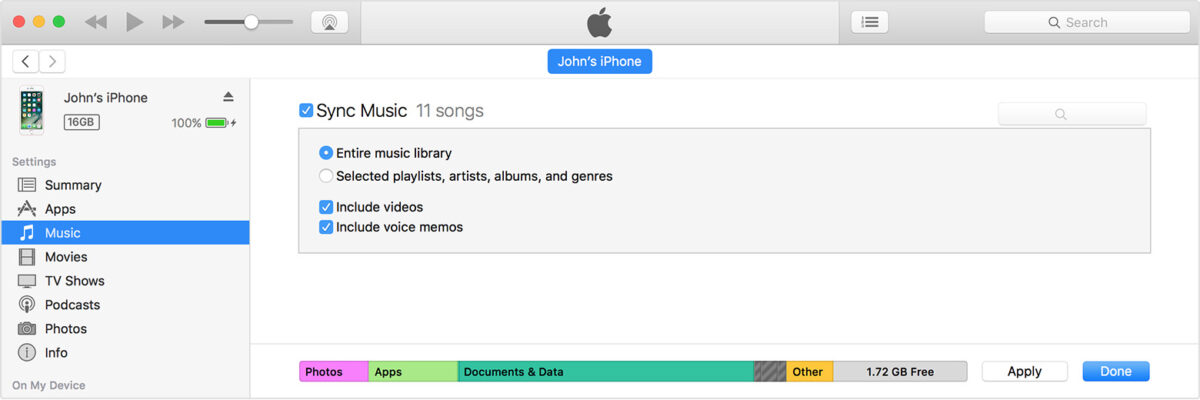
Dla Maca
Krok 1. Podłącz iPada do kabla USB, a następnie podłącz drugi koniec do komputera Mac.
Krok 2. Wybierz swoje urządzenie, np. iPada, na pasku bocznym Findera na komputerze Mac.
Krok 3. W górnej części okna Findera wybierz Plik. Następnie przeciągnij Spotify Music pliki z okna Findera na iPada.
Część 4. Najczęściej zadawane pytania dotyczące pobierania utworów na Spotify na iPadzie
Q1:Czy mogę użyć Spotify Za darmo na iPadzie?
A1:Tak, jeśli masz Spotify pobrane na iPada, możesz z nich korzystać Spotify konta premium i bezpłatne na iPadzie.
Q2:Czy mogę słuchać Spotify na iPadzie bez połączenia z Internetem?
A2:Tak, możesz słuchać Spotify utwory offline, jeśli subskrybujesz Spotify Premia. Oczywiście, jeśli nie masz Spotify Premium, możesz korzystać TuneSolo Spotify Music Converter słuchać Spotify na iPadzie w trybie offline za darmo.
Część 4. Podsumowanie
iPad może obsługiwać Spotify aplikacji i daje użytkownikom bezpłatny dostęp do konta premium. Na innych Spotify-obsługiwane urządzenia, musisz zapisać się na konto premium, które ma więcej funkcji niż darmowe konto. Jednak wielu użytkowników iPada, którzy mają Spotify narzekają na częste reklamy podczas słuchania muzyki. Dlatego wiele osób szuka sposobu, aby przenieść Spotify Music do iPada z ich komputerów.
Ściśle postępuj zgodnie z procedurami podanymi powyżej, a będziesz miał Spotify Music na iPadzie w kilka sekund. Jeśli napotkasz problem, możesz skontaktować się z TuneSolo biuro obsługi klienta i odpowiedzą bardzo szybko. To oprogramowanie jest legalne, ale nie używaj go do celów komercyjnych, takich jak odsprzedaż i redystrybucja Spotify Music.

