

Jak przenieść playlistę Spotify do Apple Music [Przewodnik 2026]
Obecnie konkurencja w branży muzycznej staje się coraz większa. Wiele platform streamingowych udoskonala i rozwija bardziej zaawansowane funkcje, które mogą poprawić wrażenia słuchowe ich użytkowników. I to właśnie dlatego ludzie rezygnują z usług streamingowych. 1 aplikacji muzycznej do innej.
1 przykładem tego jest przejście z Spotify do Apple MusicTo naprawdę dobrze, bo możesz wypróbować inne funkcje i inną usługę, ale dopiero po powtórzeniu całego procesu tworzenia playlisty. Dlatego koniecznie musisz wiedzieć, jak… przenieść Spotify playlista do Apple Music.
W tym artykule poznasz wszystkie alternatywne metody, których możesz użyć, aby przenieść Spotify playlista do Apple Music. Zwróć uwagę na wszystkie ważne wytyczne, których musisz przestrzegać, aby wykonać zadanie prawidłowo.
Treść artykułu Część 1. Jak przenieść Spotify Lista odtwarzania do Apple Music Na komputerze?Część 2. Jak przenieść Spotify Playlista z telefonu do Apple Music?Część 3. Jak przenieść Spotify Lista odtwarzania do Apple Music Online za darmo?Część 4. Wniosek
Część 1. Jak przenieść Spotify Lista odtwarzania do Apple Music Na komputerze?
Jeśli chcesz przenieść Spotify playlista do Apple Music korzystając z komputera, możesz polegać na aplikacji innej firmy, mianowicie „TuneSolo Spotify Music Converter”. To najbezpieczniejszy i najbardziej stabilny sposób użytkowania. Pobierz wszystkie utwory ze swojego Spotify listy odtwarzania w lokalnej formie muzycznej, a następnie przynieś je do Spotify. Ale zanim przejdziemy do kroków, jak korzystać z tej aplikacji, najpierw omówmy jej cechy gwiazdy.
Wypróbuj za darmo Wypróbuj za darmo
- "TuneSolo Spotify Music Converter„jest bardzo pomocny w pobieraniu ulubionych utworów. Może również konwertować Spotify playlistę do formatów wyjściowych, w tym MP3, AAC, WAV, oraz FLAC.
- Jednym z typowych zmartwień, jakie mamy, jest jakość dźwięku po pobraniu i przekonwertowaniu utworów. Na szczęście, jeśli użyjesz „TuneSolo Spotify Music Converter”, możesz mieć pewność, że wszystkie utwory mają najwyższą jakość dźwięku.
- Z "TuneSolo Spotify Music Converter”, nie musisz też czekać dłużej, ponieważ cały proces trwa zaledwie kilka minut. Może to zrobić nawet 5 razy szybciej niż standardowa prędkość konwersji i pobierania.
- Ponieważ tryb słuchania offline jest przyjemny tylko dla użytkowników Premium z Spotify, użytkownicy bezpłatni nie mogą słuchać muzyki w trybie offline. Ale dzięki „TuneSolo Spotify Music Converter”, możemy cieszyć się tymi samymi korzyściami. Po pobraniu i przekonwertowaniu utworów na swoje urządzenie, możesz teraz cieszyć się nieograniczonym słuchaniem ulubionych utworów.
- Spotify utwory są chronione DRM, co pozwala na odtwarzanie ich na maksymalnie 3 Urządzenia autoryzowane i obsługiwane przez dewelopera lub dystrybutora. Ale ponieważ wykorzystałeś „TuneSolo Spotify Music Converter”, możesz przekonwertować dowolną piosenkę i uzyskać do niej dostęp oraz odtwarzać ją na dowolnej liczbie urządzeń.
- Inne "TuneSolo Spotify Music Converter„Najważniejszą cechą, o której należy pamiętać, jest możliwość zapamiętania wszystkich najważniejszych informacji potrzebnych do identyfikacji Spotify piosenki. Zawierają one informacje metadane i identyfikator3 Tagi. Możesz również cieszyć się porządkowaniem własnej biblioteki muzycznej. Możesz uporządkować ją w dowolnej kategorii. Wygodniej będzie Ci też znaleźć utwory, ponieważ nie będziesz musiał ich sortować ani przeglądać. 1 by 1Dzięki tej funkcji możesz zaoszczędzić mnóstwo czasu.
- Wreszcie, jeśli wykorzystałeś „TuneSolo Spotify Music ConverterMożesz korzystać z bezpłatnych aktualizacji, gdy tylko będą dostępne. Możesz również liczyć na wsparcie zespołu technicznego, jeśli napotkasz problem w trakcie procesu.
Oto kroki, które musisz wykonać, używając „TuneSolo Spotify Music Converter„przenieść Spotify playlista do Apple Music.
- Posiadać "TuneSolo Spotify Music Converter„pobrane i zainstalowane na Twoim urządzeniu. Możesz zawsze pobrać to oprogramowanie ze sklepu z aplikacjami na swoim urządzeniu.
- Następną rzeczą do zrobienia jest przesłanie plików z utworami lub Spotify playlisty, którą pobrałeś do konwertera. Aby to zrobić, po prostu przeciągnij i upuść pliki do konwertera lub możesz również skopiować i wkleić linki do utworów.

- Wybierz zestaw formatów wyjściowych wymienionych powyżej 1 które najchętniej byś miał.

- Po wybraniu formatu kliknij przycisk „Konwertuj wszystko”, aby w końcu rozpocząć proces konwersji.

- Teraz, aby pobrać przekonwertowane utwory, kliknij „Wyświetl plik wyjściowy”, a następnie pobierz utwory.
Wszystkie przekonwertowane utwory można przenieść do Apple Music ręcznie. Będą one wyświetlane jako muzyka lokalna, więc nie będzie żadnych problemów w przypadku, gdyby Apple usunęło utwory ze swojej biblioteki.
Część 2. Jak przenieść Spotify Playlista z telefonu do Apple Music?
Jeśli stale zmieniasz 1 za każdym razem, gdy ta druga aplikacja muzyczna jest inna 1 wprowadził ulepszone funkcje, to naprawdę musisz wiedzieć, jak przenieść listę odtwarzania z 1 Przenoszenie aplikacji do innej. To byłaby ogromna strata czasu, gdyby proces zapisywania wybranych utworów i tworzenia playlist musiał być powtarzany po raz drugi, zwłaszcza jeśli poświęciłeś tyle czasu na wybieranie i zapisywanie tych, które naprawdę kochasz. Dlatego chciałbym podzielić się krokami, które możesz wykorzystać jako przewodnik po przenoszeniu. Spotify playlista do Apple Music korzystając z iPhone’a lub urządzenia z systemem Android.
Ale zanim właściwie przejdziemy do dyskusji, powinieneś najpierw przypomnieć, że posiadanie swojego Spotify oraz Apple Music Konta są absolutnie wymagane. Musisz również posiadać te 2 aplikacje działające na Twoim urządzeniu w celu wykonania całego procesu przesyłania danych Spotify listy odtwarzania do Apple Music.
przelew Spotify Lista odtwarzania do Apple Music Na urządzeniu z Androidem
Aby przenieść Spotify playlista do Apple Music Korzystając z urządzenia z systemem Android, będziesz potrzebować aplikacji innej firmy. Najlepszą, jaką mogę polecić, jest aplikacja o nazwie „Soundizz”. Ta aplikacja doskonale nadaje się do przenoszenia utworzonych playlist do innej aplikacji muzycznej, szczególnie do… Apple Music aplikację w zaledwie kilka minut. A co więcej, zawsze możesz mieć „Soundizz” w sklepie z aplikacjami na swoim telefonie z Androidem.
Oto kroki, które należy wykonać, aby przenieść Spotify playlista do Apple Music za pośrednictwem „Soundiiz”.
- Oczywiście, nie będziesz mógł rozpocząć procesu, jeśli jeszcze nie pobrałeś i nie zainstalowałeś aplikacji. Dlatego najpierw przejdź do sklepu z aplikacjami i pobierz „Soundizz”. Po pobraniu aplikacji uruchom ją na swoim telefonie z Androidem. Następnie, jeśli nadal jej nie masz, utwórz konto. 1Wystarczy kliknąć „Zarejestruj się” i wypełnić wymagane dane. Możesz również zalogować się do „Soundiiz” za pomocą swojego istniejącego konta na Facebooku, Google, Twitterze lub Apple.
- Zaraz po zalogowaniu zobaczysz przycisk „Let's Go”. Stuknij w jego przycisk, aby zobaczyć wszystkie aplikacje muzyczne zainstalowane na telefonie z Androidem. Pod każdą aplikacją muzyczną znajduje się przycisk zawierający polecenie „Połącz”. Musisz kliknąć przycisk „Połącz”, który zobaczysz pod Spotify w celu zsynchronizowania wspomnianej aplikacji.
- Teraz musisz zalogować się na swoje konto w Spotify. Po wejściu do aplikacji zobaczysz warunki, o których musisz pamiętać, jeśli chcesz korzystać Spotify. Po ich przeczytaniu kliknij przycisk „Zgadzam się” na samym dole ekranu.
- Gdy skończysz z Spotify aplikacja, nadszedł czas, aby mieć Apple Music Połączone z aplikacją lub zsynchronizowane. Z zestawu zainstalowanych aplikacji wyświetlonych jakiś czas temu, poszukaj Apple Music a następnie kliknij przycisk „Połącz” znajdujący się tuż pod nim.
- Apple Music Następnie zostanie otwarta aplikacja, w której należy kliknąć opcję „Zaloguj się do Apple Music”. Kliknięcie tego przycisku spowoduje otwarcie aplikacji „Soundiiz” w innej przeglądarce niż iTunes. Po wykonaniu tej czynności wystarczy uzupełnić te same dane, które podałeś wcześniej w aplikacji „Soundiiz”.
- Po kliknięciu „Zaloguj się do” Apple Music”, będziesz musiał wprowadzić swoje Apple Music Szczegóły. Następnie dotknij przycisku „Zezwól”, aby formalnie zezwolić aplikacji „Soundizz” na dostęp do aplikacji i powiązanych z nią treści, w tym Apple Music aplikacja, biblioteka multimediów i Twoja aktywność słuchowa.
- Zwróć uwagę na przycisk „X” w prawym górnym rogu ekranu. Kliknięcie go spowoduje powrót do strony głównej aplikacji „Soundizz”, gdzie wyświetlana jest lista zainstalowanych aplikacji. Pamiętaj, że tym razem, wracając do aplikacji „Soundizz”, Apple Music jest już pomyślnie połączony i zsynchronizowany.
- Teraz, gdy jesteś już na głównej stronie „Soundizz”, kliknij ponownie przycisk „X” obok sekcji wyszukiwania, aby wyświetlić wszystkie listy odtwarzania, które utworzyłeś w swoim Spotify oraz Apple Music aplikacja. A następnie, aby przenieść Spotify playlista do Apple MusicZ wyświetlonego zestawu list odtwarzania wybierz wszystkie, które chcesz przenieść, a następnie kliknij przycisk „Konwertuj”, który zobaczysz na górze list odtwarzania.
- Po kliknięciu „Konwertuj” będziesz musiał wykonać następujące czynności: 3 proste podkroki „Konwertuj”, które polegają na skonfigurowaniu listy odtwarzania, potwierdzeniu jej, a następnie wybraniu lokalizacji docelowej.
- W przypadku kroku „Konfiguruj”, który jest numerem podkroku 1, Po wypełnieniu tytułu i opisu playlist do przeniesienia należy kliknąć przycisk „Zapisz konfigurację”. Następnie, w drugim podkroku, należy sprawdzić wybrane playlisty. 1 Poczekaj jeszcze chwilę, zanim klikniesz przycisk „Potwierdź” w dolnej części ekranu. Ta procedura pozwoli Ci usunąć lub dodać playlistę, w zależności od Twojego wyboru. Jeśli chcesz usunąć utwór, po prostu kliknij jego tytuł, a pole obok niego zostanie odznaczone. W ostatnim podkroku kliknij ikonę Apple Music pozwalając na określenie miejsca końcowego lub miejsca docelowego utworów, które mają zostać przesłane.
- Po wybraniu lokalizacji wystarczy poczekać na zakończenie procesu konwersji. Po pomyślnym zakończeniu konwersji, tuż pod nią pojawi się przycisk „Pokaż”. Kliknij go, aby wyświetlić wszystkie przeniesione playlisty wraz z nową lokalizacją. Apple Music.
przelew Spotify Lista odtwarzania do Apple Music Na urządzeniu z systemem iOS
Aby przenieść Spotify playlista do Apple Music Jeśli korzystasz z urządzenia z systemem iOS, polecam wypróbować aplikację „SongShift”. Jest to aplikacja, z której możesz korzystać całkowicie za darmo. Jeśli jednak chcesz wypróbować wersję rozszerzoną, możesz zakupić wersję „Pro”, która kosztuje 100 dolarów.4.99.
Aktualizacja do „wersji Pro” pozwoli Ci cieszyć się funkcjami posiadania wielu kont połączonych ze sobą, naprawiania niektórych wadliwych utworów, organizowania stałych miejsc docelowych lub lokalizacji w ustawieniach, możliwości jednoczesnego przetwarzania wybranych list odtwarzania i dużo więcej. Ale nadal, z naszym głównym celem, jakim jest transfer Spotify playlista do Apple MusicZ przyjemnością informuję, że nie musisz dokonywać zakupu w aplikacji, aby kontynuować.
Jeśli chcesz dowiedzieć się więcej o szczegółowych krokach korzystania z tej aplikacji, czytaj dalej do następnej części, ponieważ będę opracowywać aplikację, której możesz użyć do przeniesienia Spotify playlista do Apple Music za darmo, wraz z odpowiednią procedurą dotyczącą ich prawidłowego wykorzystania.
Część 3. Jak przenieść Spotify Lista odtwarzania do Apple Music Online za darmo?
Wszyscy chcielibyśmy, aby nasze cele zostały zrealizowane bez konieczności płacenia za żadne, więc szukaliśmy w sieci i szukaliśmy aplikacji, która mogłaby nam pomóc w transferze Spotify playlista do Apple Music online za darmo. To również dla tych, którzy zawsze chcieli wykonywać swoją pracę bez pobierania aplikacji z internetu. Poniżej zamieszczam listę 3 aplikacje, których możesz użyć do transferu Spotify playlista do Apple Music Tylko z internetem. I pamiętaj, że wszystko to jest całkowicie darmowe!
Dostrój moją muzykę
Pierwsza na liście jest „Tune My Music”, która bardzo pomaga w transferze Spotify playlista do Apple MusicNiektóre z funkcji aplikacji „Tune My Music” obejmują harmonizację używanych platform muzycznych, udostępnianie ulubionych playlist znajomym i rodzinie korzystającym z różnych serwisów muzycznych, przesyłanie dodatkowej listy utworów do biblioteki oraz posiadanie kopii zapasowej całej biblioteki muzycznej.
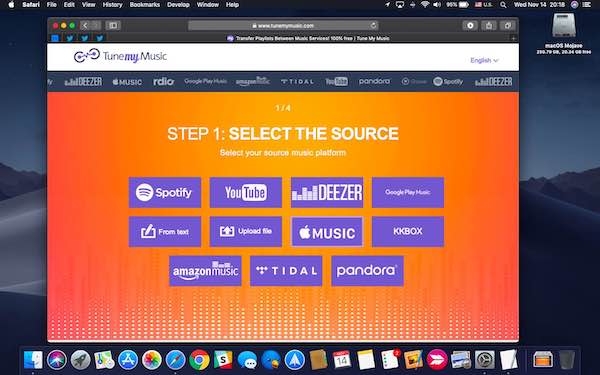
Oto kroki, które musisz wykonać, jeśli chcesz użyć „Tune My Music” do przeniesienia Spotify playlista do Apple Music.
- Przejdź do przeglądarki i wyszukaj „tunemymusic.com”. Teraz, gdy jesteś już w głównym interfejsie aplikacji online, poszukaj fioletowego przycisku z napisem „Zacznijmy”.
- Po kliknięciu „Zacznijmy” zostaniesz przekierowany do następnej strony aplikacji, gdzie musisz wybrać źródło list odtwarzania do przesłania z zestawu platform muzycznych prezentowanych na ekranie. W naszym przypadku kliknij przycisk Spotify. Jeśli jednak zechcesz wypróbować inną aplikację muzyczną, możesz wybrać Google Play Music, Amazon Music, pływowy, YouTube, Deezer, Apple Musiclub KKBox.
- Po kliknięciu na Spotify przycisk, zostaniesz przekierowany na stronę internetową Spotify gdzie musisz się zalogować przy użyciu istniejącego konta.
- Utwórz swoją bibliotekę muzyczną utworzoną w Spotifywybierz wszystkie listy odtwarzania, które chcesz przenieść do innej aplikacji muzycznej. Nie oznacza to do końca, że Twoje playlisty zostaną przeniesione, oznacza to, że playlista, którą utworzyłeś w Spotify zostanie po prostu skopiowany do aplikacji docelowej, którą zamierzasz wybrać.
- Następną rzeczą, którą musisz zrobić, to wybrać lokalizację końcową Spotify playlisty, które skopiowałeś. W wyświetlonym zestawie platform muzycznych kliknij przycisk „Apple Music".
- W ostatnim kroku na ekranie znajduje się krótkie podsumowanie procesu przesyłania, w tym tytuł wybranej listy odtwarzania, źródło i docelowa platforma muzyczna. Aby w końcu rozpocząć proces, po prostu kliknij przycisk „Rozpocznij przenoszenie mojej muzyki”, który znajduje się u dołu ekranu.
Po pomyślnym zakończeniu procesu przesyłania, spróbuj zalogować się do aplikacji docelowej wybranej do procesu i sprawdź, czy utwory zostały poprawnie skopiowane. Spróbuj również odtworzyć utwory, aby sprawdzić, czy są dostępne. Jeśli niektóre utwory nie odtwarzają się, oznacza to, że… Apple Music nie uwzględnił tych piosenek w swoim katalogu.
Pieczęć
Inne 1 na liście narzędzi firm trzecich, które mogą pomóc Ci w przeniesieniu Spotify playlista do Apple Music To aplikacja o nazwie „Stamp”. Dla tych, którzy jeszcze nie wiedzą, „Stamp” nazywa się teraz „FreeYourMusic”. Ta aplikacja online znana jest z wygody, jaką oferuje w przenoszeniu playlist z 1 aplikacji muzycznej do innej.
Jeśli zdecydujesz się na korzystanie z tej aplikacji, będziesz mógł udostępniać utworzone przez siebie playlisty wielu serwisom streamingowym, możesz także synchronizować wszystkie playlisty i albumy raz na 15 Po upływie kilku minut wszystkie Twoje playlisty i utwory objęte procesem są bezpieczne i chronione. Ponadto możesz liczyć na pomoc lub wsparcie zespołu technicznego w przypadku problemów w trakcie transferu.
„Stamp” lub „FreeYourMusic” jest również kompatybilny z wieloma urządzeniami, w tym z komputerami iOS, Android, OSX, Linux i Windows.
Poniżej znajdują się proste kroki, które musisz wykonać, aby dokonać transferu Spotify playlista do Apple Music używając „Znaczka”.
- Korzystając z „Stamp” lub „FreeYourMusic”, pierwszą rzeczą, którą musisz zrobić, to wybrać źródło, w którym początkowo znajdują się listy odtwarzania. W głównym interfejsie aplikacji zobaczysz listę serwisów muzycznych wraz z ich przyciskami, które mogą zawierać Twoje listy odtwarzania do przesłania. Utwórz zestaw usług muzycznych, kliknij Spotify.
- W kroku numer 2, będziesz musiał wybrać miejsce docelowe swojej podróży Spotify playlisty. Na ekranie poszukaj przycisku Apple Music a po znalezieniu kliknij na niego.
- Po kliknięciu końcowego miejsca list odtwarzania nadszedł czas, aby wybrać wszystkie konkretne listy odtwarzania, z których chcesz przenieść Spotify do Apple Music.
- Na koniec wystarczy potwierdzić proces transferu i poczekać, aż zostanie on zakończony. Po wykonaniu tej czynności możesz sprawdzić Apple Music Jeśli wybrane playlisty zostały poprawnie skopiowane, możesz rozpocząć strumieniowanie i słuchanie swoich playlist za pomocą nowej usługi streamingowej.
SongShift
Jeśli praca ma zostać przeniesiona Spotify playlista do Apple Music„SongShift” to zdecydowanie pozycja obowiązkowa! W poprzedniej sekcji wyjaśniłem już trochę o „SongShift”, więc teraz po prostu wyjaśnię i dodam więcej szczegółów na temat „SongShift”, a w szczególności kroków, które należy wykonać, aby przenieść. Spotify playlista do Apple Music używając „SongShift”.
- Pierwszą rzeczą do zrobienia jest otwarcie „SongShift” i kliknięcie przycisku z plusem, który zobaczysz u dołu ekranu. Kliknięcie tego spowoduje formalne rozpoczęcie procesu transferu.
- Na następnej stronie, która zostanie wyświetlona na ekranie, zobaczysz „Nowe konfiguracje” z 2 przyciski tuż pod nim. Od 2 Kliknij przycisk „Konfiguruj źródło”.
- Następnie należy wybrać źródło playlist, klikając przycisk „Połącz”. Zaraz po kliknięciu „Połącz” pojawi się lista serwisów muzycznych, z którymi powiązany jest „SongShift”. Należą do nich m.in. Napster, Pandora, Qobuz, Spotify, pływowy, YouTube, Apple Music. Przeglądaj usługi, aż znajdziesz Spotify.
- Po znalezieniu „Spotify”, kliknij znajdujący się obok przycisk „Połącz”. Następnie będziesz musiał zalogować się przy użyciu swojego istniejącego Spotify konta.
- Teraz czas poszukać „Apple Music”. Kontynuuj przewijanie w dół, aż znajdziesz „Apple MusicMusisz również kliknąć przycisk „Połącz” tuż obok. Po wykonaniu tej czynności zaloguj się również za pomocą istniejącego konta. Apple Music konta.
- Robienie tego 2 kroki sprawią, że 2 Usługi muzyczne połączone ze sobą. Teraz musisz wrócić na stronę „Konfiguracja Shift” i ponownie kliknąć „Źródło konfiguracji”. Na ekranie zobaczysz ikonę Apple Music oraz Spotify. Kliknij na Spotify jako źródło, a następnie kliknij przycisk „Lista odtwarzania” znajdujący się tuż pod nim.
- Zostaniesz teraz przekierowany na stronę źródłowej listy odtwarzania, gdzie musisz wybrać wszystkie swoje ulubione Spotify lista odtwarzania, do której chcesz przenieść Apple MusicPonieważ korzystasz z „SongShift” bezpłatnie, możesz jedynie przenieść 1 playlistę podczas każdego transferu. Jeśli jednak chcesz zwiększyć komfort korzystania z usługi, możesz wykupić subskrypcję Premium, aby wybrać wiele playlist do jednoczesnego przeniesienia.
- Po wybraniu list odtwarzania z Spotify, wystarczy kliknąć przycisk „Wybierz”.
- Teraz nadszedł czas, aby przenieść Spotify playlista do Apple Music klikając „Ustawienia miejsca docelowego”. Kliknij ikonę Apple Music a następnie kliknij przycisk „Nowa lista odtwarzania” znajdujący się tuż pod nią.
- Zostanie wyświetlona konfiguracja, w której możesz najpierw sprawdzić, czy wprowadzone opcje są poprawnie wykonane, zanim ostatecznie klikniesz przycisk „Zakończono”. Teraz, po kliknięciu tego przycisku, proces transferu w końcu się rozpocznie.
Część 4. Wniosek
Jeśli Twoim celem na dziś jest znalezienie najbardziej stabilnego sposobu, którego możesz użyć do przenieść Spotify playlista do Apple Music, zdecydowanie polecam używanie “TuneSolo Spotify Music ConverterJak już wspomniano jakiś czas temu, to oprogramowanie jest bardzo godne uwagi ze względu na swoje znakomite funkcje. Oczywiście, możesz również skorzystać ze wszystkich opisanych przeze mnie aplikacji, aby przenieść Spotify playlista do Apple MusicMam nadzieję, że wskazówki, którymi się podzieliłem i które omówiłem, pomogły Ci w osiągnięciu celu.

