

Czym jest prywatna sesja na Spotify [recenzja z 2025 r.]
Spotify to usługa strumieniowego przesyłania muzyki, która jest powszechnie znana z tego, że oferuje swoim użytkownikom wiele funkcji i usług. Dla Twojej informacji, Spotify ma wbudowaną funkcję, a mianowicie „Aktywność znajomego” lub „Aktywność słuchania”, w której każdy, kto Cię obserwuje, może zobaczyć wszystkie piosenki, których ostatnio słuchałeś. Ale co, jeśli nagle chciałeś i pomyślałeś o ukryciu swoich list odtwarzania?
Dobrą wiadomością jest to, że Spotify wprowadziła także tryb „Sesja prywatna”, zaprojektowany specjalnie w celu zaspokojenia wymagań użytkowników w zakresie prywatności ich utworów. Ale tu jest pytanie, na czym polega „Sesja prywatna”. Spotify? Jakie kroki należy wykonać, aby utworzyć plik my Spotify playlisty w trybie sesji prywatnej?
Treść artykułu Część 1. Co Spotify Sesja prywatna to?Część 2. Jak rozpocząć sesję prywatną Spotify?Część 3. Jak zrobić Spotify Sesja prywatna na stałe?Część 4. Wnioski w
Część 1. Co Spotify Sesja prywatna to?
Funkcja „Sesje prywatne” jest włączona Spotify umożliwia ukrycie aktywności związanej ze słuchaniem na określony okres lub okres czasu. Jeśli masz tę opcję włączoną, wszystko, co jest wymienione i wyświetlane w Twojej aktywności związanej ze słuchaniem, zostanie ukryte po odsłuchaniu Spotify. Jeśli otworzysz Spotify ponownie na swoim urządzeniu lub jeśli byłeś nieaktywny przez dłuższy czas, oficjalnie rozpocznie się sesja prywatna. Jest to naprawdę bardzo przydatna funkcja, szczególnie dla tych, którzy łączą swoje Spotify do swojego konta na Facebooku lub innego konta w mediach społecznościowych.
Dodatkowo, Spotify stworzył funkcję o nazwie „Aktywność słuchania”, dzięki której użytkownik może udostępniać lub informować innych użytkowników o utworach, których ostatnio lubił słuchać. Jednak nie jest to zbyt wygodne. Ponieważ niektórzy Spotify użytkownicy nie chcą, aby inni wiedzieli, co on lub ona ostatnio robi, i dlatego Spotify uruchomił funkcję „Sesje prywatne”.
Ale teraz skupmy się na tym, o czym jest „Sesja prywatna”. Spotify i jakie są kroki, które należy wykonać, aby włączyć tę opcję Spotify.
Część 2. Jak rozpocząć sesję prywatną Spotify?
A więc od pytania, na czym polega „sesja prywatna”. Spotify już udzielono odpowiedzi w poprzedniej sekcji, przejdźmy teraz do kroków, w jaki sposób możesz włączyć Spotify's, sesja prywatna.
Spotify aplikacja ma swoje wersje dla wielu urządzeń, ale skupilibyśmy się wyłącznie na krokach, które należy wykonać podczas korzystania z komputera stacjonarnego/laptopa lub urządzenia mobilnego.
Jak włączyć sesję prywatną na komputerze stacjonarnym / laptopie?
Krok 1. Pierwszą rzeczą, którą musisz zrobić, jest otwarcie Spotify aplikację i zaloguj się do istniejącej Spotify konta.
Krok 2. Po wykonaniu tej czynności spójrz w prawy górny róg okna. Kliknij strzałkę rozwijaną obok i poszukaj „Sesje prywatne” w wyświetlonym zestawie opcji.
Krok 3. Wystarczy włączyć opcję sesji prywatnej. Po jej pomyślnym włączeniu, obok nazwy użytkownika pojawi się mała kłódka.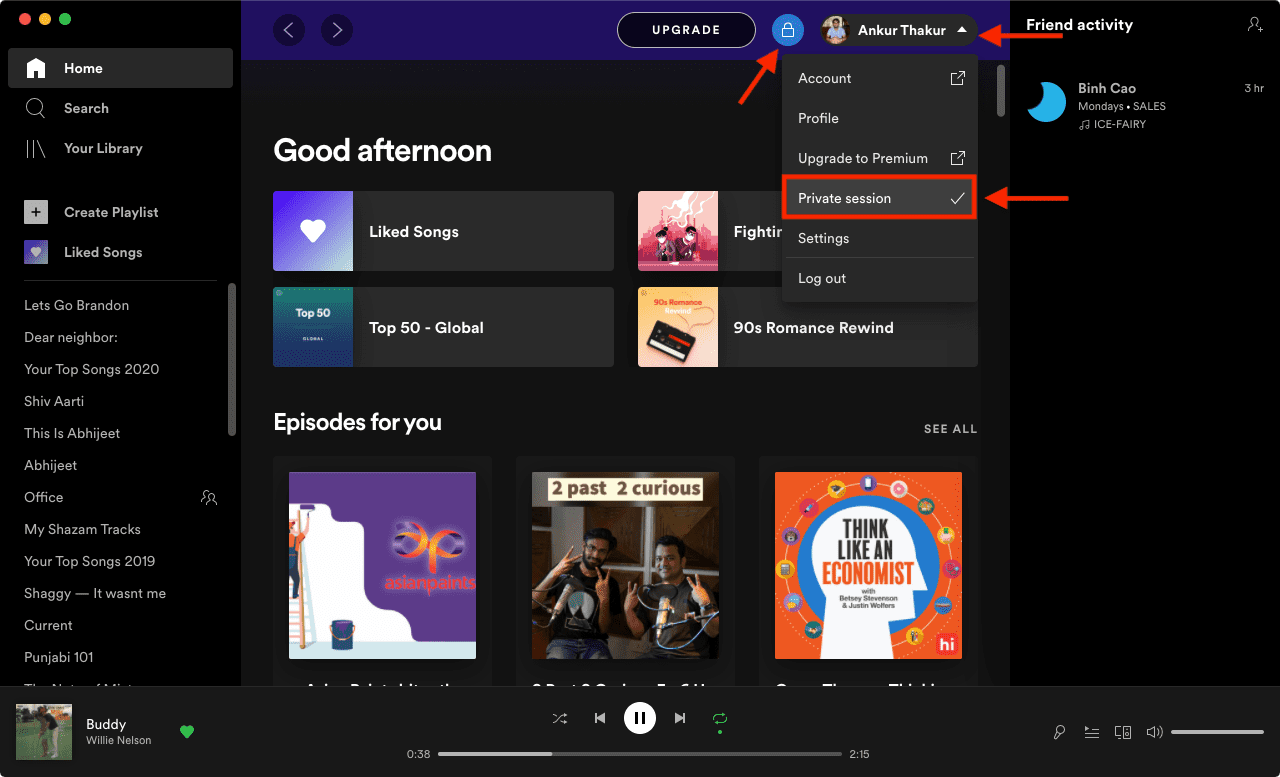
Gdy to zrobisz, wszyscy Twoi obserwatorzy dołączą Spotify i znajomi z Facebooka nie będą mogli zobaczyć Twojej aktywności związanej ze słuchaniem w bieżącym czasie.
Jak włączyć prywatną sesję na urządzeniu mobilnym?
O wiele łatwiej będzie włączyć prywatną sesję na urządzeniu mobilnym, ponieważ w Spotifyw wersji na iPhone'a i telefony z systemem Android, istnieje już opcja specjalnie przydzielona i nazwana dla sesji prywatnej. Ale poniżej wymieniłem szczegółowe kroki, jak włączyć sesję prywatną na urządzeniach mobilnych i dowiedzieć się więcej o wynikach odpowiedzi na pytanie, czym jest „sesja prywatna” na Spotify.
Krok 1. Pierwszym krokiem jest otwarcie swojego Spotify aplikację, a następnie przejdź do otwierania ustawień konta.
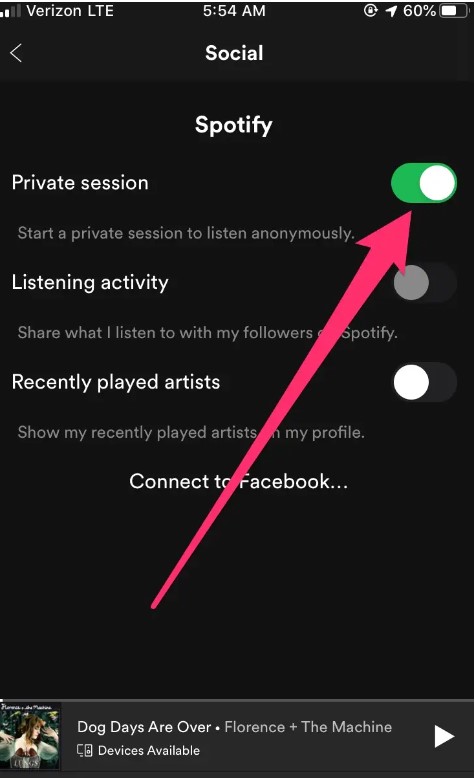
Krok 2. Przeglądaj wyświetlone opcje, aż zobaczysz sekcję „Społecznościowe”. Kliknij ją po znalezieniu, a ponownie wyświetli się zestaw opcji, w którym uwzględniono sesję prywatną.
Krok 3. Następnie wystarczy włączyć sesję prywatną, aby włączyć tryb prywatny na swoim urządzeniu. Spotify aplikacji.
Jeszcze raz krótkie przypomnienie, tak jak powiedziałem jakiś czas temu, sesja prywatna zostanie automatycznie zamknięta lub zakończona, gdy przestaniesz używać lub zamkniesz Spotify aplikacja. Dlatego upewnij się, że zawsze włączasz sesję prywatną za każdym razem, gdy używasz swojego Spotify app, jeśli chcesz aktywować tryb prywatny.
Część 3. Jak zrobić Spotify Sesja prywatna na stałe?
Aby całkowicie uniemożliwić wszystkim Twoim obserwującym i znajomym na Facebooku poznanie Twojej aktywności związanej ze słuchaniem, najlepiej byłoby to zrobić pobierz swój Spotify Ulubione na swoim urządzeniu, a następnie słuchaj ich bez konieczności połączenia z Internetem. W ten sposób nie będziesz już zawracał sobie głowy poznaniem odpowiedzi na pytanie, na czym polega „Sesja prywatna”. Spotify i zasadniczo tworzenie Spotify sesja prywatna na stałe.
Idealnym narzędziem, które może pomóc w pobieraniu utworów i konwertowaniu ich na inny format audio w celu uzyskania do nich dostępu na dowolnym innym urządzeniu, jest nic innego jak TuneSolo Spotify Music Converter. Pozwól nam najpierw mieć szczegółowy opis wszystkich funkcji TuneSolo.
Cechy TuneSolo Spotify Music Converter
Pobierz Spotify Music
Tryb offline Spotify jest wyłącznie dla wszystkich użytkowników Premium, więc jeśli używasz Spotify za darmo, możesz pomyśleć, że nie będziesz mieć dostępu do wszystkich swoich ulubionych utworów, ponieważ nie możesz ich pobrać na swoje urządzenie. Cóż, po prostu cieszę się, że to wiem TuneSolo Spotify Music Converter może pomóc Ci pobrać Twoje ulubione playlisty i utwory. Niezależnie od tego, czy jesteś użytkownikiem darmowym, czy użytkownikiem Premium i chcesz anulować subskrypcję, TuneSolo może ci pomóc w tej sprawie.
konwertować Spotify Music Do innego formatu audio
Twoje ulubione piosenki z Spotify Wszystkie można przekonwertować w zależności od preferowanego formatu audio. Niektóre z dostępnych formatów to: MP3 format, AAC format, WAV, oraz FLAC Format wyjściowy. Możesz wybrać dowolny z tych formatów, ponieważ są one najpopularniejsze i najłatwiej dostępne na wielu urządzeniach.
Najlepsza jakość piosenek
TuneSolo Spotify Music Converter jest bardzo zdolny, aby ci dać 100 procent doskonałej jakości piosenek. Oryginalna jakość Spotify utwory nie są tracone podczas procesu konwersji, więc nie musisz się zbytnio martwić o wynikową jakość, jaką uzyskasz po zakończeniu całego procesu konwersji.
Szybka prędkość konwersji
TuneSolo Spotify Music Converter nie tylko zapewnia idealną jakość konwertowanych utworów, ale także najlepszą możliwą wydajność. Potrafi konwertować utwory do 5x szybciej niż standardowa prędkość konwersji. Wyobraź sobie, ile godzin mógłbyś zaoszczędzić dzięki samej tej funkcji. W ciągu zaledwie kilku godzin mógłbyś mieć już mnóstwo przekonwertowanych utworów.
Zachowuje ID3 Informacje o tagach i metadanych
Kolejna dobra cecha TuneSolo Spotify Music Converter Jego zaletą jest możliwość zachowania wszystkich ważnych informacji z utworów nawet po procesie konwersji. Był w stanie zachować identyfikator3 Tagi utworów i metadane. Warto wiedzieć, że tego typu informacje nie zostaną utracone w trakcie procesu. Może to zaoszczędzić Ci żmudnego i czasochłonnego uzupełniania wszystkich szczegółów każdego utworu, zwłaszcza jeśli masz szeroki wybór bibliotek i wiele przekonwertowanych utworów i playlist.
Odtwarzaj utwory na różnych urządzeniach
Spotify Użytkownicy premium byli ograniczeni tylko do grania w swoje ulubione Spotify piosenki do 3 samych urządzeń. Dzieje się tak głównie dlatego, że Spotify utwory są chronione przez DRM lub znane również jako Digital Rights Management. Z pomocą TuneSolo Spotify Music Converterwszyscy użytkownicy bezpłatni, jak i użytkownicy Premium, mogą uzyskać dostęp i odtwarzać utwory na ponad 3 urządzeń. Nie będzie żadnych ograniczeń co do liczby urządzeń, z których możesz korzystać, aby cieszyć się Spotify Ulubiony.
Zorganizuj własną bibliotekę muzyczną
TuneSolo Spotify Music Converter Umożliwił również użytkownikom organizowanie własnej biblioteki muzycznej. Możesz swobodnie wybrać kategorię, według której Twoje utwory będą się pojawiać w bibliotece. Możesz wybrać, czy mają być sortowane według albumu, artysty, czy roku wydania. Sama ta funkcja może również zaoszczędzić sporo czasu. Zamiast sortować lub przeglądać całą bibliotekę muzyczną, wystarczy kliknąć konkretny folder lub tytuł, w którym zapisane są interesujące Cię utwory.
Bezpłatne aktualizacje i pomoc od zespołu pomocy technicznej
TuneSolo Spotify Music Converter umożliwił również wszystkim swoim użytkownikom bezpłatne aktualizacje aplikacji, kiedykolwiek jest to możliwe 1 Dostępne. Możesz również poprosić o nieograniczoną pomoc zespołu wsparcia technicznego, jeśli napotkasz problem w trakcie procedury.
Omówmy teraz kroki, w jaki sposób można pobierać utwory z Spotify za pomocą TuneSolo Spotify Music Converter.
Krok 1. Pobierz i uruchom TuneSolo Spotify Music Converter
Pierwszym krokiem, który musisz zrobić, jest pobranie aplikacji TuneSolo. Aby to zrobić, możesz przejść do oficjalnej strony internetowej TuneSolo lub po prostu kliknij bezpieczny przycisk poniżej. Po pobraniu aplikacji należy ją uruchomić i uruchomić na swoim urządzeniu.
Wypróbuj za darmo Wypróbuj za darmo
Krok 2. Prześlij Spotify Piosenki włączone TuneSolo Spotify Music Converter
Po uruchomieniu TuneSolo na swoim urządzeniu, poczekaj, aż się załaduje Spotify Music biblioteka. Gdy Twoja biblioteka zostanie pomyślnie rozpoznana i odczytana przez TuneSolo Spotify Music Converter, możesz teraz spróbować przesłać swoje Spotify ulubione do TuneSolo. W tym celu wystarczy skopiować link do utworów, a następnie wkleić go w przeznaczonym do tego miejscu w interfejsie konwertera. Masz również możliwość przeciągania i upuszczania plików utworów z lokalnej biblioteki muzycznej do konwertera.

Krok 3. Wybierz format wyjściowy i folder wyjściowy
Zaraz po przesłaniu utworów możesz wybrać format wyjściowy, który chcesz uzyskać. Możesz wybrać spośród MP3 format, WAV, AAC, oraz FLAC format wyjściowy. Może być również konieczne zezwolenie na utworzenie folderu wyjściowego, do którego trafią wszystkie przekonwertowane utwory lub który zostanie zapisany po pomyślnej konwersji.

Krok 4. Kliknij przycisk „Konwertuj wszystko”
Po przesłaniu utworów i ustawieniu formatu wyjściowego możesz teraz kliknąć przycisk „Konwertuj wszystko”, aby w końcu rozpocząć proces konwersji. Będziesz musiał poczekać tylko kilka minut, aż proces konwersji zostanie zakończony.

Krok 5. Pobierz przekonwertowane piosenki
Możesz teraz sprawdzić i ostatecznie pobrać wszystkie przekonwertowane utwory z sekcji „Wyświetl pliki wyjściowe”. W ten sposób możesz zachować swoje utwory na stałe na swoim urządzeniu, dzięki czemu Twoje Spotify sesje prywatne na stałe.
Część 4. Wnioski w
Nie pozwalanie innym osobom na poznanie Twojej aktywności związanej ze słuchaniem lub aktywnością „Społecznościową”. Spotify jest to naturalne, zwłaszcza jeśli jesteś typem osoby, która chce zachować nawet pojedynczą lub drobną informację o sobie jako prywatną. W takim przypadku wszystkie procedury i wskazówki, które omówiłem powyżej, mogą pomóc w osiągnięciu celu w odniesieniu do kwestii prywatności.
Mam nadzieję, że udało Ci się uzyskać idealną odpowiedź na pytanie, na czym polega „Prywatna sesja”. Spotify oraz odpowiednie kroki, które należy wykonać, aby aktywować tryb prywatny w aplikacji. Kolejny sposób na uniknięcie konieczności odpowiadania na pytanie, na czym polega „Prywatna sesja”. Spotify jest to, że możesz alternatywnie pobrać wszystkie swoje ulubione Spotify utworów na swoim urządzeniu za pomocą TuneSolo Spotify Music Converter i słuchać ich prywatnie.

