

Dlaczego Spotify działa tak wolno i jak to naprawić?
Aby zapewnić użytkownikom jak najlepsze wrażenia, jakie mogą uzyskać, Spotify stale aktualizuje swoje usługi, dzięki czemu jest jedną z najlepszych i najbardziej obiecujących platform do strumieniowego przesyłania muzyki. Z pewnością będzie to wymagało od użytkowników prawidłowego pobrania i wykorzystania aktualizacji. Może to również wymagać od nich większej pamięci i oczywiście szybkiego połączenia internetowego, aby to wykonać. Mimo że Spotify jest niezaprzeczalnie jednym z najlepszych, może mieć również swoje wady, takie jak spowolnienie samej aplikacji, co prowadzi do zadania pytania, dlaczego jest Spotify tak wolno?
Ale jak myślisz, co jest przyczyną spowolnienia twojego Spotify aplikacja? Cóż, jeśli bardzo chcesz poznać odpowiedź na to pytanie i rozwiązania, które możesz znaleźć, aby uniknąć takich trudności, miej czas na przeczytanie całego posta i bądź wystarczająco kompetentny, gdy napotkasz ten sam problem.
Treść artykułu Część 1. Dlaczego jest Spotify Tak wolno?Część 2. Jak naprawić Spotify Tak wolno?Część 3. Jak ominąć Spotify Powolny problem na zawsze?Część 4. Wniosek
Część 1. Dlaczego jest Spotify Tak wolno?
To naprawdę bardzo denerwujące, jeśli aktualnie słuchasz ulubionego utworu, a potem nie znasz konkretnego powodu, utwór nagle przestaje być odtwarzany. Czy wiesz dokładnie są powody, dla których jest? Spotify tak wolno? Poniżej znajdują się najbardziej możliwe powody, dla których Spotify aplikacja tak powolna w wykonywaniu swoich usług.
Słabe połączenie internetowe
Jak każda inna aplikacja i strona internetowa, jeśli masz problemy z połączeniem internetowym, jest to naprawdę poważny problem. Jeśli masz słabe połączenie internetowe, Twój Spotify aplikacja zajmie więcej czasu, aby załadować swoją muzykę i prawdopodobnie będzie miała trudności z wykonaniem swojej pracy.
Wadliwa instalacja Spotify aplikacji
Innym możliwym powodem, dla którego jest Spotify tak wolno jest z powodu błędów, które mogły wystąpić podczas instalacji Spotify aplikacji. 1 Przykładem takich błędów jest przerwa w dostawie prądu, która wystąpiła dokładnie w trakcie instalacji i mogła być przyczyną nieudanej instalacji aplikacji.
Użycie pamięci
Jeśli wiele aplikacji działa jednocześnie w tle, mogą one nadmiernie wykorzystywać lub zużywać pamięć RAM i pamięć podręczną. To kolejny powód, dla którego jest Spotify tak wolno.
Nieznane lub nietypowe ustawienia
Możesz również doświadczyć spowolnienia swojego Spotify zarówno na komputerze stacjonarnym, jak i telefonie komórkowym, jeśli ustaliłeś nietypowe lub niezgodne ustawienia aplikacji.
Zbyt wiele plików na lokalnym dysku twardym
Podobnie jak w przypadku telefonów komórkowych lub innych posiadanych gadżetów, jeśli zużyjesz zbyt dużo miejsca lub pamięci, może wystąpić spowolnienie urządzenia. To samo dotyczy Spotify aplikacji, jeśli masz dużą liczbę plików przechowywanych na lokalnym dysku twardym, Twój Spotify aplikacja może również spowolnić działanie lub wykonywanie swoich usług. Szybkie przypomnienie, aby uniknąć kłopotów z tym problemem, mieć przydzielony czas na wyczyszczenie lub usunięcie plików pamięci podręcznej Spotify aplikacji, ponieważ może to być powód, dla którego jest Spotify tak wolno.
Część 2. Jak naprawić Spotify Tak wolno?
Po ustaleniu powodów, dla których jest Spotify tak wolno, omówimy teraz rozwiązania, które możesz zrobić, aby uniknąć wystąpienia tego problemu.
Dla komputera
Wyłącz przyspieszenie sprzętowe
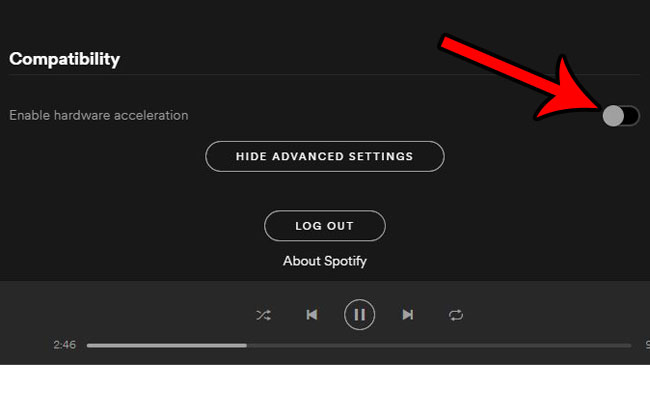
Jeśli nie jesteś zaznajomiony z „Funkcją przyspieszania sprzętowego”, jest to automatycznie instalowana funkcja używana przez Spotify aplikacji w wykonywaniu swoich usług w szybszym tempie, z dużą kompetencją i skutecznością. Chociaż cel jest bardzo rozsądny, może to być również przyczyną, dla której jest Spotify tak wolno. Może więc pomóc, jeśli zamierzasz wyłączyć tę funkcję i aby to zrobić, wykonaj czynności opisane poniżej.
- Przejdź do urządzenia Spotify aplikacja i każ go otworzyć.
- Teraz spójrz na lewą górną część głównego interfejsu aplikacji i znajdź przycisk „Edytuj”. Po kliknięciu tego przycisku zostanie wyświetlony zestaw opcji, w których będziesz musiał kliknąć „Preferencje”.
- Zaraz po jego wybraniu musisz teraz wybrać „Pokaż ustawienia zaawansowane”.
- A następnie musisz przełączyć przycisk obok „Włącz przyspieszenie sprzętowe”, który znajdziesz bezpośrednio pod „Zgodność”.
- Przełączenie przycisku spowoduje wyłączenie funkcji „Przyspieszenie sprzętowe”.
Usuwanie niepotrzebnej pamięci
1 powód wyjaśniony powyżej dotyczy dostępności pamięci, którą musi uzyskać Spotify aplikacja, ale zamiast tego pamięć, która ma być używana przez daną aplikację, jest używana przez inne aplikacje działające w tle. To prawdopodobnie może spowodować, że napotkasz problem, dlaczego jest Spotify tak wolno. Zajmijmy się więc tym problemem, czyszcząc trochę pamięci i wykonując kroki wyjaśnione szczegółowo poniżej.
- W „Menedżerze zadań”, który pojawi się po kliknięciu prawym przyciskiem myszy na pasku zadań, zobaczysz zestaw kart, a mianowicie „Procesy”, „Wydajność”, „Historia aplikacji”, „Uruchamianie”, „Użytkownicy”, „Szczegóły” i „Usługi”. We wspomnianych zakładkach kliknij „Procesy”.
- Po kliknięciu „Procesy” zostaną wyświetlone wszystkie aplikacje, z których korzystałeś. Zwróć uwagę na te aplikacje, które zużywają dużo pamięci i klikają je.
- Zaraz potem musisz nacisnąć przycisk „Zakończ zadanie”.
- Teraz zamknij stronę i wróć do otwierania swojego Spotify podanie. Zobacz i sprawdź, czy aplikacja nie ma już problemów z wykonywaniem swoich usług.
Mieć trochę Spotify Foldery usunięte
Jeśli Spotify aplikacja nadal spowalnia, nawet jeśli wykonałeś wszystkie poprzednie zalecane rozwiązania, możesz również spróbować wyczyścić niektóre Spotifypowiązane treści lub foldery. W tym celu miej czas na zapoznanie się z omówioną poniżej procedurą.
- Zawiera Spotify aplikacja na Twoim urządzeniu jest zamknięta?
- Przejdź do „Eksploratora Windows” i wpisz „C:\Użytkownicy\*Nazwa użytkownika*\AppData\Local\Spotify\ ”
- Następnie zostaniesz przekierowany na stronę, na której zobaczysz foldery „Przeglądarka”, „Dane”, „Pamięć”, „Dane użytkownika” i „Użytkownicy”. Wyczyść zawartość w „Pamięć”, „Dane” i „Przeglądarka”. Musisz tylko usunąć zawartość, ale nie foldery.
Odinstalowywanie i ponowne instalowanie Spotify aplikacji
Innym powodem, dla którego jest Spotify tak wolno jest z powodu wadliwej lub niedokończonej instalacji Spotify aplikacja. Więc rozwiązaniem tego problemu jest zrobienie dokładnie tego, co jest dokładnie odwrotne, czyli odinstalowanie aplikacji i ponowne zainstalowanie jej na urządzeniu teraz, gdy nie masz powodu, aby instalacja się nie powiodła.
- Pierwszą rzeczą do zrobienia jest zamknięcie prądu Spotify aplikację, którą masz.
- Wejdź do „Menu Start” i otwórz „Panel sterowania”.
- Kliknij dalej „Programy”, a następnie „Programy i funkcje”. Kliknięcie tego przekieruje Cię do zestawu aplikacji, które uruchomiłeś na swoim urządzeniu.
- Z wymienionych aplikacji znajdź i odinstaluj Spotify.
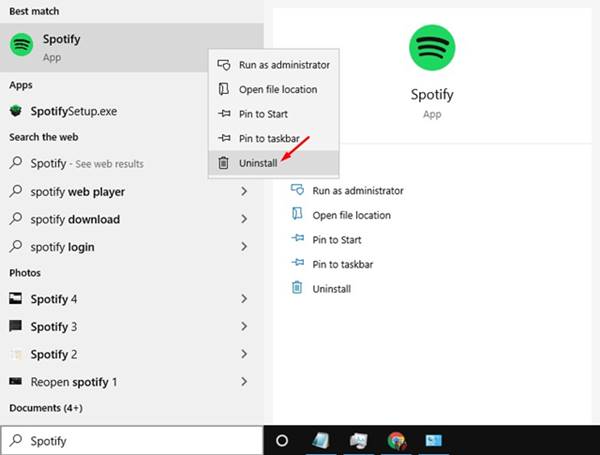
- Po pomyślnym odinstalowaniu aplikacji przejdź do sklepu z aplikacjami lub do dowolnego urzędnika Spotify i ponownie pobierz aplikację. Po pobraniu zainstaluj go ponownie na swoim urządzeniu.
Po wykonaniu wszystkich czynności sprawdź, czy nadal masz problemy z przyczyn Spotify tak wolno.
Dla Android
Usuń kartę SD
W przeciwieństwie do innych gadżetów, urządzenia z systemem Android wykorzystują karty SD jako opcję przechowywania części danych, aby nie dopuścić do przepełnienia pamięci wewnętrznej telefonu. Jest to korzystne pod względem wykorzystania przestrzeni dyskowej, ale jednocześnie niekorzystne, ponieważ karty SD mogą potrzebować więcej czasu na analizę i przetwarzanie danych aplikacji, w przeciwieństwie do pamięci wewnętrznej.
Ponowne logowanie w dniu Spotify/Ponowna instalacja Spotify
Kolejna łatwa do wykonania i szybka technika, którą użytkownicy robią zawsze Spotify trwa dłużej niż zwykle wczytywanie utworów i albumów wylogowywanie się z aplikacji i ponowne logowanie w celu odświeżenia danych użytkownika i konfiguracji, co może być rozwiązaniem, dzięki któremu Spotify aplikacja działa szybciej.
Jeśli w każdym razie ponowne zalogowanie w aplikacji nie zadziałało, możesz spróbować ponownie zainstalować aplikację, aby ponownie uruchomić wszystko od zera. Niektóre aktualizacje mogły być niewłaściwie wykorzystywane w poprzedniej aplikacji, co spowodowało, że aplikacja działała nieco wolniej.
Jeśli wykonałeś wszystkie wyżej wymienione zalecane procedury i nadal musisz doświadczyć trudności związanych z pytaniem „dlaczego? Spotify tak wolno”, możesz również wypróbować następujące rozwiązania, które mają zastosowanie w dowolnym urządzeniu, z którego wolisz korzystać.
- Spróbuj sprawdzić i zamknąć niektóre aplikacje lub oprogramowanie, które zostały otwarte i nadal działają w tle.
- Upewnij się, że Spotify aplikacja, którą instalujesz na swoim urządzeniu po raz drugi, jest ważna i zweryfikowana przez głównego programistę.
- Staraj się unikać również klikania i odtwarzania niedostępnych utworów. Może to spowodować Spotify opóźnić i spowolnić jego proces.
- Na koniec wypróbuj najbardziej bezbłędne i najlepsze ustawienia, które będą działać naturalnie w aplikacji.
Część 3. Jak ominąć Spotify Powolny problem na zawsze?
Jedynym sposobem na uniknięcie pytania „dlaczego? Spotify tak powolny” problem polega na tym, aby na zawsze mieć utwory na swoim urządzeniu. Najlepszą metodą, którą możesz zastosować, aby to osiągnąć, jest skorzystanie z narzędzia, które pomoże Ci przekonwertować utwory na inny format audio i zapisać je na używanym urządzeniu. Umożliwi to odtwarzanie utworów bez ograniczeń i bez problemów z procesem spowalniania.
A jeśli chodzi o najlepszy konwerter, to nic innego jak „TuneSolo Spotify Music Converter”. Omówmy teraz wszystkie funkcje, które może zaoferować ten konwerter.
Wypróbuj za darmo Wypróbuj za darmo
- "TuneSolo Spotify Music Converter„jest bardzo zaangażowany w konwersję Twoich utworów do innych formatów audio, co z pewnością umożliwi Ci odtwarzanie ich na dowolnym urządzeniu. Zapewne już wiesz, że utwory można odtwarzać tylko na maksymalnie 3 urządzeń, jeśli chcesz z nich korzystać Spotify, ale jeśli zdecydujesz się skorzystać z tego konwertera, możesz mieć dostęp do utworów na dowolnej liczbie urządzeń. Niektórych dostępne popularne formaty obejmują MP3, FLAC, AAC, WAV i wiele więcej.
- Inną rzeczą jest to, że słuchanie offline jest przywilejem tylko dla użytkowników Premium, ale z użyciem „TuneSolo Spotify Music Converter„Ty również masz możliwość doświadczenia tego samego przywileju. To również pomaga ci w pobieranie i zapisywanie Spotify piosenki na Twoim urządzeniu. Gdy utwory zostaną w pełni pobrane, nie będziesz już musiał martwić się pytaniem „dlaczego? Spotify tak powolne”, ponieważ możesz je odtwarzać bez żadnych ograniczeń.
- Jeśli martwisz się również o wynikową jakość przekonwertowanych utworów, „TuneSolo Spotify Music Converter”upewniliśmy się, że masz stuprocentową pewność, że utwory są najwyższej jakości.
- Z "TuneSolo Spotify Music Converter”, nie będziesz musiał czekać dłużej, ponieważ program może ukończyć proces konwersji utworów nawet 5 razy szybciej niż pierwotna prędkość konwersji. Możesz całkowicie zaoszczędzić sobie nudnego czasu oczekiwania i móc zająć się innymi czynnościami.
- Możesz również modyfikować układ plików muzycznych w swojej bibliotece i łatwo je zlokalizować, gdy tylko zajdzie taka potrzeba. Nie musisz już szukać i przeglądać biblioteki. 1 by 1 Aby znaleźć potrzebny plik. Możesz je uporządkować według albumów, artystów lub dowolnej wybranej kategorii.
- Wszystkie ważne informacje zostaną zachowane nawet po konwersji. Informacje te obejmują metadane i identyfikator.3 tagi. Te ważne szczegóły są głównie odpowiedzialne za identyfikację Spotify piosenki.
- Jeśli korzystasz z „TuneSolo Spotify Music Converter”, przysługuje Ci również na zawsze bezpłatne aktualizacje i nieograniczone wsparcie techniczne ze strony zespołu pomocy technicznej, kiedykolwiek tego potrzebujesz.
Część 4. Wniosek
To, że twoje ukochane piosenki nie są odtwarzane w sposób, w jaki chciałeś, aby były odtwarzane, jest naprawdę frustrujące. Jeśli zdarzy się, że zadałeś pytanie, dlaczego jest Spotify tak powolne, że zawsze możesz skorzystać ze wszystkich metod, które zostały wyjaśnione powyżej. Po prostu bądź cierpliwy, jeśli chodzi o wypróbowanie innych metod, na wypadek, gdyby inne sposoby nie działały na ciebie. Ale jeśli mam się decydować, zdecydowanie polecam użycie „TuneSolo Spotify Music Converter„ponieważ jest to najpewniejsza metoda, aby nie doświadczyć spowolnienia Spotify. Możesz cieszyć się najlepszą muzyką bez żadnych ograniczeń i bez przerwy.

